Ações no Odoo
Uma ação Odoo descreve o que as suas chamadas escrevem no seu Odoo: uma nota na ficha do contacto, uma oportunidade, um ticket, uma tarefa.
Resumo
| Onde | Integrações, Odoo, e depois o ícone "Ações no Odoo" na linha da instância |
| O que é | um modelo de escrita: em que modelo Odoo escrever, que campos preencher, com que valores |
| Quando escreve | quando uma regra da página Eventos de chamada a aciona. Sozinha, uma ação não escreve nada |
| Várias ações | sim, tantas quantas quiser por instância |
| A preparar | uma instância Odoo declarada, cujo teste de conexão resulte |
| Quem as pode configurar | os administradores da conta |
Como funciona
Três coisas definem-se em três sítios, e é isso que permite combiná-las livremente:
- a instância diz onde está o seu Odoo e com que conta nos ligamos;
- a ação diz o que escrever e em que modelo;
- a regra da página Eventos de chamada diz quando o escrever.
Uma mesma ação pode servir várias regras, e uma regra pode acionar várias ações, por exemplo uma nota no contacto e uma oportunidade para a mesma chamada.
A nota na ficha do contacto deixou de ser automática: é uma ação como as outras, Anotar na ficha do contacto, que liga a uma regra. Se a sua instância já existia quando os eventos de chamada entraram em serviço, a ação e a sua regra foram normalmente criadas para si com o nome "Note on the contact record", para que as suas notas continuem a chegar como antes.
O que mostra o ecrã
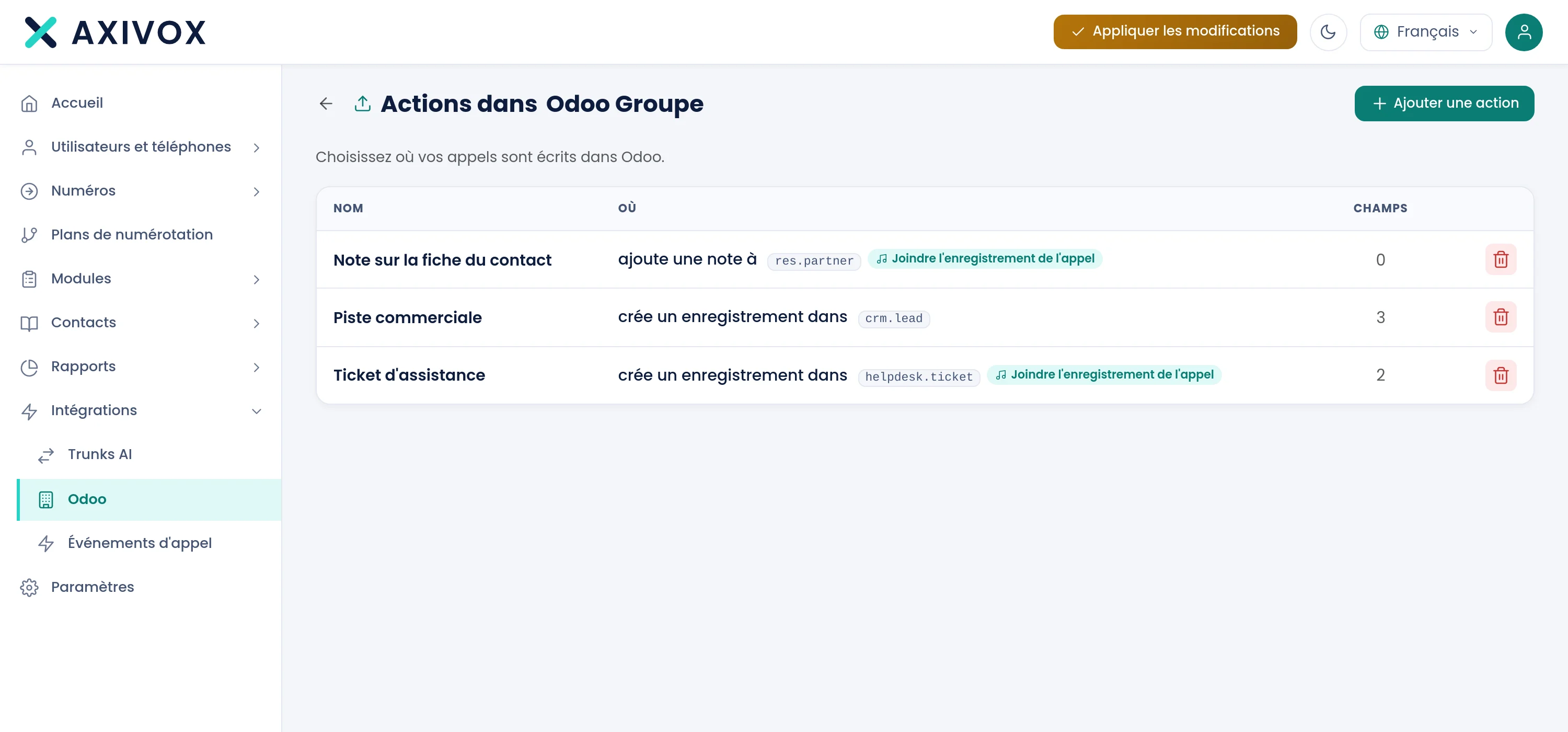
| Coluna | O que indica |
|---|---|
| Nome | o nome da ação. Uma ação desativada traz a menção Inativo |
| Onde | o que a ação faz (criar um registo ou acrescentar uma nota), o modelo Odoo visado e o selo Anexar a gravação da chamada se o áudio for anexado |
| Campos | o número de campos preenchidos |
Um clique numa linha abre a ação. O ícone do caixote do lixo elimina-a, após confirmação. Uma ação ainda utilizada por uma regra não se pode eliminar: o ecrã responde "Esta ação ainda é usada por um evento de chamada. Remova-a primeiro do evento."
Criar uma ação
- Abra Integrações, Odoo e clique no ícone "Ações no Odoo" da sua instância.
- Clique em Adicionar uma ação.
- Escolha um ponto de partida em Partir de um modelo, ou introduza diretamente um modelo Odoo.
- Dê um nome à ação e verifique o modelo e o que se faz.
- Preencha os campos em O que colocar.
- Em Definições, ative Ativar esta ação e clique em Guardar.
- Ligue a ação a uma regra: veja a página Eventos de chamada.
Os três blocos do editor
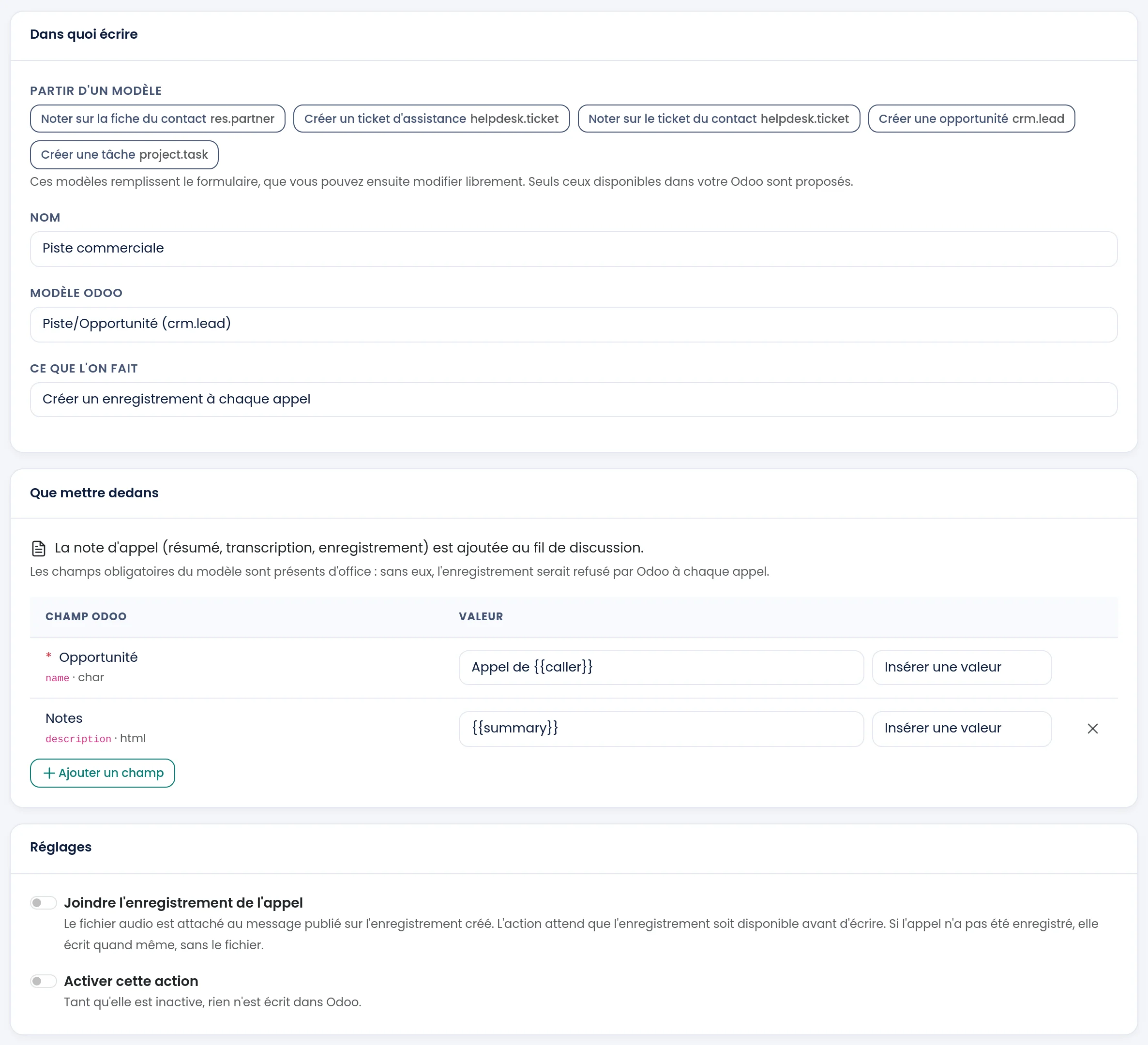
Onde escrever
Partir de um modelo. Cinco modelos preenchem o formulário por si. Pode depois alterar tudo.
| Ponto de partida | Modelo Odoo | O que prepara |
|---|---|---|
| Anotar na ficha do contacto | res.partner | a nota da chamada na ficha do contacto identificado |
| Criar um ticket de assistência | helpdesk.ticket | um ticket por chamada, com a gravação anexada |
| Anotar no ticket do contacto | helpdesk.ticket | a nota da chamada no ticket do contacto, com a gravação anexada |
| Criar uma oportunidade | crm.lead | uma oportunidade por chamada |
| Criar uma tarefa | project.task | uma tarefa por chamada |
Só se podem usar os modelos que existem no seu Odoo. Os outros aparecem riscados, e ao passar o rato vê-se o motivo: "Este modelo não existe na sua instância Odoo. O módulo que o fornece provavelmente não está instalado." ou "Este modelo não tem fio de discussão: a nota de chamada não poderia ser publicada nele.". Estes pontos de partida só são propostos para uma ação nova.
Nome. O nome que encontrará na lista e na lista de ações de uma regra.
Modelo Odoo. Uma lista com pesquisa, que inclui todos os modelos do seu Odoo, também os seus próprios.
O que se faz. Duas possibilidades:
- Criar um registo em cada chamada: cada chamada cria uma oportunidade, um ticket ou uma tarefa, consoante o modelo.
- Adicionar uma nota a um registo existente: a chamada completa um registo que já existe. Colocam-se então duas perguntas.
Para encontrar o registo, Encontrar o registo cujo aceita um ou vários critérios, formados por um campo Odoo e um valor. Todos têm de corresponder. O valor pode ser uma variável do seu plano de discagem, por exemplo o número de ticket que quem liga marcou no teclado. Sem critério, o botão Guardar fica cinzento: "Sem critério não é possível saber que registo completar." Se uma variável estiver vazia no momento da chamada, a pesquisa é abandonada e aplica-se Se nenhum registo corresponder.
Se nenhum registo corresponder. O que se faz quando nada é encontrado:
| Escolha | Efeito |
|---|---|
| Escrever na ficha do contacto | a nota vai para a ficha do contacto identificado |
| Criar um | é criado um registo |
| Não escrever nada | não é escrito nada |
O que colocar
"A nota da chamada (resumo, transcrição, gravação) é adicionada ao fio de discussão." Em todos os modos, a nota da chamada é, portanto, acrescentada ao fio de discussão do registo. Contém o resumo, a transcrição e, se o tiver pedido, a gravação.
A tabela Campo Odoo e Valor lista os campos a preencher:
- os campos obrigatórios do modelo estão presentes desde o início, marcados com um asterisco. Sem eles, o Odoo recusaria o registo a cada chamada;
- Adicionar um campo acrescenta outros, e a cruz retira um;
- o valor é texto livre, que pode conter valores da chamada. A lista Inserir um valor propõe-nos, veja mais abaixo;
- o campo da direita segue o tipo do campo Odoo: uma lista de escolhas para um campo de seleção, uma lista carregada a partir do seu Odoo para um campo que aponta para outro registo;
- um campo marcado "recalculado" é recalculado pelo Odoo: o valor que lá puser pode ser substituído.
No modo "acrescentar uma nota", preencher campos é facultativo. Servem para atualizar o registo encontrado. Para a ficha do contacto, o ecrã diz: "Nenhum campo a preencher: só a nota é adicionada. É o funcionamento previsto."
Definições
- Anexar a gravação da chamada. O ficheiro de áudio é anexado à mensagem publicada no registo. A ação espera que a gravação esteja disponível antes de escrever, o que pode demorar alguns minutos. Se a chamada não foi gravada, escreve na mesma, sem o ficheiro.
- Ativar esta ação. Enquanto estiver inativa, nada é escrito no Odoo.
Os valores que pode inserir
A lista Inserir um valor ordena os valores em grupos. Cada um escreve-se entre chavetas duplas num campo, por exemplo Chamada de {{caller}}. Um campo que contenha apenas o valor recebe o próprio valor: um número continua a ser um número.
| Grupo | Valores |
|---|---|
| A chamada | {{cdr_id}}, {{caller}}, {{callee}}, {{did}}, {{duration}}, {{direction}}, {{state}}, {{datetime}}, {{date}}, {{hangup_cause}} |
| O conteúdo | {{summary}}, {{transcription}}, {{sentiment}} |
| O contacto | {{odoo_partner_id}}, {{odoo_partner_name}}, {{odoo_user_id}}, {{odoo_user_name}} |
| As suas variáveis | as variáveis que definiu nos seus planos de discagem |
Alguns pontos de referência:
{{caller}}é quem liga e{{callee}}o número ou a extensão chamados.{{did}}é o seu número: o que foi chamado numa chamada recebida, o que foi apresentado numa chamada efetuada.{{duration}}é a duração da conversa, em segundos.{{direction}}valeincomingououtgoing, e{{state}}valeterminated,missedouaborted.{{date}}está em UTC, porque o Odoo volta a converter as datas para o fuso horário da pessoa que as lê.{{datetime}}é o mesmo instante na hora da sua conta, para um texto lido por uma pessoa.{{summary}},{{transcription}}e{{sentiment}}só existem se a chamada for gravada e analisada. Uma ação que os use espera que estejam prontos e escreve depois na mesma sem eles, se a chamada não foi gravada.- Os valores do contacto são os do contacto que o seu Odoo identificou. Estão vazios se quem liga não for conhecido lá.
Se não funcionar
Um ponto de partida está riscado. O modelo não existe no seu Odoo, normalmente porque a aplicação que o fornece não está instalada, ou não tem fio de discussão. Instale a aplicação no seu Odoo ou escolha outro modelo.
A ação não se ativa. "O seu Odoo não respondeu, a ação não foi ativada. Tente novamente." significa que o seu Odoo não respondeu: tente de novo e teste a conexão da instância se persistir. "A ação não foi ativada: faltam campos obrigatórios." significa que um campo obrigatório do modelo está vazio: o ecrã nomeia-os na secção Definições.
Não é escrito nada no Odoo. Reveja estes pontos: a ação está ativada, uma regra da página Eventos de chamada aciona-a, a instância está ativa e, para uma nota no contacto, quem liga está identificado no seu Odoo. O ícone "Ver o estado da integração" da lista de instâncias mostra também o que bloqueia.
A nota vai parar a um sítio inesperado. Veja Se nenhum registo corresponder: quando nenhum registo corresponde, a ação pode escrever na ficha do contacto, criar um registo ou não fazer nada. Verifique também que a variável do critério não está vazia para essa chamada.
Falta a gravação de áudio. Anexar a gravação da chamada tem de estar ligado na ação, e a chamada tem de ter sido gravada. Sem gravação, a nota é escrita sem o ficheiro.