Profilo utente: Credenziali SIP
I quattro valori di cui un software o un apparecchio SIP di terze parti ha bisogno per collegarsi come questo interno. Questa scheda non si modifica, si legge.
In breve
| Dove | Utenti e telefoni, Utenti, aprite un interno, scheda Credenziali SIP |
| Contenuto | quattro valori in sola lettura. Niente da inserire, niente da salvare |
| Disponibile | su un interno già registrato. La scheda non esiste durante la creazione |
| A cosa serve | a un software di telefonia di terze parti, o a un apparecchio che non forniamo noi |
| L'insidia | il Dominio e l'Indirizzo del server proxy non sono lo stesso valore, e non vanno nello stesso campo del telefono |
Come funziona
Due dei quattro valori si somigliano e giocano due ruoli opposti.
Il Dominio, vostraazienda.axivox.com, è il luogo dove il vostro interno si autentica. È l'equivalente del nome della vostra azienda: è lì che esiste il vostro account.
L'Indirizzo del server proxy è la macchina con cui il telefono parla realmente.
La sottigliezza è che il dominio non si risolve in un indirizzo IP. Non porta un indirizzo diretto, ma un record di servizio che rimanda al server proxy. Un telefono che sa cercare solo un indirizzo diretto non troverà quindi nulla, e un telefono a cui si dà il proxy come dominio si autenticherà nel posto sbagliato. È per questo motivo che i due campi vanno compilati, ciascuno al proprio posto.
Cosa inserire
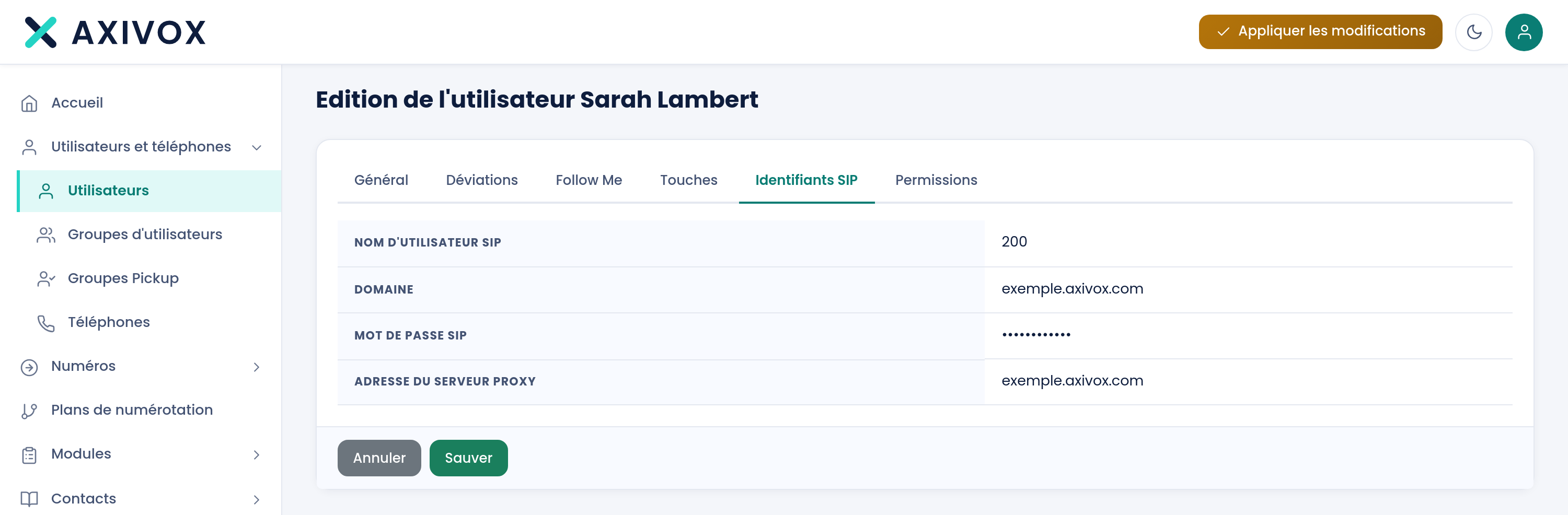
La scheda è una tabella in sola lettura. Ecco dove riportare ogni valore nel vostro apparecchio o software. Le etichette variano da un costruttore all'altro, i ruoli no.
| Valore della scheda | Cos'è | Dove riportarlo |
|---|---|---|
| Nome utente SIP | il numero dell'interno | il campo identificativo, spesso User Name o Phone Number, e il campo Authentication Name |
| Dominio | vostraazienda.axivox.com | il campo del dominio SIP, spesso Registrar o SIP Server, porta 5060 |
| Password SIP | generata alla creazione dell'interno | il campo Password |
| Indirizzo del server proxy | pabx.axivox.com, o pabx-sg.axivox.com a seconda dell'impianto che vi ospita | il campo Outbound Proxy, porta 5060. Non lasciatelo vuoto |
Il trasporto da usare è UDP.
Un pulsante Copia si trova accanto alla password. Usatelo: un segreto generato ricopiato a mano raccoglie uno spazio o un carattere di troppo senza che si veda.
La procedura
- Aprite Utenti e telefoni, Utenti, poi l'interno interessato.
- Andate sulla scheda Credenziali SIP.
- Nel vostro apparecchio, inserite il Registrar o dominio SIP con il valore Dominio, porta 5060.
- Inserite l'Outbound Proxy con l'Indirizzo del server proxy, porta 5060.
- Mettete il numero dell'interno sia nell'identificativo sia nel nome di autenticazione.
- Cliccate su Copia accanto alla password, e incollatela nel campo previsto.
- Impostate il trasporto su UDP, salvate, poi riavviate l'apparecchio.
- Verificate con una chiamata interna verso un altro interno, poi con una chiamata in entrata.
Se non funziona
Il telefono richiede la password senza sosta, o si blocca su un errore di autenticazione. È il sintomo più frequente, e la password quasi mai c'entra. Avete messo l'indirizzo del server proxy nel campo Registrar. L'interno si autentica allora in un dominio dove il vostro account non esiste, e nessun valore potrà mai andare bene. Rimettete il Dominio nel Registrar e l'indirizzo del proxy nell'Outbound Proxy.
Il telefono mostra «No Service» o non trova il server. Il dominio è al posto giusto, ma il campo Outbound Proxy è vuoto. Il dominio non porta un indirizzo diretto: un apparecchio che cerca solo quello non trova nulla e rinuncia. Inserite il proxy.
La password sembra corretta e continua a non funzionare. È stata ricopiata a mano. Uno spazio in fondo alla stringa basta. Ricominciate con il pulsante Copia della scheda.
Il mio telefono non viene fornito automaticamente. Il provisioning automatico copre i Snom e gli Yealink dichiarati nella schermata Telefoni. Non esiste provisioning via TFTP. Ogni altro apparecchio si configura a mano, con i quattro valori di questa scheda.
La scheda Credenziali SIP non appare. Siete nella creazione di un utente. Salvate prima l'interno, poi riaprite il suo profilo: la scheda esiste solo in modifica, poiché la password viene generata alla creazione.
Tutto ciò che si imposta dalla sua interfaccia
Vedi le funzionalità