Ricevere una chiamata e condurla
Una chiamata è una scheda, non una schermata. Si aggiunge sotto la barra, voi tenete i vostri tasti sotto gli occhi, ed essa porta tutti i comandi della conversazione.
In breve
| Una chiamata che squilla | una scheda verde che pulsa, con Decline e Answer |
| Una conversazione | una scheda acqua, con Mute, Hold, Keypad, Transfer e End |
| Una chiamata in attesa | una striscia ripiegata, cliccabile per riprenderla |
| Già in linea quando squilla | un pulsante End and answer si aggiunge alla scheda verde |
| Registrare | il pulsante rotondo nell'intestazione della scheda, se la vostra azienda lo consente |
| Inviare cifre | Keypad, per un menu vocale o un codice |
Una chiamata che squilla
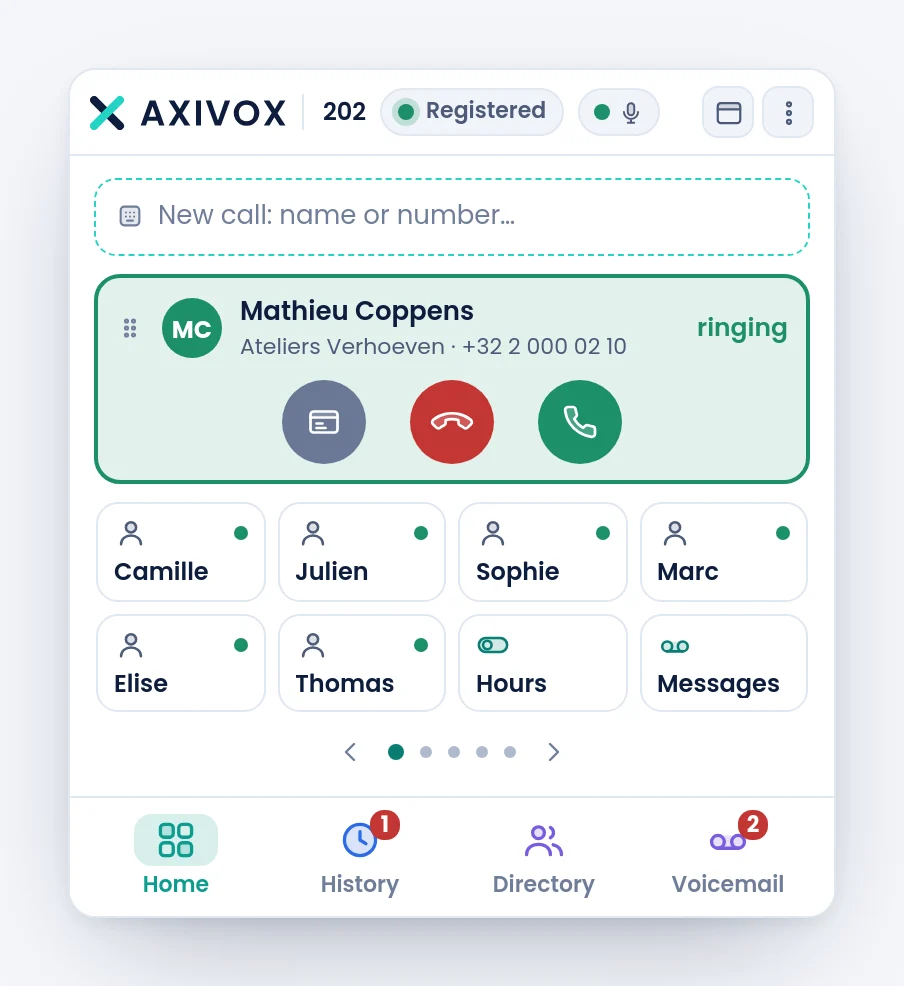
La scheda dà il nome quando è noto, altrimenti il numero, e le iniziali in un pallino. Il nome viene dalla segnalazione o dalla vostra rubrica: il softphone mostra ciò che gli è stato detto, non va a cercare per conto suo mentre squilla.
Due pulsanti rotondi: il rosso rifiuta, il verde risponde. Se siete già in conversazione, compare un terzo pulsante sotto gli altri due, End and answer, che chiude la chiamata in corso e prende la nuova in un solo gesto.
Durante la conversazione
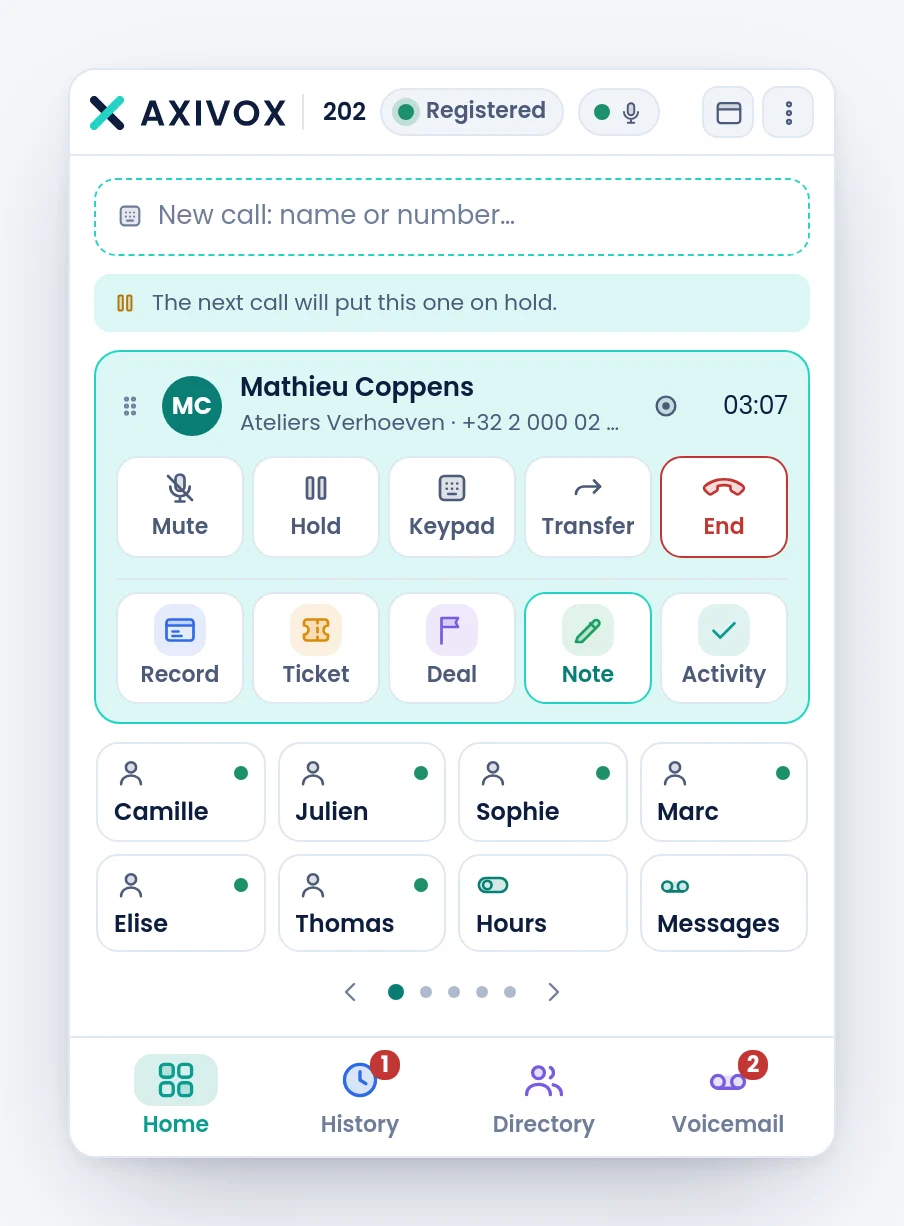
La scheda mostra il vostro interlocutore, la sua azienda se è nota, e la durata che scorre.
| Pulsante | Cosa fa |
|---|---|
| Mute | disattiva il vostro microfono. Il vostro interlocutore resta udibile |
| Hold | mette la chiamata in attesa. Lui non sente più nulla e voi nemmeno |
| Keypad | apre la tastiera, per inviare cifre nella conversazione |
| Transfer | passa la chiamata a qualcun altro. Vedi la pagina seguente |
| End | riaggancia |
Nell'intestazione della scheda compaiono due pulsanti rotondi secondo ciò che il vostro interno consente: la registrazione della conversazione, e il passaggio della chiamata sul vostro cellulare.
Quando la vostra azienda ha collegato il suo CRM, sotto i comandi si aggiunge una fila di gesti: aprire la scheda del contatto, creare un ticket, un'opportunità, una nota o un'attività, senza lasciare la chiamata.
Inviare cifre
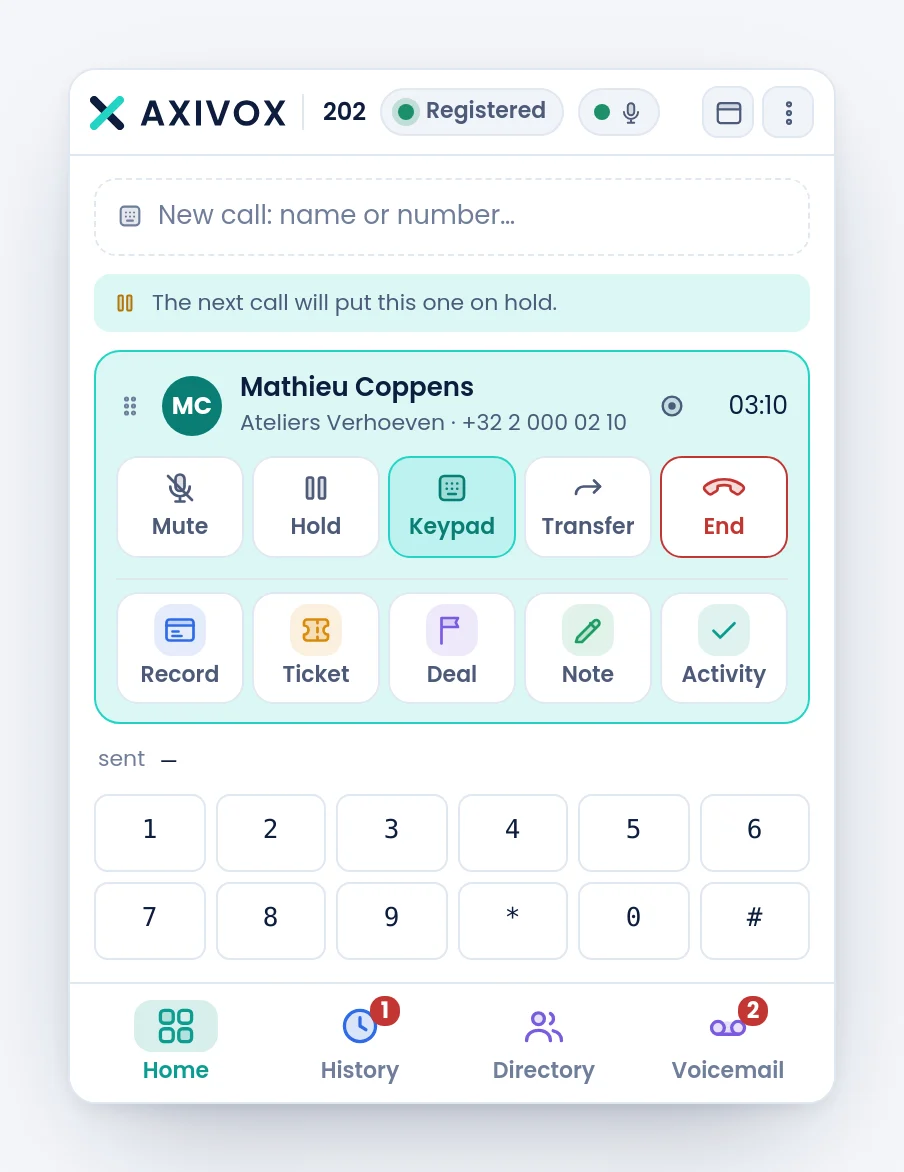
Keypad apre una tastiera di dodici tasti. Ciò che vi digitate parte nella conversazione in corso: è quello che si attende un menu vocale, un codice di conferenza o una segreteria remota. Lo stesso pulsante la richiude.
Registrare la conversazione
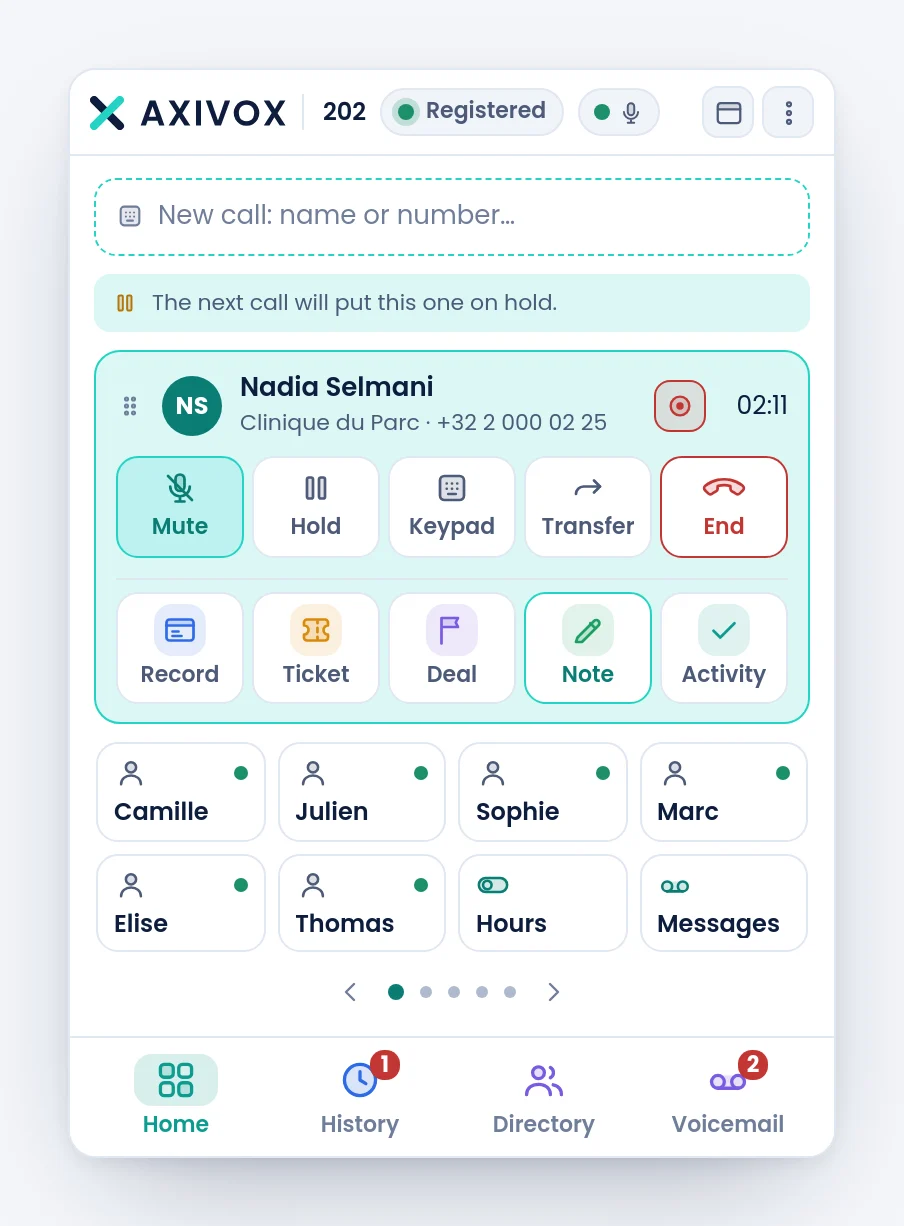
Il pulsante rotondo di registrazione si accende mentre la registrazione è in corso. Esiste solo se la vostra azienda ha attivato la registrazione e il vostro interno ne ha diritto: senza quel diritto, il pulsante non viene mostrato, piuttosto che fallire al clic.
Più chiamate insieme
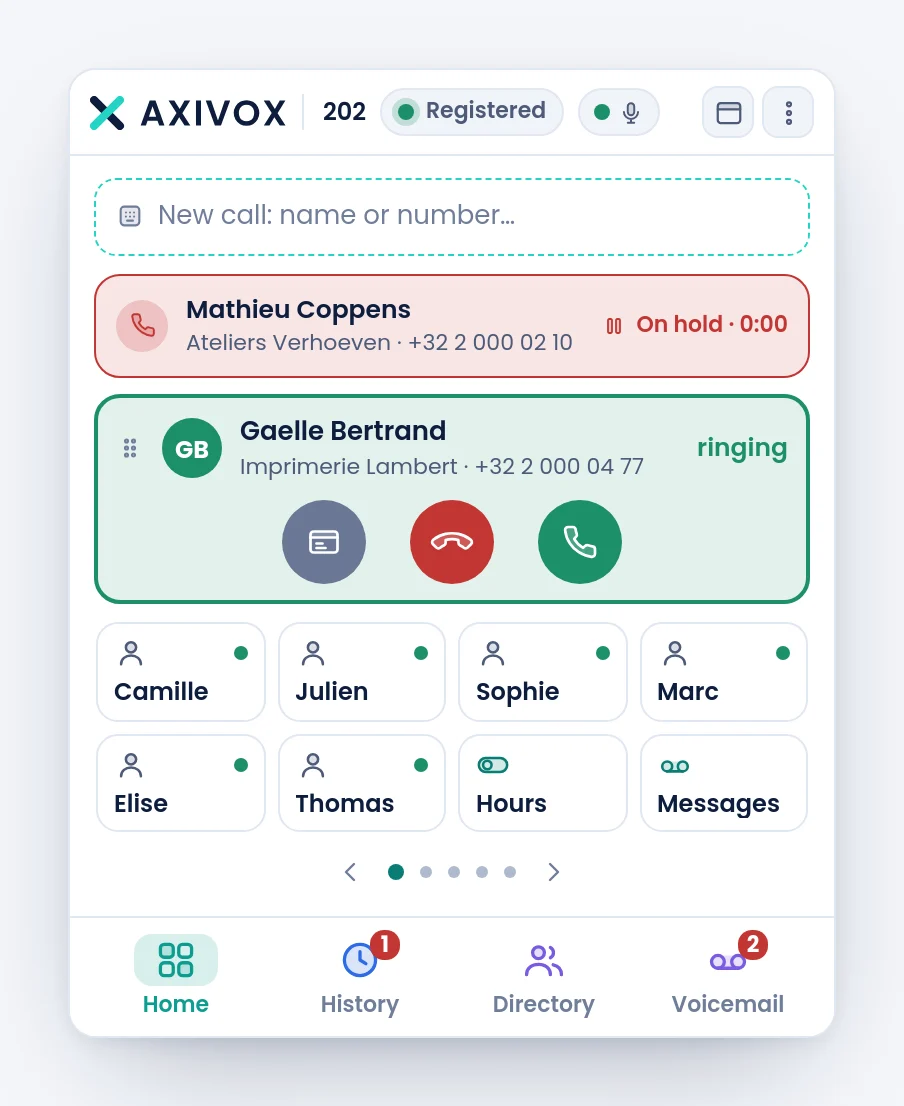
Le chiamate si accumulano, la più recente in alto. Una chiamata in attesa si ripiega in una striscia: il suo nome, da quanto aspetta, e due piccoli pulsanti rotondi quando siete in conversazione con qualcun altro.
| Pulsante rotondo | Cosa fa |
|---|---|
| Join | fa entrare la chiamata in attesa nella conversazione in corso. Tutti si sentono |
| Receive | passa la conversazione in corso alla chiamata in attesa, e voi riagganciate |
Una fascia The next call will put this one on hold vi avverte quando è possibile una seconda chiamata.
Come procedere
- Quando compare la scheda verde, leggete chi chiama prima di rispondere.
- Cliccate il cerchio verde per rispondere, il rosso per rifiutare.
- Durante la conversazione, servitevi dei cinque comandi della scheda. Agiscono su quella chiamata, non sulle altre.
- Per parlare con un collega senza che il vostro interlocutore senta, mettete prima Hold.
- Per fare una conferenza: mettete la prima chiamata in attesa, chiamate la seconda, poi cliccate Join sulla striscia della prima.
- Riagganciate con End. Una scheda sparisce da sola quando l'altra parte riaggancia.
Se non funziona
Il softphone non squilla, ma la scheda compare. È il suono, non la chiamata. Controllate l'apparecchio scelto nel menu, voce Output and ringtone, e il volume del computer.
Il mio interlocutore non mi sente più dopo un'attesa. Verificate di aver davvero ripreso la chiamata: una striscia ripiegata significa che è ancora in attesa. Un clic su di essa la riprende.
« Nothing leaves this phone ». Il softphone lo dice nella scheda quando il vostro microfono non dà nulla. La linea viene mantenuta con del silenzio per non interrompere la conversazione. Su un desktop remoto manca quasi sempre il reindirizzamento del microfono.
Il pulsante di registrazione non esiste. La registrazione non è attiva per la vostra azienda, o non per il vostro interno. Si regola nel portale, non qui.
Il pulsante del cellulare non compare. Richiede un Numero di cellulare sulla vostra scheda, e una chiamata che non sia in attesa. La pagina Portare una chiamata sul cellulare, più avanti in questo capitolo, lo spiega.
La fila del CRM non compare durante la chiamata. Esiste solo se la vostra azienda ha collegato il suo CRM, e solo a chiamata stabilita, non mentre squilla.