Rubriche
La rubrica caricata sui Suoi telefoni: un interlocutore noto compare con il nome anziché con il numero, e l'elenco si importa da un file anziché a mano.
In breve
| Dove | Contatti, Rubriche |
| Cos'è | un elenco di nomi e numeri, inviato alla rubrica dei telefoni |
| Chi la riceve | i telefoni a cui viene assegnata: profilo dell'utente, scheda Generale, elenco Rubrica |
| Rubrica predefinita | contrassegnata (predefinita) nell'elenco: il nome non si modifica e non si elimina |
| Formato di importazione ed esportazione | "nome";"numero";, una voce per riga, punto e virgola come separatore |
| File proposti per l'importazione | .csv, .xlsx, .xls |
| Tipo di una voce | Predefinito, Bloccato o VIP (squilla anche in modalità DND) |
| Permesso richiesto | Gestione delle rubriche |
Come funziona
Una rubrica è un elenco che Lei gestisce, e che la piattaforma copia nella rubrica dei telefoni che la ricevono. Ne derivano due effetti, il secondo dei quali è il più utile nella pratica quotidiana: i Suoi utenti possono cercare un contatto dal proprio telefono e, soprattutto, quando uno di questi numeri chiama, il nome viene visualizzato al posto del numero puro.
L'assegnazione avviene interno per interno, sul profilo dell'utente, scheda Generale, elenco Rubrica. Ogni interno può quindi ricevere una rubrica diversa, ad esempio quella del proprio reparto.
Ogni voce ha un Nome, un Numero e un tipo. I tre tipi disponibili sono Predefinito, Bloccato e VIP (squilla anche se DND), e vengono trasmessi così come sono al telefono: è l'apparecchio ad applicarli, un contatto VIP fa squillare anche quando l'interno è in modalità «non disturbare». Le voci create in questa schermata e quelle importate sono di tipo Predefinito.
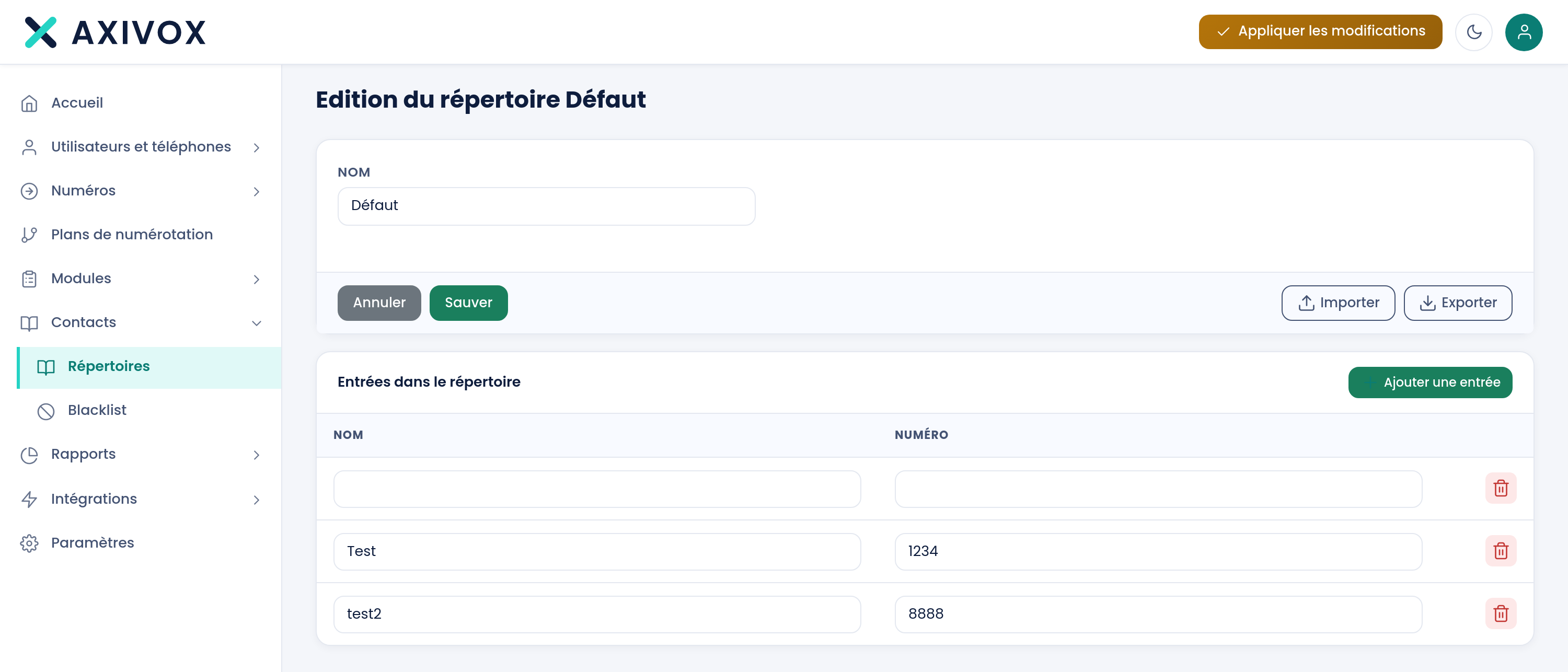
Nella scheda di una rubrica, le voci si inseriscono direttamente nella tabella, e ogni campo viene salvato non appena lo si lascia. Non c'è quindi un pulsante Salva da cliccare per una voce: il pulsante Salva in alto riguarda solo il nome della rubrica.
I pulsanti Importa ed Esporta compaiono solo dopo la creazione della rubrica. L'esportazione produce un file axivox-directory- seguito dalla data, con una riga "nome";"numero"; per voce. L'importazione legge lo stesso formato: il separatore è il punto e virgola, le virgolette intorno al nome vengono rimosse, e il numero conserva le sue cifre oltre ai caratteri + - * ( ) #, mentre tutto il resto viene sostituito da uno spazio. Una riga priva di due colonne viene ignorata, e una voce identica a una già esistente non viene aggiunta due volte.
Cosa inserire
| Campo | Cosa è richiesto | Se lo lascia vuoto |
|---|---|---|
| Nome della rubrica | il nome che userà per selezionarla sul profilo di un interno | il pulsante Salva resta inattivo: questo campo è obbligatorio |
| Nome di una voce | il nome che comparirà sul telefono all'arrivo della chiamata | la voce resta nell'elenco senza mostrare nulla di utile |
| Numero di una voce | il numero così come lo vede arrivare il Suo impianto | la voce non viene associata a nessuna chiamata |
Come procedere
- Apra Contatti, poi Rubriche.
- Clicchi su Aggiungi rubrica, inserisca il suo Nome, poi clicchi su Salva.
- La riapra dall'elenco: la tabella delle voci e i pulsanti Importa ed Esporta sono ora presenti.
- Per inserire manualmente, clicchi su Aggiungi voce, compili Nome e Numero, poi clicchi altrove: la riga viene salvata uscendo dal campo.
- Per caricare un elenco esistente, clicchi su Importa e scelga un file nel formato
"nome";"numero";. Il conteggio delle voci aggiunte viene visualizzato al termine. - Assegni la rubrica agli interni interessati: profilo dell'utente, scheda Generale, elenco Rubrica.
- Clicchi su Applica le modifiche. È questo che rigenera la rubrica dei telefoni.
- Verifica: da un interno che riceve questa rubrica, si faccia chiamare da uno dei numeri dell'elenco e controlli che il nome venga visualizzato al posto del numero.
Se non funziona
L'importazione non fa nulla, non compare alcuna voce. Il file non è nel formato atteso. Il selettore propone .csv, .xlsx e .xls, ma il contenuto deve essere testo separato da punti e virgola: una cartella di lavoro salvata così com'è non aggiunge alcuna voce. Apra il file in un editor di testo per verificare che assomigli a "Fornitore";"022345678";, poi riprovi.
«Contenuto del file non valido». Il file non è stato letto affatto. Verifichi che non sia vuoto e che sia stato effettivamente salvato in formato CSV.
È stata importata solo una parte delle righe. Una riga senza punto e virgola, o con il nome o il numero vuoti, viene ignorata senza messaggio. Una riga identica a una voce già presente non crea un doppione: il conteggio mostrato alla fine registra solo le aggiunte effettive.
Il nome non compare sul telefono all'arrivo di una chiamata. Tre punti da verificare, in quest'ordine. La rubrica è assegnata all'interno, sul suo profilo, scheda Generale? Ha cliccato da allora su Applica le modifiche? Il telefono ha riletto la propria configurazione dopo questa applicazione? Verifichi infine che il numero sia scritto nella rubrica così come il Suo impianto lo vede arrivare: è questo che li associa. Attenzione ai numeri provenienti da un'importazione scritti con punti o barre: questi separatori diventano spazi durante l'importazione, e il numero memorizzato non assomiglia più a quello in arrivo.
Non riesco né a rinominare né a eliminare una rubrica. È la rubrica predefinita, contrassegnata (predefinita) nell'elenco. Il suo nome è fisso e il pulsante di eliminazione non esiste. Può invece modificarne le voci come in qualsiasi altra.