Piani di numerazione
È qui che decidete il percorso seguito da ogni chiamata in entrata. Posizionate dei moduli, li collegate, e la chiamata li attraversa nell'ordine che avete disegnato. Nessuna riga di configurazione da scrivere, nessun intervento da chiederci.
Pagine di questa sezione
Il principio
Un piano di numerazione è uno schema. Ogni casella è un modulo: verificare l'ora, riprodurre un messaggio, far squillare un interno, mettere in coda, interrogare il vostro software gestionale. Ogni tratto è il percorso che prende la chiamata dopo quel modulo.
Una chiamata entra dall'alto, scende di modulo in modulo, ed esce da qualche parte: su un interno, su una segreteria telefonica, o su un raggancio.
Creare e modificare un piano
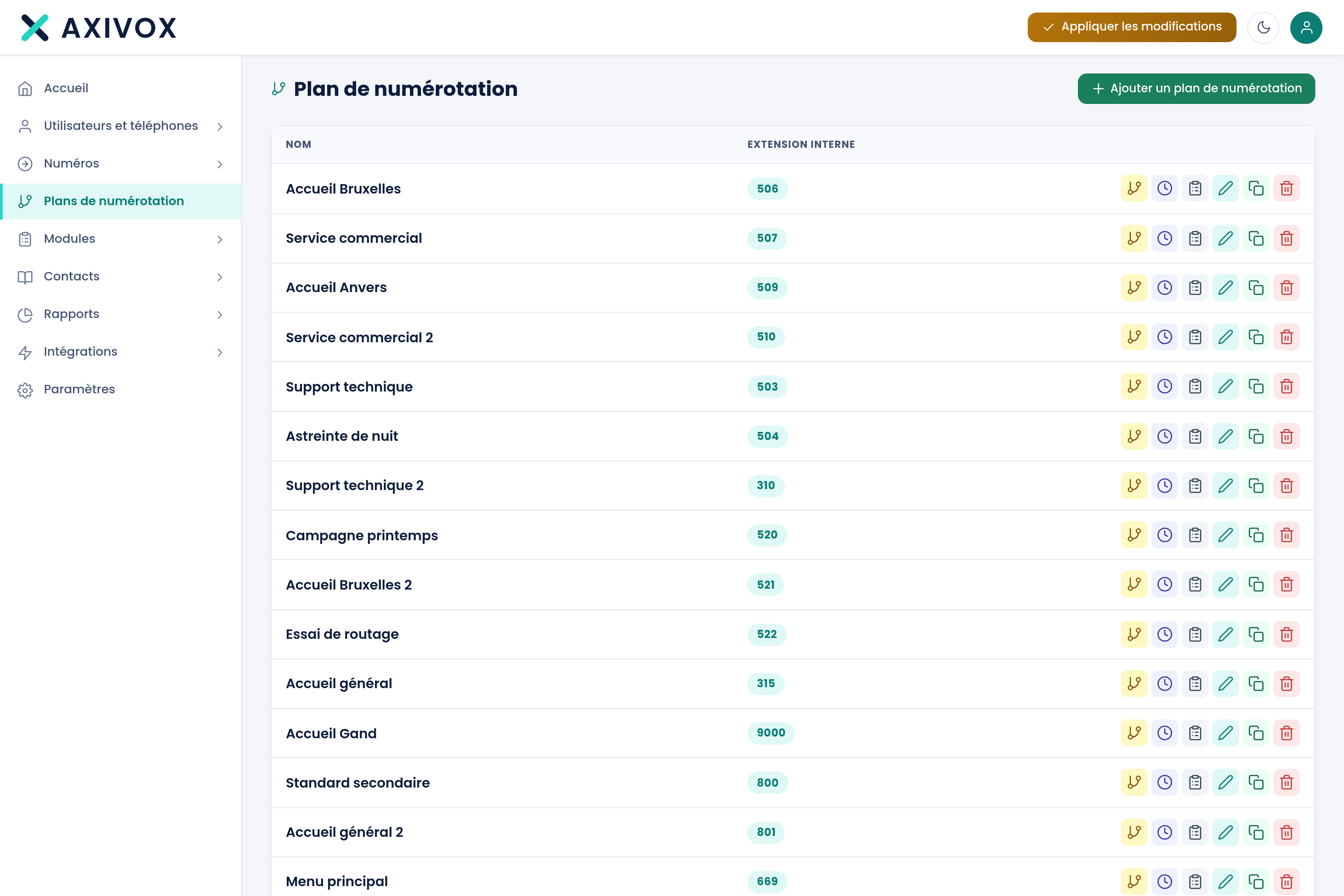
La pagina elenca i vostri piani esistenti. Un clic su uno di essi apre l'editor grafico.
Nell'editor, la barra degli strumenti in alto contiene la palette: ogni pulsante vi aggiunge un modulo sull'area di lavoro. Spostate le caselle con il mouse, e tracciate un tratto da un punto di uscita verso l'ingresso del modulo successivo.
I moduli disponibili
Ventisette moduli sono a vostra disposizione. Ecco come si suddividono.
Instradare la chiamata
| Modulo | Cosa fa |
|---|---|
| Inizio | Il punto di ingresso del piano |
| Chiama | Fa squillare un interno, un gruppo o un numero esterno |
| Coda | Mette la chiamata in coda con musica e annunci |
| Dispatcher | Distribuisce le chiamate secondo una regola che definite |
| Conferenza | Invia la chiamata in una sala conferenza |
| Invia a un trunk | Invia la chiamata verso l'esterno |
| Riaggancia | Termina la chiamata |
Decidere
| Modulo | Cosa fa |
|---|---|
| Menu | Propone un menu a toni, « premete 1 per… » |
| Condizione oraria | Orienta secondo il giorno e l'ora |
| Switch | Segue la posizione di un interruttore che le vostre squadre azionano |
| Multi-Switch | Come lo switch, con più posizioni possibili |
| Condizione (Se) | Confronta un valore e sceglie un ramo |
| Switch / Case | Instrada secondo il valore esatto, o secondo un modello |
| Lista di accesso | Autorizza o rifiuta secondo il numero del chiamante |
| Receptionist digitale | Attende che il chiamante componga qualcosa |
| Inserimento DTMF | Recupera ciò che il chiamante ha composto, per usarlo in seguito |
Parlare e ascoltare
| Modulo | Cosa fa |
|---|---|
| Riproduci file | Riproduce un annuncio che avete registrato |
| Casella vocale | Deposita il chiamante su una segreteria |
| Registra | Registra la conversazione |
| Caller ID | Modifica il nome o il numero mostrato |
| Etichetta | Applica un'etichetta alla chiamata, per ritrovarla in seguito o attivare un'azione |
Andare a cercare informazioni
| Modulo | Cosa fa |
|---|---|
| Odoo, risoluzione contatto | Apre la scheda dell'interlocutore nel vostro Odoo |
| Richiesta Odoo | Interroga il vostro Odoo durante la chiamata e recupera un dato |
| Richiesta API | Interroga un altro software tramite la sua interfaccia web |
| Variabile | Memorizza un valore per riutilizzarlo più avanti nel piano |
| Notifica | Invia un'e-mail |
| Debug | Scrive una traccia con data e ora, per capire cosa è successo |
Riutilizzare un valore da un modulo all'altro
Alcuni moduli producono un'informazione: ciò che il chiamante ha composto, il nome dell'interlocutore, un dato letto in Odoo, la data e l'ora. Potete riutilizzarla più avanti scrivendola tra doppie parentesi graffe, ad esempio {{caller}}.
Un pannello Variabili disponibili è presente nell'editor, in basso a destra. Elenca ciò che potete usare in questo punto del piano. Un clic inserisce la variabile, il che evita gli errori di battitura.
Capire un piano che non fa quello che vi aspettate
Il modulo Debug è fatto per questo. Posizionatelo nel punto del piano di cui dubitate, e scriverà una traccia con data e ora a ogni passaggio di chiamata. Vedrete allora nero su bianco se la chiamata passa di lì, e con quali valori.
Mettere il piano in servizio
Testate poi chiamando voi stessi il numero interessato. È l'unica verifica che conta.
Un errore frequente
Un piano la cui uscita non è collegata a nulla lascia la chiamata nel vuoto: il chiamante sente il silenzio, poi la comunicazione cade. Prima di applicare, percorrete ogni casella e verificate che tutte le sue uscite arrivino da qualche parte, comprese le diramazioni di eccezione come « nessuno risponde » o « fuori orario ».
Come si costruisce il piano di numerazione, spiegato con le immagini
Vedi la pagina Piani di numerazione