Musica d'attesa
Depositi il file che i Suoi chiamanti sentiranno mentre attendono. Un'unica musica vale per tutto l'impianto, e l'importazione la mette in servizio subito.
In breve
| Dove | Moduli, Musica d'attesa |
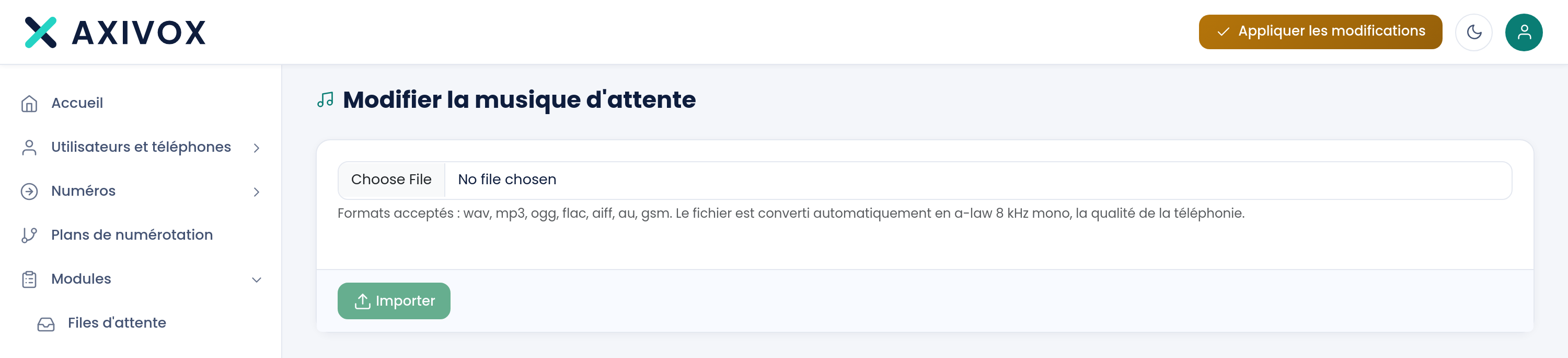
| Cosa contiene la schermata | un campo file, l'aiuto sui formati, e il pulsante Importa |
| Formati accettati | wav, mp3, ogg, flac, aiff, au, gsm |
| Conversione | «Il file viene convertito automaticamente in a-law 8 kHz mono, la qualità della telefonia.» |
| Portata | un'unica musica per impianto: ogni importazione sostituisce la precedente |
| Quando la si sente | durante l'attesa in una coda, e quando un interlocutore viene messo in attesa |
| Diritto richiesto | Gestione della musica d'attesa |
Come funziona
La schermata si intitola Modificare la musica d'attesa, e fa solo questo. Sceglie un file, clicca su Importa, una barra di avanzamento segue l'invio, e il messaggio «Musica d'attesa importata.» conferma l'installazione.
C'è una sola musica per tutto il Suo impianto. Non esiste quindi né elenco, né nome, né pulsante di ascolto su questa pagina: la schermata non mostra la musica in servizio, e una nuova importazione sostituisce la precedente. Il controllo si fa a orecchio, chiamando.
Come per i messaggi audio, il file viene riportato all'a-law 8 kHz mono. Una registrazione in alta definizione non suonerà meglio al telefono, poiché la linea non trasporta di più. Ciò che conta davvero è il materiale: la sua durata, e il fatto che il suo loop non si senta.
La presa in carico è immediata. Questa importazione non passa per Applica le modifiche: il prossimo chiamante messo in attesa sente già il nuovo file.
Cosa inserire
| Campo | Cosa è atteso | Se lo lascia vuoto |
|---|---|---|
| File | un file wav, mp3, ogg, flac, aiff, au o gsm | il pulsante Importa resta inattivo e nulla viene inviato |
Come procedere
- Prepari il Suo file: diversi minuti di materiale, libero da diritti per una diffusione al telefono.
- Apra Moduli, poi Musica d'attesa.
- Clicchi sul campo file e scelga il Suo brano.
- Clicchi su Importa. La barra di avanzamento segue l'invio.
- Attenda il messaggio «Musica d'attesa importata.».
- Verifica: chiami un numero che entra in una coda di attesa, oppure si faccia mettere in attesa da un collega, e ascolti. È l'unica verifica possibile, la schermata non riproduce il file.
Se non funziona
Il pulsante Importa resta inattivo. Nessun file è scelto. Clicchi prima sul campo file e selezioni il Suo brano.
«L'importazione del file non è riuscita.» Il file non ha potuto essere elaborato. Verifichi il formato: wav, mp3, ogg, flac, aiff, au o gsm. Un file molto lungo impiega anche più tempo a essere convertito: lasci che la barra di avanzamento arrivi al termine prima di concludere.
I miei chiamanti sentono ancora la vecchia musica. L'importazione viene presa in considerazione per le chiamate successive, non per una chiamata già in corso. Riagganci e richiami. Se la vecchia musica persiste su una nuova chiamata, l'importazione non si è conclusa: la rifaccia e attenda il messaggio di conferma.
Non ritrovo la musica che ho importato. Questa schermata non mostra né il nome né il contenuto del file in servizio, e ce n'è solo uno. Conservi il Suo file originale da parte Sua: il portale non permette di recuperarlo.
La musica suona peggio rispetto all'originale. È il comportamento previsto. Ogni file viene convertito in a-law 8 kHz mono, la qualità della telefonia. Scelga un brano il cui interesse non dipenda dagli acuti né dalle sfumature: non passeranno la linea.