Etichette di chiamata
Le vostre parole per classificare le chiamate: un preventivo, un reclamo, una richiamata da fare. Un'etichetta si applica a una chiamata, poi si ritrova nell'elenco delle chiamate o serve ad attivare un'azione.
In breve
| Dove | Moduli, Etichette di chiamata |
| Cos'è | un elenco di etichette che definite voi: un nome, una descrizione, un colore |
| Chi può applicarle | il piano di numerazione, l'utente durante la chiamata, o entrambi, etichetta per etichetta |
| Dove si ritrovano | nella Elenco delle chiamate, come badge e come filtro, e nei criteri di una regola della pagina Eventi di chiamata |
| Quando diventa attiva | subito, senza Applicare le modifiche |
| Diritto richiesto | Etichette di chiamata per consultare. Creare, modificare ed eliminare è riservato agli amministratori |
Come funziona
Un'etichetta vi appartiene: il suo nome, il suo colore e chi può applicarla. Decidete un piccolo vocabolario che descrive la vostra attività, per esempio "Preventivo", "Reclamo" o "Da richiamare", e lo fate applicare alle chiamate.
Tre punti la utilizzano:
- il modulo Etichetta del piano di numerazione applica un'etichetta non appena la chiamata lo attraversa, prima che qualcuno risponda. Vedere la pagina Etichetta;
- il softphone propone le etichette sotto i comandi della chiamata in corso, e l'utente ne tocca una mentre parla. Vedere la pagina Etichettare una chiamata;
- la Elenco delle chiamate le mostra come badge colorati e permette di filtrare per esse. Vedere la pagina Lista chiamate.
Un'etichetta serve anche da criterio per una regola della pagina Eventi di chiamata, per inviare un'e-mail o scrivere in Odoo quando la chiamata ne porta una. Vedere la pagina Eventi di chiamata.
Rinominare un'etichetta già usata non rompe nulla: le chiamate che la portano mostrano il nuovo nome.
Cosa mostra la schermata
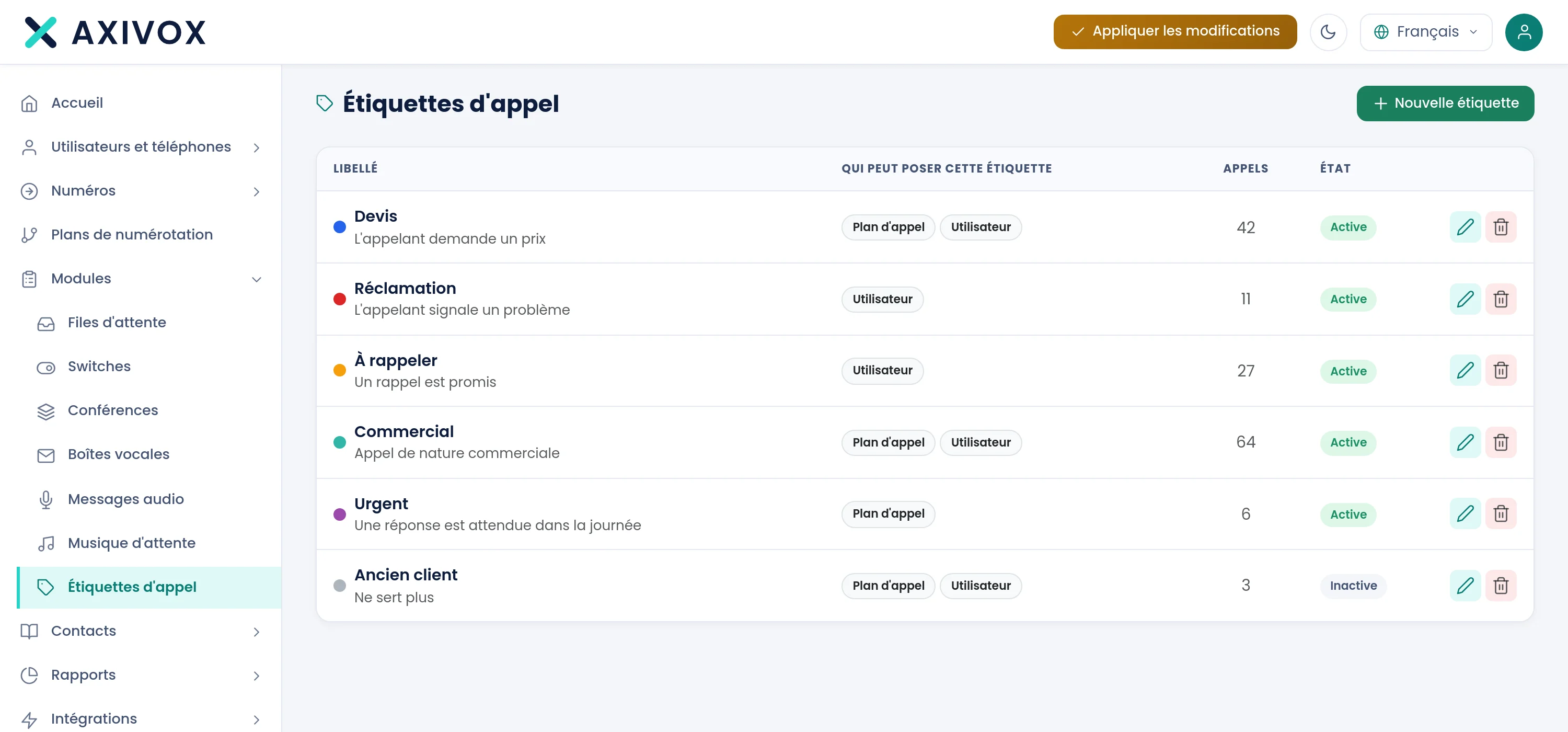
L'elenco mostra una riga per etichetta.
| Colonna | Cosa indica |
|---|---|
| Nome | un badge del colore scelto, il nome e, sotto, la descrizione |
| Chi può applicare questa etichetta | chi può applicarla: Piano di chiamata, Utente |
| Chiamate | il numero di chiamate che portano l'etichetta |
| Stato | Attiva oppure Inattiva |
Per un amministratore, il pulsante Nuova etichetta compare in alto a destra, e ogni riga porta una matita per modificarla e un cestino per eliminarla. Quando l'elenco è vuoto, la schermata mostra: «Nessuna etichetta»
Creare un'etichetta
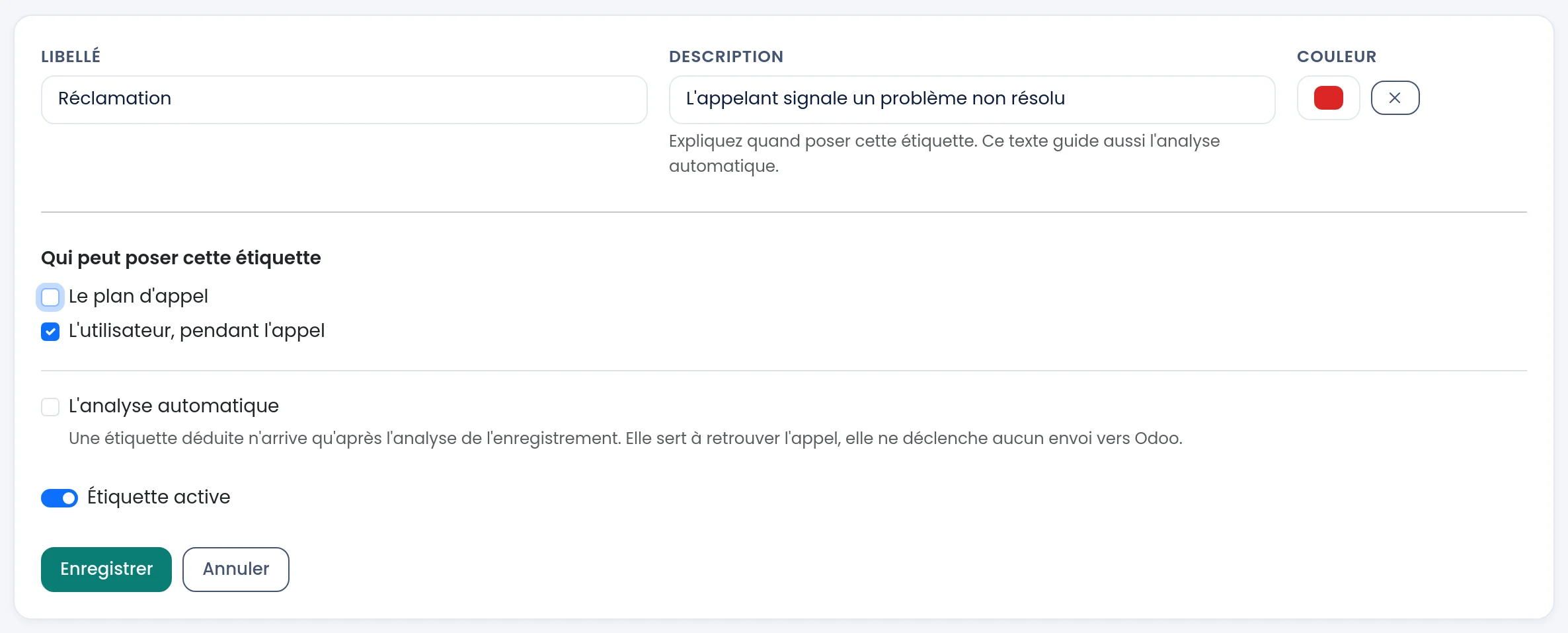
Il pulsante Nuova etichetta apre il modulo al posto dell'elenco.
| Campo | Cosa ci si aspetta |
|---|---|
| Nome | ciò che leggeranno i vostri team, al massimo 80 caratteri. Obbligatorio: «Il nome è obbligatorio.» |
| Descrizione | facoltativo, al massimo 255 caratteri. «Spieghi quando va usata questa etichetta. Questo testo guida anche l'analisi automatica.» |
| Colore | il colore del badge. La croce accanto toglie il colore: l'etichetta viene allora mostrata in grigio |
| Chi può applicare questa etichetta | Il piano di chiamata, L'utente, durante la chiamata e L'analisi automatica. Le prime due sono spuntate per una nuova etichetta |
| Etichetta attiva | acceso per impostazione predefinita. Spenta, l'etichetta scompare dagli elenchi di scelta |
Cliccate su Salva per salvare, o su Annulla per tornare all'elenco.
Chi può applicare l'etichetta
Ogni etichetta dice da sé chi può applicarla. Così un'etichetta riservata al piano di numerazione non compare nel softphone, e viceversa.
- Il piano di chiamata: l'etichetta viene proposta nel modulo Etichetta.
- L'utente, durante la chiamata: l'etichetta viene proposta nel softphone, sotto i comandi della chiamata in corso.
- L'analisi automatica: una fonte prevista per etichette dedotte dalla registrazione. L'analisi automatica per ora non ne applica nessuna, e un'etichetta dedotta non attiva comunque mai una regola della pagina Eventi di chiamata.
Modificare, disattivare, eliminare
La matita riapre il modulo. Potete cambiare nome, descrizione, colore e fonti in qualsiasi momento.
Il cestino chiede prima una conferma. Un'etichetta che portano delle chiamate non si può eliminare: il cestino appare attenuato, il suo suggerimento dice «Alcune chiamate portano questa etichetta. La disattivi invece di eliminarla, così lo storico resta leggibile.» e la schermata risponde «Questa etichetta non può essere eliminata, alcune chiamate la portano. La disattivi perché sparisca dagli elenchi di scelta.» Disattivatela: scompare dagli elenchi di scelta, ma resta leggibile sulle chiamate passate e utilizzabile come filtro nell'elenco delle chiamate.
Come procedere
- Aprite Moduli, Etichette di chiamata.
- Cliccate su Nuova etichetta.
- Inserite il Nome, per esempio "Preventivo", poi una Descrizione che dica quando applicarla.
- Scegliete un Colore.
- Spuntate chi può applicarla: il piano, l'utente, o entrambi.
- Cliccate su Salva.
- Applicate l'etichetta: in un piano di numerazione con il modulo Etichetta, o dal softphone durante una chiamata.
Se non funziona
Non vedo questa schermata. Richiede il diritto Etichette di chiamata, impostato su Sì nella scheda dell'utente, scheda Autorizzazioni. Questo diritto apre la schermata in consultazione: solo un amministratore può creare, modificare o eliminare un'etichetta.
L'etichetta non compare nel modulo del piano di numerazione. Deve essere attiva, e la casella Il piano di chiamata deve essere spuntata. Altrimenti la finestra del modulo dice: «Nessuna etichetta consente al piano di chiamata di applicarla. Apra la schermata delle etichette di chiamata per crearne una o per modificare questa impostazione.»
L'etichetta non compare nel softphone. Deve essere attiva, la casella L'utente, durante la chiamata deve essere spuntata e l'utente deve avere il diritto Etichette di chiamata o Elenco delle chiamate. Il softphone legge l'elenco alla connessione: un softphone già aperto lo rilegge quando viene ricaricato.
Non riesco a eliminare l'etichetta. La portano delle chiamate. Disattivatela piuttosto: lo storico resta leggibile.
L'analisi automatica non applica nessuna etichetta. È così oggi: questa fonte è prevista, ma nessuna etichetta viene ancora dedotta dalle registrazioni. Usate il piano di numerazione o il softphone.