Gruppi di utenti
Riunisca più interni sotto un unico nome, poi faccia squillare un intero reparto indicando questo nome, senza dover elencare i suoi membri in ogni piano.
In breve
| Dove | Utenti e telefoni, Gruppi di utenti |
| Cos'è | un elenco di interni con un nome, utilizzabile come singola destinazione |
| Dove si usa | il modulo Chiama di un piano di numerazione, oltre alle deviazioni e al follow-me di un interno |
| Membri | interni del Suo impianto, aggiunti uno per uno |
| Ricerca di un membro | a partire da due caratteri, otto proposte al massimo |
| Diritto richiesto | Gestione dei gruppi di utenti |
Come funziona
Un gruppo è solo un elenco di interni con un nome. Non decide nulla da solo: è il punto in cui lo indica a decidere.
Nell'editor del piano, il modulo Chiama propone i Suoi gruppi nello stesso elenco dei Suoi interni, con la dicitura Gruppo. Scelto come destinazione, fa squillare tutti i suoi membri insieme. Lo stesso gruppo si sceglie anche in una deviazione su occupato, una deviazione su non risposta e un follow-me del profilo di un interno.
Il vantaggio sta nel senso di lettura: i Suoi piani indicano un nome, mai un elenco di numeri. Quando la composizione del reparto cambia, modifichi il gruppo e tutto ciò che lo indica segue.
Un gruppo indicato da qualche parte non può più essere eliminato. Il rifiuto nomina cosa lo usa, un piano di numerazione o un interno. Al contrario, un interno membro di un gruppo non può essere eliminato finché ne fa parte.
Cosa inserire
| Campo | Cosa è richiesto | Se lo lascia vuoto |
|---|---|---|
| Nome | il nome che userà per riconoscere il gruppo nell'editor del piano e sul profilo di un interno | il salvataggio viene rifiutato, con «'Nome' non può essere vuoto» |
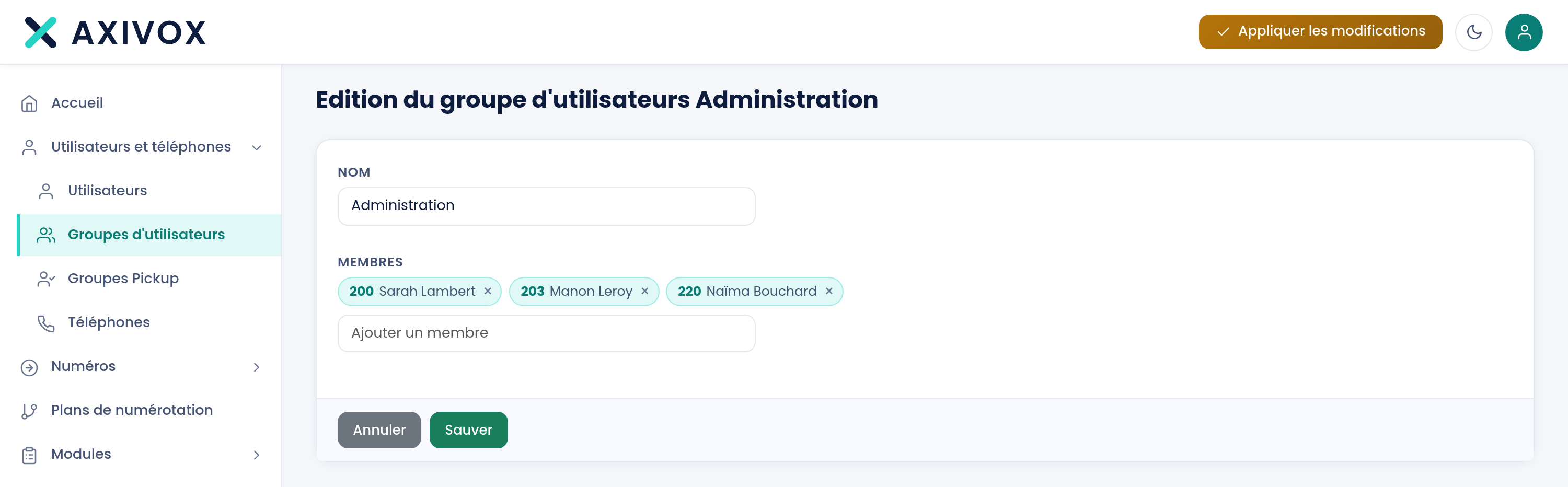
| Membri | gli interni che devono squillare, cercati per numero o per nome | il gruppo esiste e non fa squillare nessuno |
La procedura
- Apra Utenti e telefoni, poi Gruppi di utenti.
- Clicchi su Aggiungi un gruppo.
- Inserisca il Nome, ad esempio «Contabilità».
- In Aggiungi un membro, digiti almeno due caratteri del numero o del nome di un interno, poi lo scelga dall'elenco a tendina. Si aggiunge come etichetta, che la croce rimuove.
- Ripeta per ogni membro, poi clicchi su Salva. Torni all'elenco, che mostra il gruppo e i numeri che contiene.
- Apra l'editor del Suo piano di numerazione, posizioni un modulo Chiama e scelga il gruppo come Destinazione:. Appare nell'elenco con la dicitura Gruppo.
- Clicchi su Applica le modifiche.
- Verifica: chiami il numero che entra in questo piano e controlli che tutti gli interni del gruppo squillino contemporaneamente.
Se non funziona
La ricerca non propone nessun interno. Servono almeno due caratteri perché l'elenco si apra, e mostra solo otto proposte alla volta: precisi la ricerca. Un interno già membro non viene più proposto.
Il gruppo contiene gli interni giusti ma non squilla nulla. La composizione di un gruppo entra in servizio solo dopo l'applicazione. Clicchi su Applica le modifiche, poi richiami.
Non riesco a eliminare il gruppo. È indicato da qualche parte, e il messaggio dice dove: «Questo gruppo di utenti è attualmente utilizzato nel seguente piano di numerazione», «in una deviazione su occupato per l'utente», «in una deviazione su non risposta per l'utente», o «in un follow me per l'utente». Rimuova prima quell'utilizzo.
Non riesco a eliminare un interno: «Questo utente è attualmente utilizzato nel gruppo di utenti». Il messaggio nomina il gruppo. Lo apra, rimuova l'interno dai suoi membri, salvi, poi elimini l'interno.