Le impostazioni del softphone
Il microfono, l'altoparlante, la lingua, l'aspetto e il vostro messaggio di benvenuto. Tutto sta nel menu, e tutto si regola una volta per tutte.
In breve
| Dove | menu della finestra, pulsante a tre punti in alto a destra |
| Audio | Microphone, Output and ringtone |
| Presentazione | Appearance: System, Day, Night |
| Lingua | Français o English |
| Segreteria | Take messages, Greeting, Away message |
| Nell'applicazione desktop | Start with system, Quit |
| Chiudere la sessione | Sign out |
Il suono
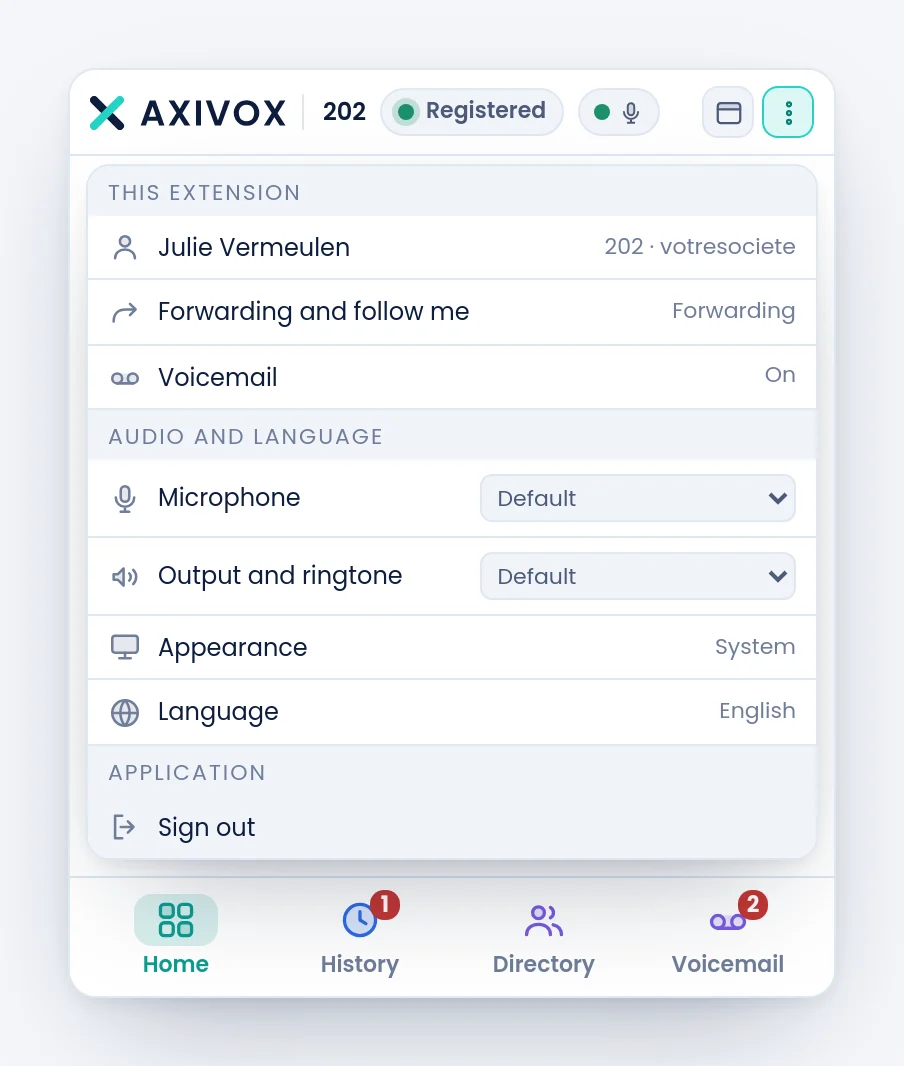
Due elenchi, da regolare prima della prima chiamata.
| Impostazione | Cosa sceglie |
|---|---|
| Microphone | l'apparecchio che vi capta. Default lascia scegliere al sistema |
| Output and ringtone | l'apparecchio che riproduce la voce e la suoneria |
A destra della pillola di stato, un pallino dice in permanenza se il microfono dà qualcosa. Verde, il suo suggerimento mostra Microphone: sound is captured. Rosso, mostra Microphone: no sound, e occorre porvi rimedio prima di chiamare.
Aspetto e lingua
Appearance alterna tra System, Day e Night. L'impostazione System segue ciò che il vostro computer già fa, compreso il suo passaggio automatico alla sera.
Language alterna tra Français e English. La scelta viene ricordata e si applica subito, senza ricaricare.
La vostra segreteria
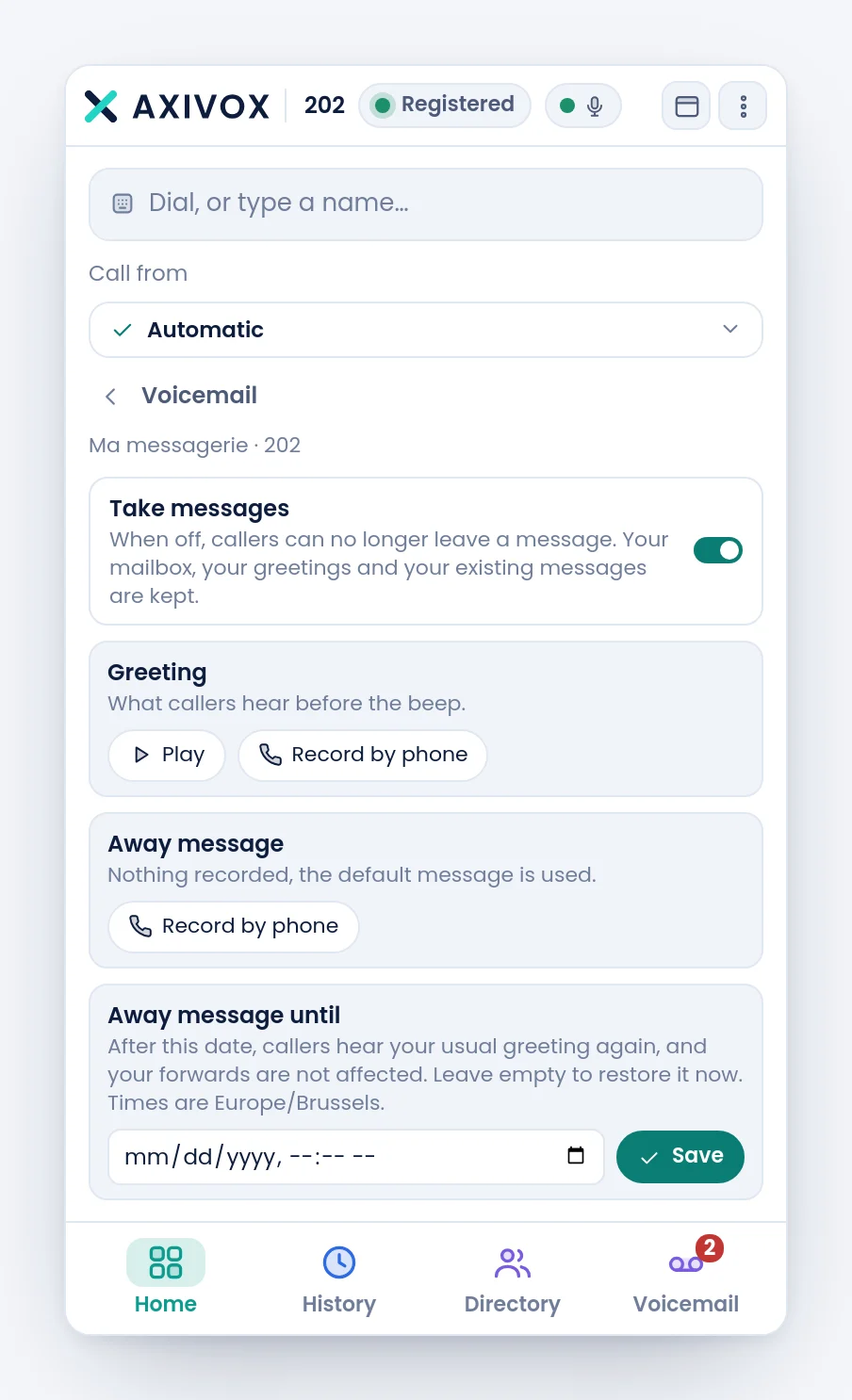
La voce di menu Voicemail apre un pannello che regola ciò che i vostri chiamanti sentono.
| Impostazione | Cosa fa |
|---|---|
| Take messages | spento, i vostri interlocutori non possono più lasciare un messaggio. La vostra casella, i vostri annunci e i vostri vecchi messaggi sono conservati |
| Greeting | ciò che i vostri interlocutori sentono prima del segnale acustico |
| Away message | riprodotto al posto dell'annuncio finché la data sotto non è passata |
| Away message until | la data di fine. Lasciatela vuota per ripristinare subito il vostro annuncio abituale |
Gli annunci non si registrano con il microfono del computer: il pulsante Record by phone fa squillare il vostro interno, voi rispondete e seguite il menu vocale. È il modo migliore per ottenere un annuncio che suoni come un telefono e non come una registrazione d'ufficio.
L'applicazione desktop
Nell'applicazione per Windows o macOS, il menu porta due voci in più.
| Voce | Cosa fa |
|---|---|
| Start with system | avvia il softphone all'apertura della vostra sessione |
| Quit | chiude davvero il programma |
La crocetta della finestra non chiude: ripone il softphone nell'area di notifica, dove continua a squillare. Il suo suggerimento lo dice.
Come procedere
- Aprite il menu prima della vostra prima chiamata.
- Scegliete il vostro Microphone, poi la vostra Output and ringtone. Se avete una cuffia, sceglietela in entrambi.
- Controllate il pallino del microfono accanto alla pillola: deve essere verde.
- Regolate Appearance e Language a vostro gusto.
- Aprite Voicemail e registrate il vostro Greeting per telefono.
- Controllo: chiamatevi da un cellulare, lasciate squillare, e ascoltate ciò che sente chi chiama.
Se non funziona
Il mio elenco di microfoni è vuoto, o contiene solo « Default ». Il browser dà i nomi degli apparecchi solo dopo che l'autorizzazione al microfono è stata concessa. Concedetela, ricaricate la pagina, e l'elenco si riempie.
Ho cambiato cuffia e il softphone parla ancora nella vecchia. Gli elenchi vengono riletti all'apertura del menu. Riapritelo e scegliete il nuovo apparecchio.
Il mio interlocutore sente la propria eco. Siete in vivavoce e il vostro microfono lo riprende. Scegliete la cuffia in Output and ringtone, o abbassate il volume.
La scelta dell'uscita non è proposta. Non tutti i browser permettono di scegliere l'altoparlante dalla pagina. In tal caso l'uscita segue l'apparecchio predefinito del vostro sistema, da regolare nelle impostazioni del computer.
« This greeting could not be played. » Può essere stato eliminato nel frattempo. Registratelo di nuovo.
« Could not call your phone. » La registrazione per telefono fa squillare il vostro stesso interno: la vostra linea deve quindi essere registrata. Controllate la pillola.
« Saved, but not active on the call server yet. » L'impostazione è stata presa ma la telefonia non l'ha ancora ripresa. Riprovate tra un momento.
Non trovo « Start with system ». Quella voce esiste solo nell'applicazione per Windows o macOS. In un browser, è il vostro browser a decidere cosa riaprire all'avvio.