Utenti
Un utente è una persona raggiungibile tramite un numero breve all'interno della vostra azienda. È il mattone di base: tutto il resto, code, piani di numerazione, telefoni, si appoggia su di esso.
Pagine di questa sezione
Cosa corrisponde a un utente
Ogni utente ha un numero interno, spesso chiamato interno o extension. È il numero che i vostri colleghi compongono per raggiungere la persona, ed è anche quello che indicherete in un piano di numerazione o in una coda.
Un utente non è un telefono. La stessa persona può collegarsi da un telefono da scrivania, un softphone sul computer e un cellulare: è sempre lo stesso utente, quindi lo stesso numero interno.
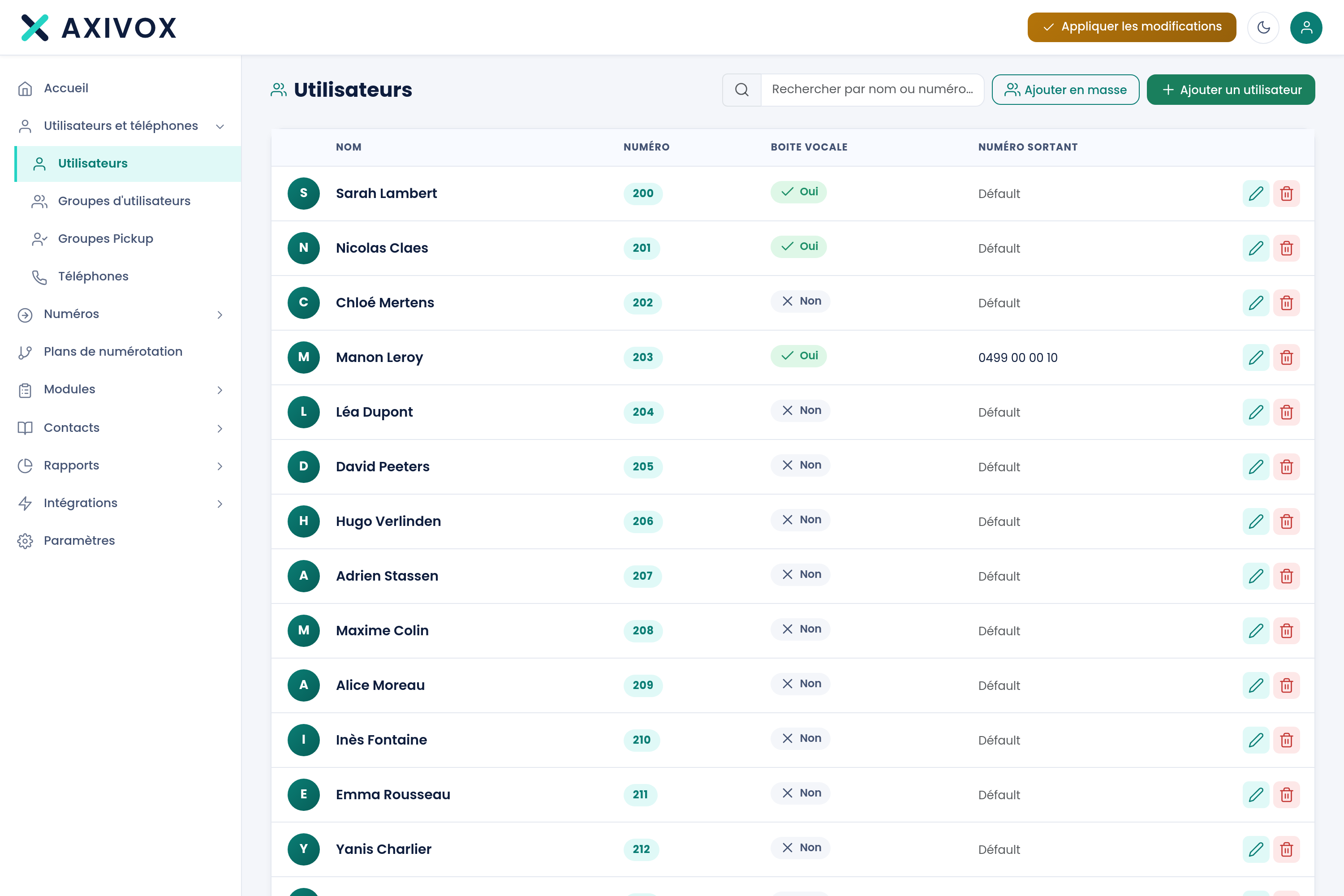
Leggere l'elenco
| Colonna | Cosa indica |
|---|---|
| Nome | Il nome visualizzato sui telefoni dei colleghi durante una chiamata interna |
| Numero | Il numero interno, quello composto per raggiungere la persona |
| Casella vocale | Indica se una segreteria telefonica è attiva per questo interno |
| Numero in uscita | Il numero che appare al vostro interlocutore quando questa persona chiama verso l'esterno |
La dicitura Predefinito nella colonna Numero in uscita significa che l'interno usa il numero principale dell'azienda. Potete assegnare un numero in uscita specifico a una persona, ad esempio per far mostrare a un commerciale una linea diretta.
Cercare un utente
Il campo di ricerca in alto a destra filtra l'elenco mentre digitate. Accetta sia un nome sia un numero, comodo quando avete un numero interno sotto gli occhi e volete sapere a chi appartiene.
Aggiungere un utente
Il pulsante Aggiungi un utente apre il modulo di creazione. Dovete indicare almeno il nome e il numero interno.
- Cliccate su Aggiungi un utente.
- Inserite il nome, così come deve apparire sui telefoni.
- Scegliete il numero interno. L'interfaccia segnala se è già occupato.
- Attivate la segreteria telefonica se la persona deve poter ricevere messaggi.
- Salvate, poi cliccate su Applica le modifiche nella barra superiore.
Creare con l'IA
Il pulsante Crea con l'IA permette di descrivere ciò che volete in linguaggio naturale, ad esempio «aggiungi Camille Renard all'interno 215 con segreteria telefonica», e l'interfaccia prepara la creazione per voi.
Il risultato viene sempre mostrato prima del salvataggio: rileggetelo, correggetelo se necessario, poi confermate. L'IA vi fa risparmiare la digitazione, non decide al posto vostro.
Modificare o eliminare
Ogni riga termina con due azioni. La matita apre il profilo dell'interno. Il cestino lo elimina.
Cosa potete fare dopo
Una volta creati i vostri utenti, si aprono due strade. Per assegnare loro un apparecchio, andate su Telefoni. Per decidere dove arrivano le chiamate dall'esterno, andate su Piani di numerazione.
Tutto ciò che si imposta dalla sua interfaccia
Vedi le funzionalità