Odoo
Il collegamento con il Suo Odoo: il nome del contatto mostrato allo squillo, una scheda di chiamata in Odoo e la destinazione delle azioni dei Suoi eventi di chiamata.
In breve
| Dove | Integrazioni, Odoo |
| Cosa fa | identifica il chiamante nel Suo Odoo, registra le chiamate e riceve ciò che le Sue regole degli eventi di chiamata vi scrivono (una nota sul contatto, un'opportunità, un ticket) |
| Cosa vi scrivono le Sue chiamate | si imposta in Azioni in Odoo e in Eventi di chiamata, non sulla scheda dell'istanza |
| Edizioni | Enterprise e Community. Verificato su Odoo 17, 18 e 19 |
| Da preparare | l'URL dell'istanza, il nome tecnico del database, un login Odoo, una chiave API |
| Più istanze | sì, quante ne vuole. Solo una è l'istanza predefinita |
| Direzione del collegamento | siamo noi a chiamare il Suo Odoo, tramite il suo indirizzo web e la sua chiave API |
Come funziona
Lei dichiara un account Odoo e la sua chiave API. Da lì, il collegamento fa due cose, che Lei attiva separatamente sulla scheda dell'istanza: cerca il contatto che corrisponde al numero e scrive una scheda di chiamata in Odoo. Tutto il resto, come una nota sul contatto con la trascrizione e la registrazione, un'opportunità o un ticket, si decide altrove: ciò che va scritto si definisce in Azioni in Odoo, e quando scriverlo in Eventi di chiamata.
Il registro delle chiamate viene scritto nel modello voip.call, quello dell'applicazione Phone di Odoo. Questa applicazione esiste solo nell'edizione Enterprise. In Community, è il modulo Axivox a fornire il registro, con un proprio modello ma con gli stessi nomi di campo, in modo che nulla cambi nelle Sue abitudini il giorno in cui passerà a Enterprise. Il sondaggio descritto più sotto Le dice quale dei due usa la Sua istanza.
Il sondaggio dell'istanza
Il pulsante Testa connessione non si limita a verificare le Sue credenziali. Interroga la Sua istanza e mostra ciò che sa realmente fare, invece di dedurlo dal numero di versione. Una versione è un indizio, mai una prova: due istanze della stessa serie non accettano necessariamente gli stessi campi, e un'istanza Enterprise può benissimo non avere l'applicazione installata.
Il sondaggio mostra:
- l'Edizione, Enterprise o Community, e la serie;
- il Registro chiamate, cioè il modello che lo conterrà;
- un indicatore per campo, verde o arancione.
Un indicatore verde significa «Inviato al registro chiamate di Odoo». Un indicatore arancione significa «Non disponibile qui: inviato al feed del contatto». Lo schermo lo spiega sotto gli indicatori: «I campi in arancione non esistono su questa versione di Odoo. Continuano a essere scritti nel feed di discussione del contatto.» Nulla viene quindi perso: l'informazione cambia solo posizione.
I dieci campi sondati sono phone_number, direction, state, start_date, end_date, partner_id, user_id, summary, transcript e transcription_status. Altri cinque, che aggiungiamo noi e che Odoo non ha, compaiono solo dove esistono: did, talk_duration_s, sentiment, escalation e themes.
Quando il registro chiamate non è possibile
Due casi, due risposte diverse.
Se l'applicazione Phone esiste ma non è installata, lo schermo mostra: «L'applicazione Phone di Odoo non è installata su questa istanza. Senza di essa, nessun registro chiamate è possibile.» Si installa dal menu App del Suo Odoo, con questo avviso, mostrato testualmente: «Su Odoo online, installare un'app può modificare il Suo abbonamento. Questa installazione spetta a Lei, non la facciamo al Suo posto.»
Se l'istanza è in Community, l'applicazione non esiste e nessuna operazione in Odoo la installerà. Lo schermo mostra allora: «Questa istanza è in Community: l'applicazione Phone di Odoo non vi esiste. Il modulo Axivox fornirà il registro chiamate.» E propone i passaggi da seguire in tre fasi, con il pulsante di download per la Sua serie:
- «Scarichi il modulo per la Sua versione di Odoo.»
- «Depositi la cartella nella directory dei moduli del Suo server Odoo, poi riavvii Odoo. Un modulo che aggiunge codice viene preso in considerazione solo all'avvio.»
- «In Odoo, menu App, aggiorni l'elenco, cerchi Axivox e lo installi. Torni quindi qui e testi la connessione.»
Cosa inserire
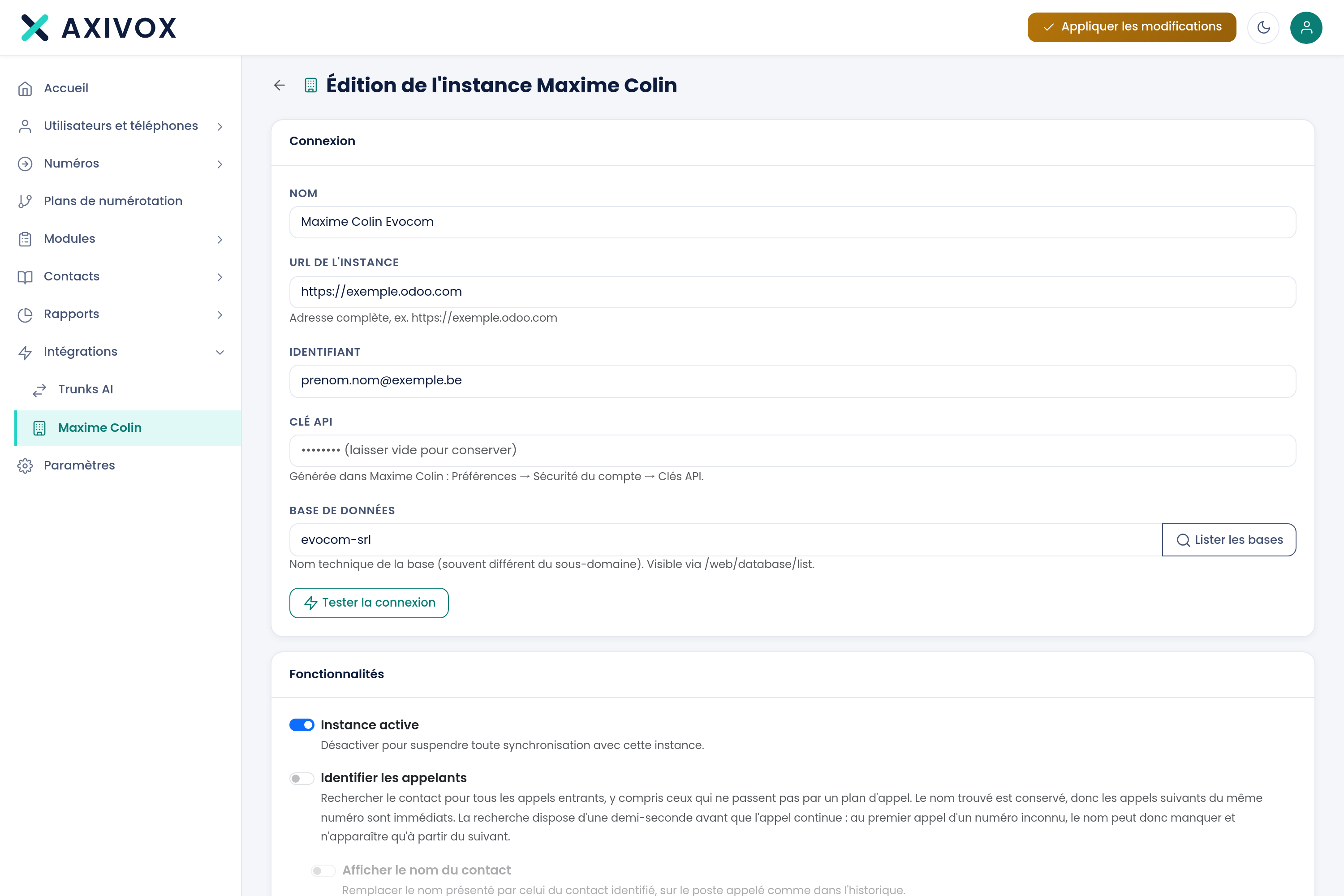
Il blocco Connessione:
| Campo | Cosa è richiesto | Dove trovarlo |
|---|---|---|
| Nome | un nome per questa istanza, utile se ne registra più d'una | a Sua scelta. Lo schermo propone «Es.: Odoo Produzione» |
| URL dell'istanza | «Indirizzo completo, es. https://miaazienda.odoo.com» | la barra degli indirizzi del Suo Odoo |
| Login | l'account Odoo a nome del quale scriveremo | il Suo Odoo |
| Chiave API | «Generata in Odoo: Preferenze → Sicurezza account → Chiavi API.» | da generare in Odoo, mai la password dell'account |
| Database | «Nome tecnico del database (spesso diverso dal sottodominio). Visibile tramite /web/database/list.» | il pulsante Elenca database, oppure l'indirizzo qui accanto |
Il pulsante Elenca database interroga il server a partire dall'URL inserito, prima di qualsiasi autenticazione. Tre risposte possibili: un elenco tra cui scegliere, «Nessun database restituito dal server (l'elenco potrebbe essere disattivato)», oppure «Impossibile elencare i database (server irraggiungibile o elenco disattivato). Inserire il nome manualmente.» Negli ultimi due casi, il nome si digita a mano: l'elenco è spesso disattivato su un'istanza di produzione, non è un guasto.
In modifica, il campo Chiave API mostra «•••••••• (lasciare vuoto per mantenere)». Se lasciato vuoto, non modifica la chiave già salvata.
Il blocco Funzionalità contiene cinque interruttori, in quest'ordine. Il testo della colonna di destra è quello mostrato dallo schermo sotto ciascuno.
| Interruttore | Cosa fa |
|---|---|
| Istanza attiva | «Disattivare per sospendere ogni sincronizzazione con questa istanza.» |
| Identificare i chiamanti | «Cercare il contatto per tutte le chiamate in entrata, comprese quelle che non passano da un piano di numerazione. Il nome trovato viene conservato, quindi le chiamate successive dallo stesso numero sono immediate. La ricerca dispone di mezzo secondo prima che la chiamata prosegua: alla prima chiamata da un numero sconosciuto il nome può quindi mancare e comparire solo dalla successiva.» |
| Mostrare il nome del contatto | «Sostituire il nome presentato con quello del contatto identificato, sia sull'interno chiamato sia nello storico.» Questo interruttore dipende dal precedente e resta disattivato finché quello è spento |
| Registrare le chiamate | «Creare una scheda di chiamata (voip.call) in Odoo per ogni chiamata.» |
| Pubblicare la trascrizione sulla scheda di chiamata | «La trascrizione, il riassunto e l'analisi sono scritti nei campi della scheda di chiamata creata in Odoo. Cio che va sul contatto dipende dalle azioni, non da questa impostazione.» Questo interruttore dipende dal precedente e resta disattivato finché quello è spento |
L'elenco delle istanze, invece, mostra il Nome, l'URL, lo Stato (Attiva o Inattiva) e una colonna Istanza predefinita, che è un pulsante radio: una sola istanza alla volta. Il link Rimuovi istanza predefinita, sotto la tabella, annulla questa scelta.
Un clic su una riga apre l'istanza. La colonna delle azioni offre l'icona «Vedere lo stato dell'integrazione», l'icona «Azioni in Odoo» e il cestino. Quando l'integrazione incontra dei problemi, accanto allo stato compare un badge arancione con il loro numero, che apre la schermata Stato dell'integrazione.
Come procedere
- In Odoo, generi una chiave API: Preferenze, Sicurezza account, Chiavi API.
- Apra Integrazioni, Odoo, poi Aggiungi istanza.
- Assegni un nome all'istanza, inserisca l'URL completo e il login dell'account, poi incolli la chiave API.
- Clicchi su Elenca database e scelga il Suo. Se l'elenco è disattivato, digiti il nome tecnico del database.
- Clicchi su Testa connessione. Legga il sondaggio che appare: l'edizione, la serie, il registro chiamate e il colore degli indicatori.
- Se il sondaggio segnala che nessun registro chiamate è possibile, risolva prima questo punto nel Suo Odoo, poi testi di nuovo.
- Attivi gli interruttori di cui ha bisogno, iniziando da Istanza attiva.
- Salvi.
- Tornato all'elenco, selezioni Istanza predefinita su quella che i Suoi piani di numerazione devono interrogare per default.
- Per scrivere in Odoo qualcosa di diverso dalla scheda di chiamata, crei le azioni desiderate (veda Azioni in Odoo), poi la regola che le attiva (veda Eventi di chiamata).
- Chiami uno dei Suoi numeri da un telefono il cui numero esiste in Odoo, e verifichi il nome presentato.
Se non funziona
«Connessione non riuscita» dopo il test. Quattro valori possono esserne la causa, in quest'ordine di frequenza: il nome del database, che non è il sottodominio; la chiave API, che deve essere una chiave e non una password; il login; l'URL, che deve essere completo, protocollo incluso. Corregga un valore alla volta e ritesti: il test è gratuito e immediato.
Alcuni indicatori sono arancioni dopo il test. Nulla viene perso. «I campi in arancione non esistono su questa versione di Odoo. Continuano a essere scritti nel feed di discussione del contatto.» Li ritroverà sulla scheda del contatto, nel suo feed di discussione, al posto della scheda di chiamata.
Il nome del contatto non compare alla prima chiamata di un numero sconosciuto. È il comportamento indicato sotto l'interruttore Identificare i chiamanti: la ricerca dispone di mezzo secondo prima che la chiamata prosegua. Trascorso questo termine, la chiamata parte senza attendere, per non ritardare mai uno squillo. Il nome trovato viene poi conservato: dalla seconda chiamata dello stesso numero, compare immediatamente.
Sul contatto non viene pubblicato nulla. La nota sul contatto non è più un'impostazione dell'istanza: dipende da una regola della pagina Eventi di chiamata. Verifichi che una regola dell'evento Chiamata terminata abbia l'azione Scrivere in Odoo, che l'azione Odoo scelta sia attivata, che l'istanza sia attiva e che chi chiama sia identificato nel Suo Odoo. L'audio viene inviato solo se Allega la registrazione della chiamata è attivo sull'azione Odoo e la chiamata è stata registrata. Veda la pagina Azioni in Odoo.
Nessuna scheda di chiamata compare in Odoo. Testi la connessione e legga la riga Registro chiamate del sondaggio. Se è vuota, l'istanza non ha ancora un modello per ricevere il registro: segua i passaggi mostrati dallo schermo, quelli dell'applicazione Phone su Enterprise, quelli del modulo Axivox su Community.
Cosa porta l'integrazione con Odoo nel lavoro quotidiano
Vedi la pagina Odoo