Chiamare da un record Odoo
Un clic su un numero in un record Odoo porta il record con la chiamata. Una regola può allora scrivere la nota della chiamata, con la registrazione e la trascrizione, proprio su quel record invece che sul contatto.
In breve
| Che cos'è | tre variabili che la chiamata porta con sé quando parte da un clic su un numero, in un record Odoo |
| Chiamate interessate | le chiamate in uscita avviate dal softphone integrato in Odoo |
| Da preparare | il modulo axivox_softphone in versione 1.0.18 o successiva nel Suo Odoo, un'istanza Odoo dichiarata, un'azione Odoo e una regola |
| Dove | Integrazioni, Odoo per l'azione, Integrazioni, Eventi di chiamata per la regola |
| Chi può configurarlo | gli amministratori dell'account |
Come funziona
Un commerciale apre un'opportunità in Odoo e clicca sul numero di telefono, come fa già. La chiamata parte dal softphone integrato in Odoo, senza lasciare la pagina. Quando riaggancia, sull'opportunità arriva una nota: chi ha chiamato, quando, per quanto tempo, il file audio e la trascrizione della conversazione. Nessuno ha digitato né archiviato nulla.
Il numero da solo non dice di cosa trattava la chiamata: uno stesso contatto può essere collegato a tre opportunità. Al momento del clic, il modulo legge quindi l'indirizzo della pagina visualizzata, e nient'altro del Suo Odoo. Ne ricava fino a tre variabili, che la chiamata porta con sé fino alla fine:
| Variabile | Cosa contiene | Esempio |
|---|---|---|
odoo_source_path | la parola che segue /odoo/ nell'indirizzo, a partire da Odoo 18 | crm per /odoo/crm/5665 |
odoo_source_model | il modello Odoo, quando l'indirizzo lo indica | crm.lead per /web#id=5665&model=crm.lead (Odoo 17 e precedenti) o /odoo/m-crm.lead/5665 |
odoo_source_id | l'identificativo del record | 5665 |
Da Odoo 18, l'indirizzo di un record nomina il menu da cui è stato aperto, come crm o sales, e non il modello. Il modulo non traduce mai questa parola in un modello: per farlo dovrebbe interrogare il Suo Odoo, e non legge nessuno dei Suoi dati. È la Sua regola a stabilire il collegamento, verificando la parola, il modello o entrambi.
Una regola della pagina Eventi di chiamata riconosce queste chiamate grazie al criterio Variabili della chiamata. La sua azione Odoo ritrova il record tramite il suo identificativo, {{odoo_source_id}}: non cerca un record che porti lo stesso numero di telefono, punta esattamente a quello da cui è partita la chiamata.
Configurazione
1. Verificare il modulo
La versione del modulo si legge nella sua scheda, tra le applicazioni del Suo Odoo. Deve terminare con 1.0.18 o superiore, per esempio 19.0.1.0.18. Al di sotto, la chiamata parte normalmente ma non porta nessuna variabile, e nulla viene archiviato. Per aggiornarlo, segua la procedura di installazione della Sua versione di Odoo, nella pagina Procedure.
2. Creare l'azione Odoo
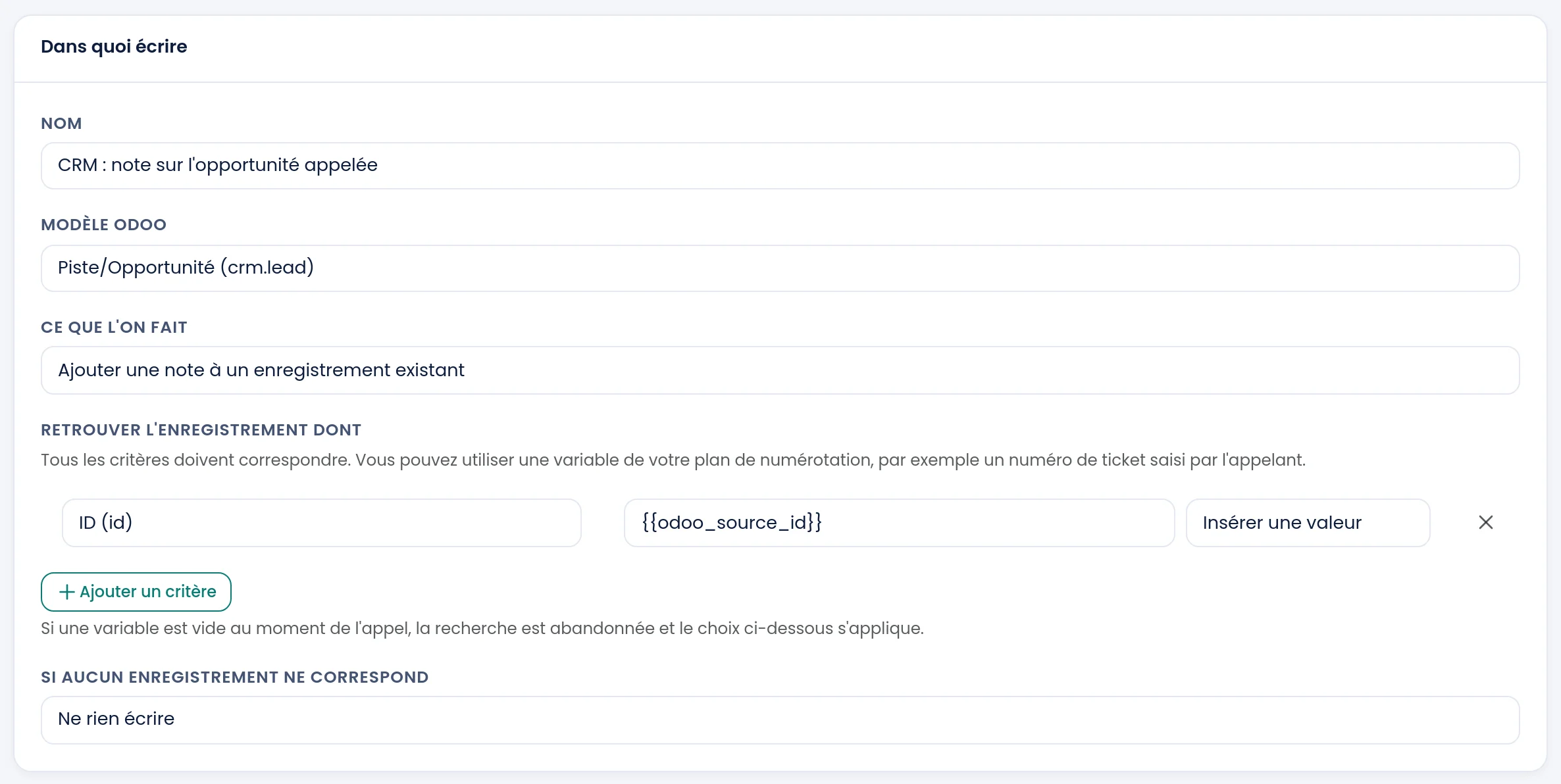
- Apra Integrazioni, Odoo, poi clicchi sull'icona «Azioni in Odoo» della Sua istanza.
- Clicchi su Aggiungi un'azione e dia un Nome all'azione.
- In Modello Odoo, scelga il modello dei Suoi record, per esempio
crm.leadper le opportunità. - In Cosa si fa, scelga Aggiungere una nota a un record esistente.
- In Trovare il record il cui, scelga il campo ID (
id) e digiti il valore{{odoo_source_id}}. Non compare nell'elenco dei valori proposti: lo scriva a mano, con le doppie parentesi graffe. - In Se nessun record corrisponde, scelga Non scrivere nulla. Così una chiamata che non viene da un record non crea nulla e non sporca nulla.
- In Impostazioni, attivi Allega la registrazione della chiamata e Attivare questa azione, poi clicchi su Salva.
3. Creare la regola
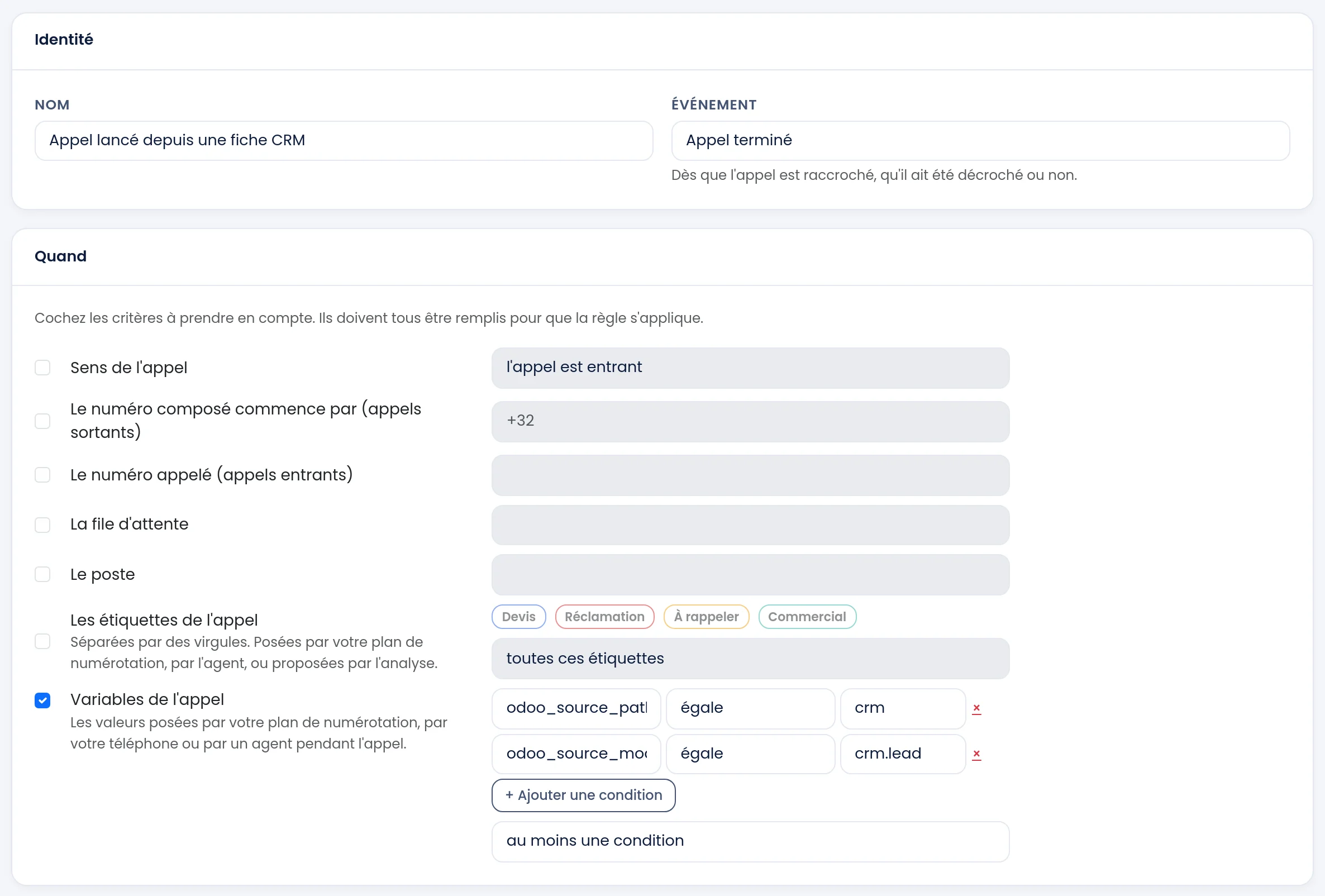
- Apra Integrazioni, Eventi di chiamata, poi clicchi su Aggiungi una regola nella scheda Chiamata terminata.
- Dia un Nome alla regola.
- In Quando, spunti Variabili della chiamata. Scriva
odoo_source_path, scelga è uguale a e scrivacrm. - Clicchi su Aggiungi una condizione. Scriva
odoo_source_model, scelga è uguale a e scrivacrm.lead. - Sotto le condizioni, scelga almeno una condizione, poi clicchi su Salva.
- In Fare, scelga il tipo Scrivere in Odoo, la Sua istanza e l'azione creata al passo precedente, poi clicchi su Aggiungere un'azione.
Le due condizioni coprono tutte le versioni di Odoo: la prima riconosce l'indirizzo di Odoo 18 e successivi, la seconda quello delle versioni più vecchie, e con almeno una condizione basta che una delle due corrisponda. La parola da verificare è quella che mostra la barra degli indirizzi del Suo Odoo quando un record è aperto: la controlli una volta, può essere diversa se i Suoi menu sono stati personalizzati.
Per un altro tipo di record, crei un'azione e una regola in più. Per i preventivi, per esempio: il modello sale.order nell'azione, e nella regola odoo_source_path è uguale a sales o odoo_source_model è uguale a sale.order.
4. Provare
Apra un'opportunità in Odoo, clicchi sul suo numero di telefono e riagganci dopo qualche secondo di conversazione. La nota arriva di solito sull'opportunità entro un minuto, o dopo qualche minuto quando l'azione attende la registrazione.
Nella schermata Elenco delle chiamate, la colonna Variabili della chiamata mostra quante variabili porta la chiamata. Un clic su questo numero le mostra: odoo_source_path vale crm e odoo_source_id il numero dell'opportunità. Vedere la pagina Lista chiamate.
Da sapere
- Solo le chiamate avviate con un clic portano il record. Un numero composto sulla tastiera del softphone non porta nulla, perché nessun record è stato coinvolto.
- Conta il record visualizzato al momento del clic. Se l'utente passa a un altro record prima di chiamare, riceve la nota quello che stava guardando quando ha cliccato.
- Le chiamate in entrata non hanno un record di origine. Sono gestite dalla ricerca del contatto, vedere la pagina Odoo.
- Non si recupera nulla. Vengono archiviate solo le chiamate successive alla configurazione.
- Registrazione e trascrizione devono essere attive sul Suo account. Senza di esse, la nota arriva comunque, senza il file audio né il testo.
- Il modulo non legge alcun dato del Suo Odoo. Non aggiunge né campi né tabelle, e guarda solo l'indirizzo della pagina.
Se non funziona
La nota non arriva sul record. Apra la schermata Elenco delle chiamate e guardi la colonna Variabili della chiamata della chiamata. Vuota: il modulo è precedente alla 1.0.18, o la chiamata non è partita da un clic in un record. Presenti: confronti odoo_source_path o odoo_source_model con le condizioni della regola, basta una sola lettera diversa per escluderla.
Le variabili ci sono, ma non viene scritto nulla. Verifichi che l'azione sia attivata, che l'istanza sia attiva e che il modello dell'azione sia proprio quello del record: un identificativo di opportunità cercato tra i contatti non trova nulla, e si applica Non scrivere nulla. Anche l'icona «Vedere lo stato dell'integrazione» dell'elenco delle istanze mostra cosa blocca.
La nota arriva senza la registrazione. Allega la registrazione della chiamata deve essere attivo nell'azione, e la chiamata deve essere stata registrata.