Eventi di chiamata
Una regola dice quando agire e le sue azioni dicono cosa fare: avvisare qualcuno via e-mail, scrivere nel Suo Odoo, non appena una chiamata termina o resta senza risposta.
In breve
| Dove | Integrazioni, Eventi di chiamata |
| Cos'è | una regola: un evento, criteri facoltativi, una o più azioni |
| Eventi | Chiamata terminata e Chiamata persa |
| Azioni | Scrivere in Odoo e Inviare un'email |
| Criteri | direzione della chiamata, numero composto o chiamato, coda, interno, etichette |
| Più regole per la stessa chiamata | sì, si applicano tutte quelle che corrispondono |
| Chi può configurarle | gli amministratori dell'account |
| Quando diventa attiva | subito dopo il salvataggio, per le chiamate successive, senza Applicare le modifiche |
Come funziona
Quando una chiamata termina, Axivox passa in rassegna le Sue regole. Una regola si applica se la chiamata corrisponde al suo evento e a tutti i suoi criteri. Allora vengono eseguite tutte le sue azioni.
Fra le regole non c'è priorità. Se due regole corrispondono alla stessa chiamata, si applicano entrambe, e la loro posizione nell'elenco non cambia nulla. Una regola senza criteri si applica a tutte le chiamate del suo evento, senza impedire alle altre di applicarsi.
I due eventi
- Chiamata terminata: «Appena la chiamata viene chiusa, con o senza risposta.» Comprende le chiamate in entrata e in uscita.
- Chiamata persa: «La chiamata in entrata non ha avuto risposta.» Una chiamata in uscita a cui nessuno risponde non è una chiamata persa: rientra solo in Chiamata terminata.
Le chiamate fra i Suoi utenti non attivano alcuna regola: vengono esaminate solo le chiamate in entrata e in uscita.
Quando partono le azioni
Le regole vengono esaminate una sola volta per chiamata, dopo la sua fine. Le azioni partono di solito entro un minuto. Un'azione che ha bisogno della trascrizione, del riassunto o della registrazione aspetta che siano pronti, il che può richiedere qualche minuto. Se la chiamata non è stata registrata, l'azione parte comunque, senza questi elementi.
Una regola non riesegue le chiamate passate: si applica solo alle chiamate che terminano dopo il suo salvataggio.
Cosa mostra la schermata
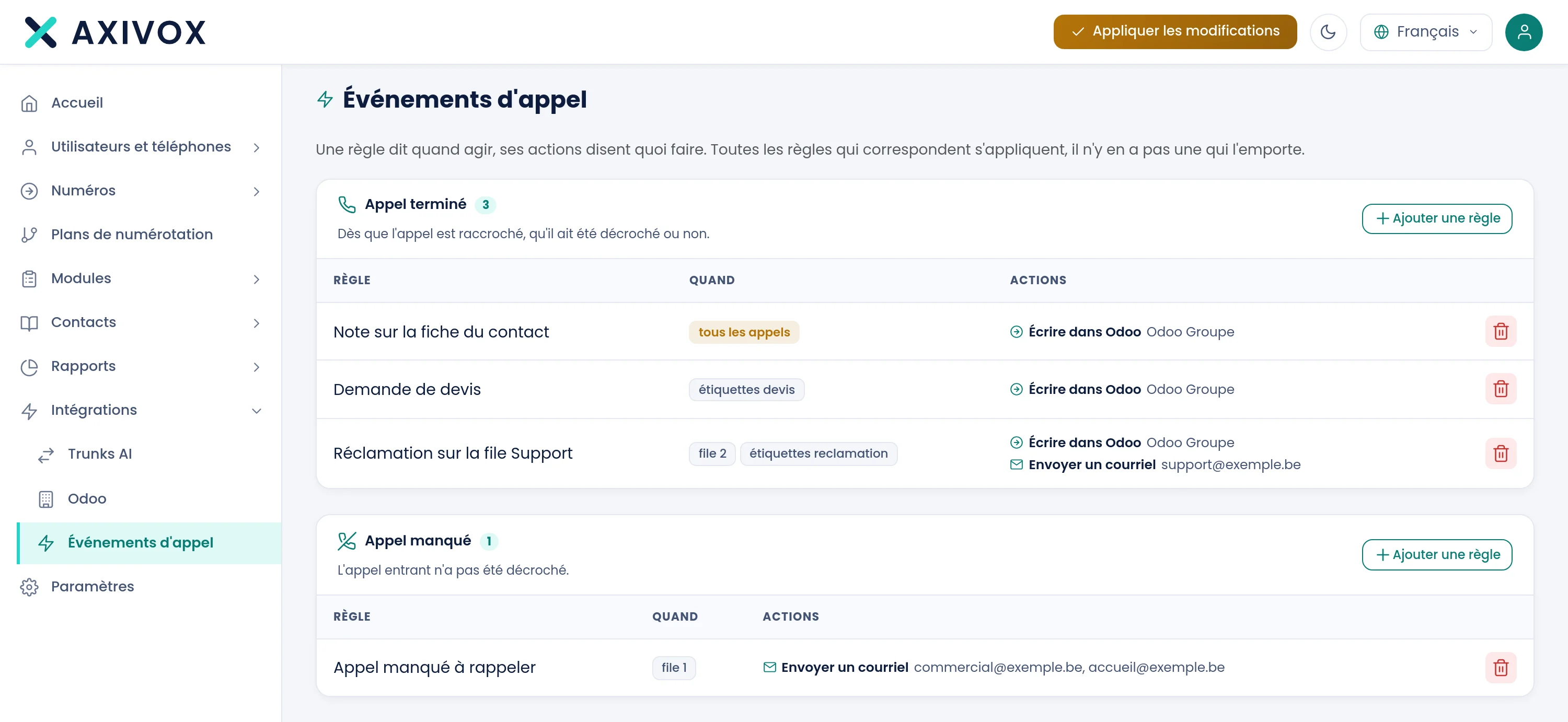
La schermata mostra una scheda per evento, anche se è vuota: il pulsante Aggiungi una regola si trova nell'intestazione della scheda. Il numero di regole compare accanto al titolo della scheda.
| Colonna | Cosa indica |
|---|---|
| Regola | il nome che Lei ha dato alla regola |
| Quando | un badge per criterio, oppure tutte le chiamate quando la regola non ne ha |
| Azioni | una riga per azione: il suo tipo e la sua destinazione. nessuna azione compare in arancione quando la regola non fa nulla |
Un clic su una riga apre la regola. L'icona del cestino la elimina, dopo conferma, insieme alle sue azioni. Le azioni Odoo che utilizzava non vengono eliminate.
Il badge di una coda mostra il numero interno della coda, non il suo nome. Apra la regola per vedere il nome.
Una scheda vuota mostra: «Nessuna regola per questo evento.»
Creare una regola
- Apra Integrazioni, Eventi di chiamata.
- Nella scheda dell'evento che Le interessa, clicchi su Aggiungi una regola. L'evento della scheda viene ripreso nel modulo, e può ancora cambiarlo.
- Dia un Nome alla regola, al massimo 80 caratteri. I nomi non devono essere univoci.
- In Quando, spunti i criteri che devono essere soddisfatti. Senza criteri, la regola si applica a tutte le chiamate dell'evento.
- Clicchi su Salva. La schermata riapre la regola salvata. Finché la regola non esiste, mostra «Salva la regola per poterle aggiungere delle azioni.»
- In Fare, scelga il Tipo dell'azione, compili i suoi campi e clicchi su Aggiungere un'azione. Ripeta per ogni azione.
- Torni all'elenco con Salva o Annulla.
Un'azione viene salvata non appena clicca su Aggiungere un'azione, senza attendere Salva. Quel pulsante riguarda solo il nome, l'evento e i criteri. Resta grigio finché il nome è vuoto o un criterio spuntato non ha un valore: «Un criterio è selezionato ma il suo valore è vuoto.»
I criteri
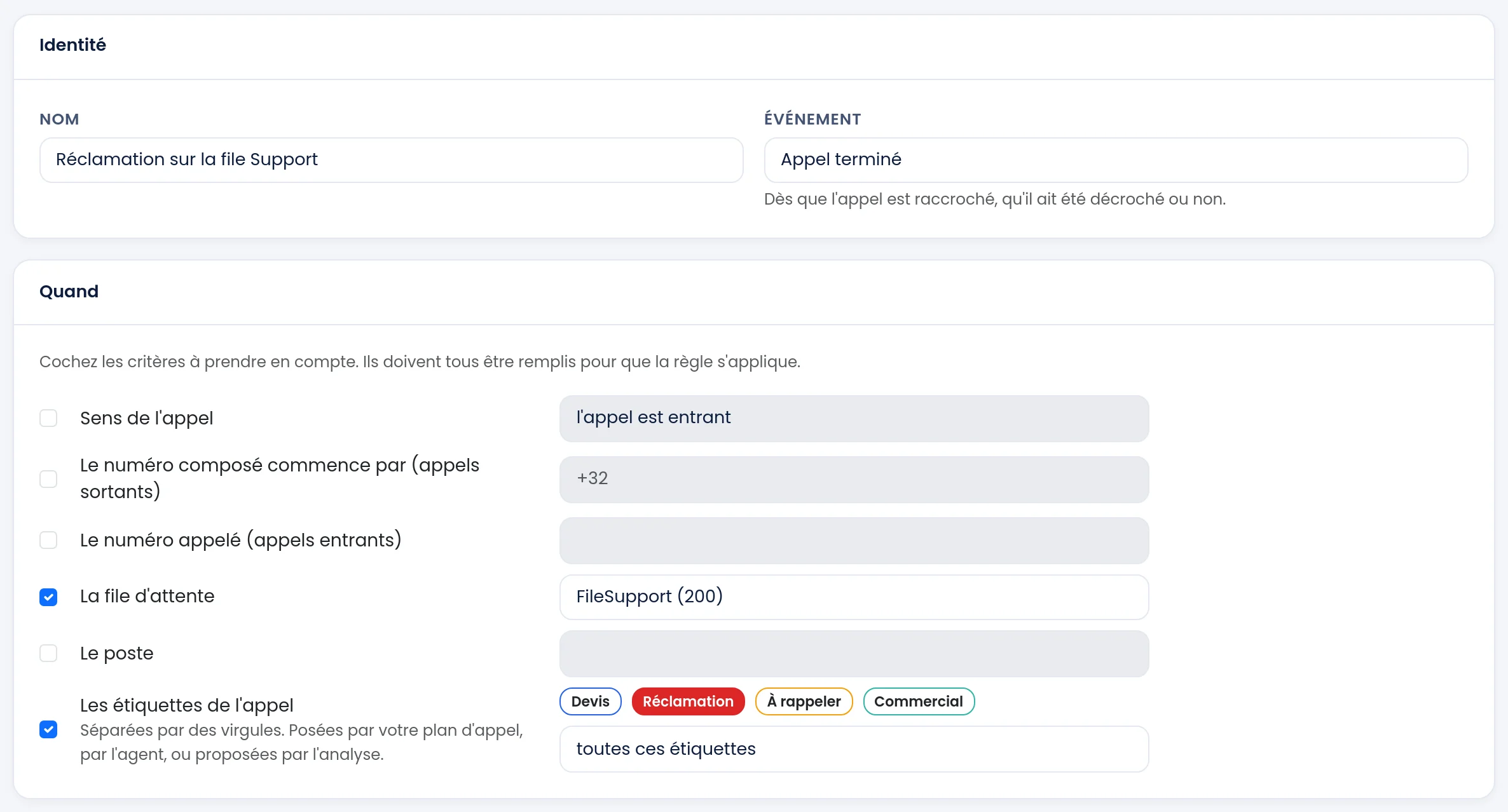
«Selezionate i criteri da considerare. Devono essere tutti soddisfatti.» Un criterio non spuntato viene ignorato.
| Criterio | Cosa verifica |
|---|---|
| Direzione della chiamata | la chiamata è in entrata oppure la chiamata è in uscita |
| Il numero composto inizia con (chiamate in uscita) | l'inizio del numero composto, per esempio +32 per tutti i numeri belgi |
| Il numero chiamato (chiamate in entrata) | uno dei Suoi numeri, da scegliere nell'elenco |
| La coda | l'ultima coda a cui la chiamata si è unita, da scegliere nell'elenco |
| L'interno | l'interno coinvolto nella chiamata, da scegliere nell'elenco |
| Le etichette della chiamata | le etichette portate dalla chiamata: tutte queste etichette oppure almeno una di queste etichette |
Alcune precisazioni che evitano sorprese:
- I numeri. Il numero composto vale solo per le chiamate in uscita ed è scritto in formato internazionale, con il
+. Il numero chiamato vale solo per le chiamate in entrata. Una regola che richieda entrambi non corrisponderà quindi mai. Un codice di servizio come*82viene trattato dal Suo piano di numerazione prima che la chiamata parta: non compare mai nel numero composto e non può servire da prefisso. - L'interno. Per una chiamata con risposta è l'interno che ha risposto. Per una chiamata in uscita è l'interno di chi chiama. Per una chiamata persa, l'interno è noto solo se ha squillato un solo interno, fuori da una coda e fuori da un gruppo. Non appena una coda o un gruppo ne ha fatti squillare diversi, nessun interno corrisponde: usi allora il criterio La coda.
- Le etichette. Le crea in Moduli, Etichette di chiamata. Vengono applicate durante la chiamata, dal modulo Etichetta del Suo piano di numerazione o dall'utente in linea. Solo queste etichette attivano una regola. Un'etichetta che l'analisi automatica aggiunge dopo la chiamata non ne attiva mai nessuna.
- Un'etichetta eliminata. Se una regola porta ancora un'etichetta che Lei ha tolto dal Suo elenco, resta visibile, barrata. La deselezioni per toglierla dalla regola.
Le azioni
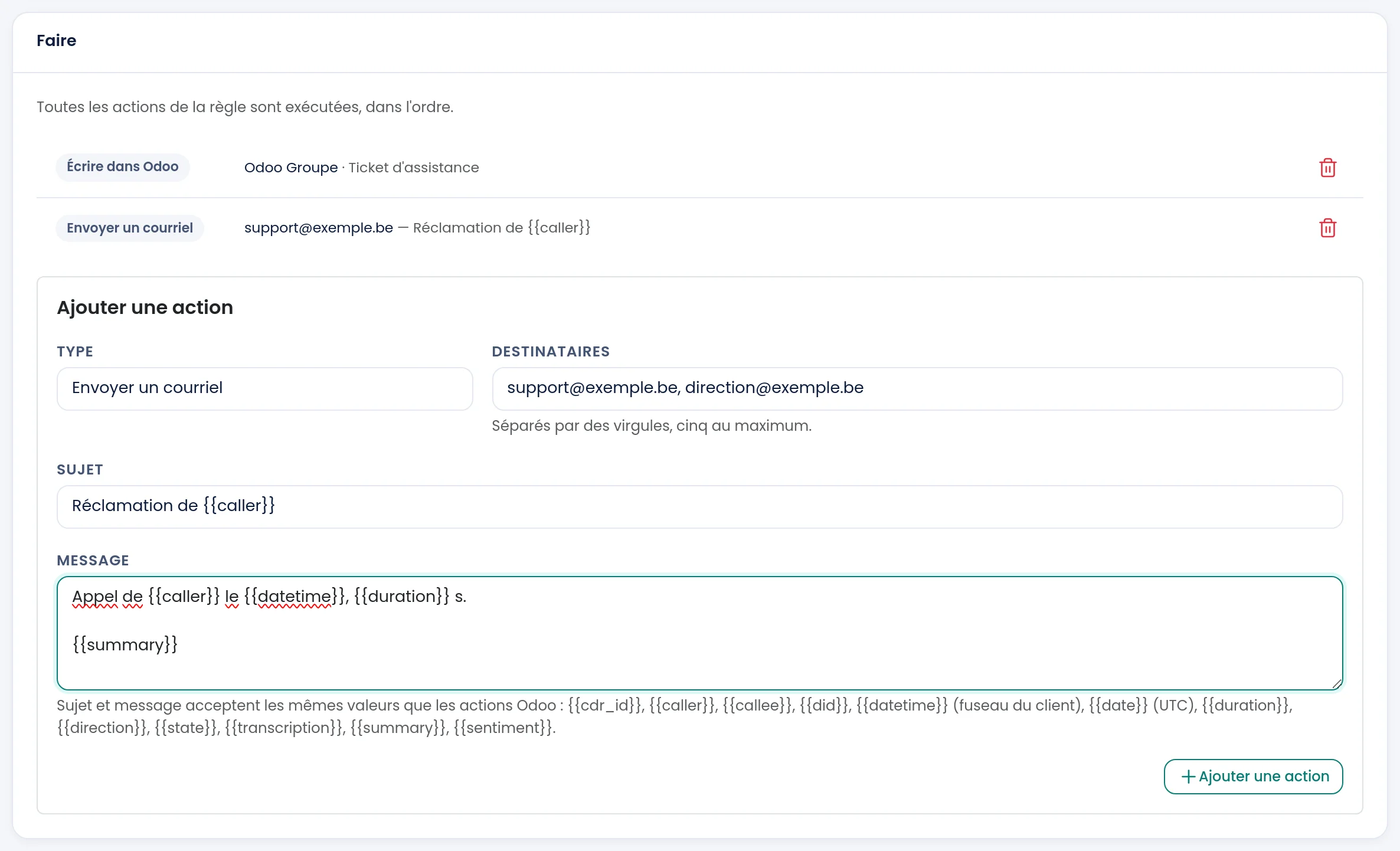
«Tutte le azioni della regola vengono eseguite, in ordine.» Le azioni sono indipendenti l'una dall'altra. Una regola può averne quante ne vuole, di tipi diversi. Per rimuoverne una, clicchi sulla sua icona del cestino e confermi.
Scrivere in Odoo
Questa azione scrive la chiamata nel Suo Odoo. Richiede due scelte:
| Campo | Cosa scegliere |
|---|---|
| Istanza | l'istanza Odoo di destinazione, fra quelle che ha dichiarato |
| Azione Odoo | cosa scrivere: una delle azioni definite per quell'istanza |
Ciò che viene davvero scritto, e dove, si imposta nell'azione Odoo, non qui. Se l'istanza non ha ancora alcuna azione, la schermata risponde: «Questa istanza non ha alcun'azione. Creane una dalla sua scheda.» Tutto è spiegato nella pagina Azioni in Odoo. L'istanza deve essere attiva: un'istanza disattivata non esegue nulla.
Nell'elenco, la riga dell'azione mostra l'istanza di destinazione e il numero dell'azione scelta.
Inviare un'email
Questa azione invia un'e-mail in testo semplice.
| Campo | Cosa ci si aspetta |
|---|---|
| Destinatari | uno o più indirizzi separati da virgole, al massimo cinque. Un indirizzo scritto male viene segnalato prima del salvataggio: «Indirizzo non valido:», seguito dall'indirizzo errato |
| Oggetto | facoltativo, al massimo 200 caratteri |
| Messaggio | facoltativo, al massimo 4.000 caratteri |
Il pulsante Aggiungere un'azione resta grigio finché non viene inserito un indirizzo.
Senza oggetto né messaggio, Axivox compone un breve messaggio: la direzione della chiamata, il numero, la data, la durata, lo stato e, se esistono, il riassunto e la trascrizione. Questo messaggio predefinito è scritto in francese, qualunque sia la lingua del Suo portale. Scriva il Suo per riceverlo nella Sua lingua.
L'oggetto e il messaggio accettano valori che vengono sostituiti da quelli della chiamata. Si scrivono fra doppie parentesi graffe:
| Valore | Cosa restituisce |
|---|---|
{{caller}} | il numero di chi chiama |
{{callee}} | il numero o l'interno chiamato |
{{did}} | il Suo numero: quello chiamato per una chiamata in entrata, quello presentato per una chiamata in uscita |
{{datetime}} | la data e l'ora della chiamata, all'ora del Suo account |
{{date}} | lo stesso istante in UTC |
{{duration}} | la durata della conversazione, in secondi |
{{direction}} | incoming per una chiamata in entrata, outgoing per una chiamata in uscita |
{{state}} | terminated per una chiamata con risposta, missed per una chiamata persa, aborted per una chiamata in uscita senza risposta |
{{summary}}, {{transcription}}, {{sentiment}} | il riassunto, la trascrizione e il sentiment della chiamata. Esistono solo se la chiamata è registrata e analizzata, altrimenti restano vuoti |
{{cdr_id}} | il numero della chiamata in Axivox |
L'ora {{datetime}} segue il fuso orario scelto in Impostazioni, Fuso orario. Se non ne è stato scelto nessuno, è l'ora di Bruxelles.
Da sapere:
- Il mittente è sempre
no-reply@axivox.com. Non è modificabile e non serve a ricevere risposte. - Il portale non mostra uno storico delle e-mail inviate.
- Se un'e-mail non arriva, guardi prima nella cartella della posta indesiderata e autorizzi questo indirizzo da Lei.
Tre esempi
Conservare in Odoo una nota di ogni chiamata. Crei una regola Chiamata terminata senza criteri, con l'azione Scrivere in Odoo e un'azione Odoo creata a partire dal punto di partenza Annotare sulla scheda del contatto. Se la Sua istanza Odoo esisteva già quando gli eventi di chiamata sono entrati in servizio, questa regola è normalmente stata creata per Lei con il nome «Note on the contact record», in modo che le Sue note continuino ad arrivare come prima. Controlli l'elenco.
Avvisare la reception di una chiamata persa sulla coda commerciale. Crei una regola Chiamata persa, spunti La coda e scelga la coda. Aggiunga l'azione Inviare un'email con l'oggetto Chiamata persa da {{caller}} e il messaggio Una chiamata da {{caller}} è rimasta senza risposta il {{datetime}}. Richiamare, per favore.
Creare un'opportunità per ogni richiesta di preventivo. Crei un'etichetta «Preventivo» e la applichi nel Suo piano di numerazione. Crei poi una regola Chiamata terminata con il criterio Le etichette della chiamata su quell'etichetta, e l'azione Scrivere in Odoo con un'azione Odoo che crea un'opportunità.
Se non funziona
La regola non si attiva. Passi in rassegna questi punti. L'evento è quello giusto: una chiamata con risposta non attiva mai Chiamata persa. Tutti i criteri spuntati sono soddisfatti contemporaneamente: un criterio di chiamata in entrata e uno di chiamata in uscita non lo sono mai insieme. L'etichetta è stata applicata durante la chiamata e non dopo. Per un'azione Odoo, l'istanza è attiva e l'azione Odoo è attivata. Infine, attenda qualche minuto se l'azione aspetta la trascrizione o la registrazione.
Una chiamata persa non corrisponde al criterio «L'interno». L'interno viene considerato solo se ha squillato un solo interno, fuori da una coda e fuori da un gruppo. Usi La coda per una coda o un gruppo.
In Odoo non arriva nulla. Apra Integrazioni, Odoo e poi l'icona «Vedere lo stato dell'integrazione» sulla riga dell'istanza. La schermata elenca ciò che impedisce all'integrazione di funzionare, e ogni punto scompare da solo non appena viene risolto.
L'e-mail non arriva. Controlli gli indirizzi inseriti, poi la cartella della posta indesiderata. Il portale non conserva uno storico degli invii: se l'indirizzo è corretto e dopo qualche minuto non arriva nulla, aggiunga no-reply@axivox.com ai Suoi mittenti autorizzati.
Non riesco a eliminare un'azione Odoo. «Questa azione è ancora usata da un evento di chiamata. Rimuovetela prima dall'evento.» Apra la regola interessata e tolga l'azione dalla sezione Fare.
Una regola mostra «nessuna azione». Per ora non fa nulla. La apra e le aggiunga un'azione.