Fare una chiamata
Un solo campo per tutto: le cifre compongono, le lettere cercano. E un selettore che decide quale numero vedrà la persona chiamata.
In breve
| Dove | la barra dei comandi, in alto nella finestra, sempre nello stesso punto |
| Comporre | digitate il numero, poi Invio. Oppure cliccate il pulsante verde |
| Cercare | digitate lettere, a partire da tre caratteri |
| Cosa viene cercato | i vostri tasti, i vostri colleghi, la vostra cronologia, e la rubrica del vostro CRM se è collegata |
| Numero presentato | il selettore Call from, sotto la barra |
| Cancellare | la crocetta nella barra |
Come funziona
La barra dei comandi indovina da ciò che digitate che cosa state facendo. Cifre: prepara una chiamata e mostra un pulsante verde. Lettere: cerca, e ordina i risultati per provenienza.
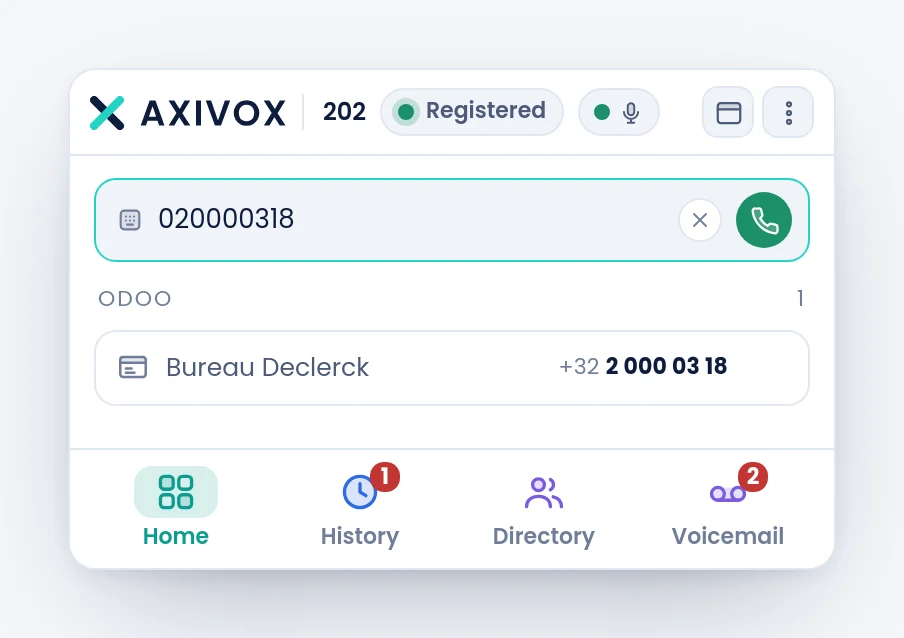
Anche mentre digitate cifre, la ricerca continua in secondo piano: se quel numero è noto alla vostra cronologia o al vostro CRM, il nome compare sotto la barra prima ancora che abbiate chiamato.
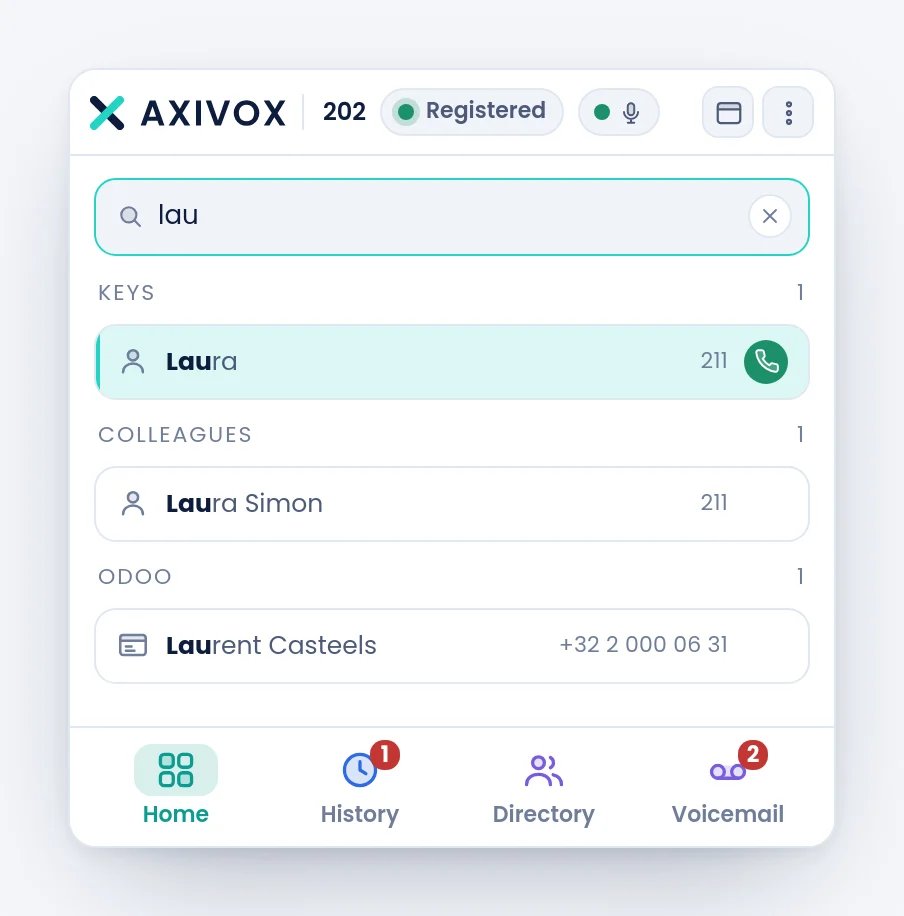
I risultati sono raggruppati e contati: Keys, Colleagues, History, poi il nome che la vostra azienda ha dato alla sua integrazione. La parte digitata è messa in rilievo in ogni risultato, anche all'interno di un numero.
Il numero che vedrà la persona chiamata
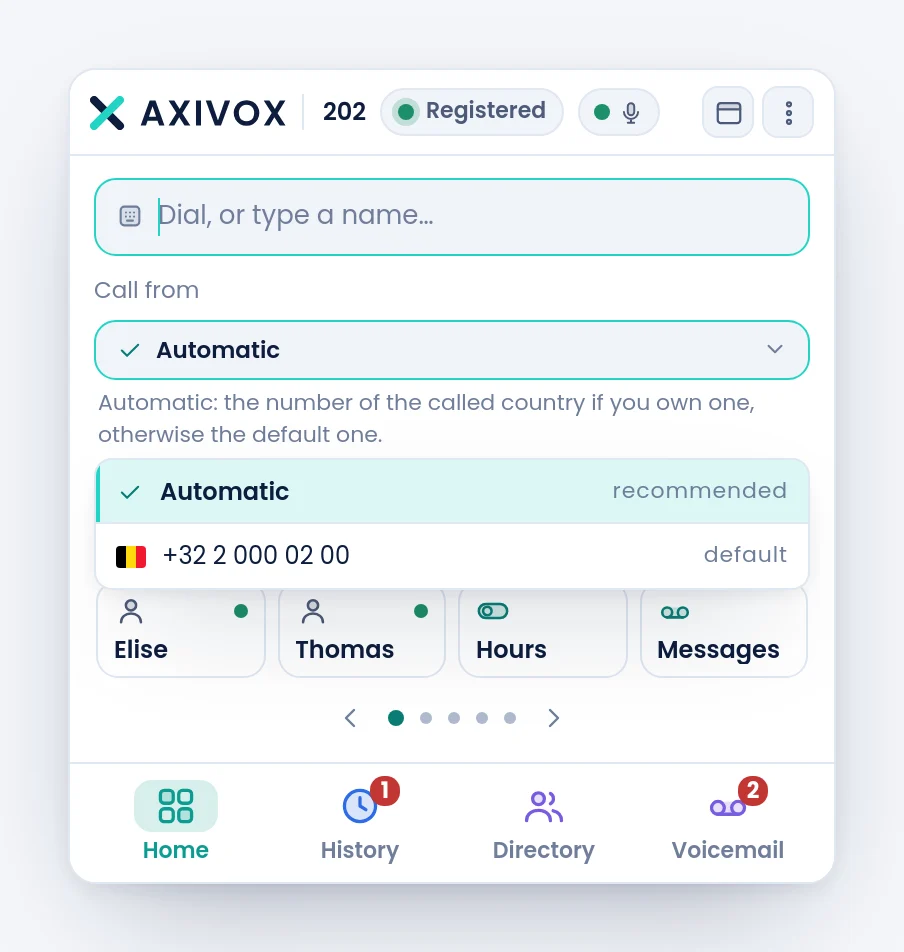
Sotto la barra, Call from decide quale numero compare sull'apparecchio del vostro interlocutore.
| Scelta | Cosa fa |
|---|---|
| Automatic | presenta il numero del paese chiamato se la vostra azienda ne possiede uno, altrimenti quello predefinito. È la scelta consigliata |
| Un numero dell'elenco | presenta sempre quello, qualunque paese chiamiate |
La scelta viene ricordata da una chiamata all'altra. I numeri proposti sono quelli che il vostro amministratore ha autorizzato sul vostro interno.
Come procedere
- Cliccate nella barra dei comandi, o digitate direttamente: prende la tastiera non appena la finestra è in primo piano.
- Per un numero: digitatelo, poi Invio. Un numero interno è un numero di interno, senza prefisso.
- Per un nome: digitate almeno tre lettere e scegliete nell'elenco. Invio chiama il primo risultato, quello in rilievo.
- Se il numero presentato non vi va bene, cambiatelo in Call from prima di chiamare.
- La scheda di chiamata compare sotto la barra, con Calling… finché squilla.
- Per rinunciare prima che rispondano, cliccate End nella scheda.
Se non funziona
Non parte nulla quando premo Invio. La barra è forse in modalità ricerca perché ciò che avete digitato contiene lettere. Cancellate con la crocetta e ricominciate, o cliccate il pulsante verde.
« This number does not exist ». Il numero composto non porta da nessuna parte. Per una chiamata interna, controllate il numero di interno nella linguetta Directory. Per una chiamata esterna, controllate il prefisso.
« Call not allowed ». Il vostro interno non ha il diritto di chiamare quella destinazione. Le destinazioni internazionali e i numeri speciali li regola il vostro amministratore.
« Busy », « No answer », « Unavailable ». Sono risposte della persona chiamata, non errori del softphone. Unavailable significa che il suo interno non è raggiungibile da nessuna parte, per esempio perché non è registrato su alcun apparecchio.
« Network unavailable, try again ». La linea è stata persa al momento della chiamata. Guardate la pillola in alto: se mostra Reconnecting…, attendete che torni verde.
Il mio interlocutore vede un numero sbagliato. Guardate Call from. Se vi è scelto un numero fisso, viene presentato per tutte le vostre chiamate. Rimettete Automatic.
La ricerca non trova i miei contatti del CRM. Il gruppo con il nome della vostra integrazione compare solo se il collegamento al CRM è attivo e la ricerca è riuscita. Gli altri tre gruppi sono sempre disponibili.