Ordinare un numero
Scelga un paese, una zona, poi il numero stesso. Il prezzo, le formalità e i numeri disponibili vengono mostrati prima di qualsiasi conferma.
In breve
| Dove | menu Numeri, voce Ordina un numero |
| Cosa permette la schermata | sfogliare il catalogo, confrontare i prezzi per zona, conoscere le formalità, poi effettuare l'ordine |
| Chi vi accede | solo l'amministratore dell'account |
| I tre passaggi | 1. Paese, 2. Zona, 3. Numero |
| Quantità | da 1 a 50 numeri per ordine; un valore superiore viene riportato a 50 |
| Numeri proposti in scelta | 20 al massimo per zona, e solo dove l'operatore consente di scegliere |
| Numero di ordini | 5 ogni 24 ore, a finestra scorrevole, comprese le ordinazioni annullate |
| Oltre il tetto di spesa | la schermata passa al pannello Questo ordine si gestisce con noi |
| Dopo la conferma | si arriva su I miei ordini |
Come funziona
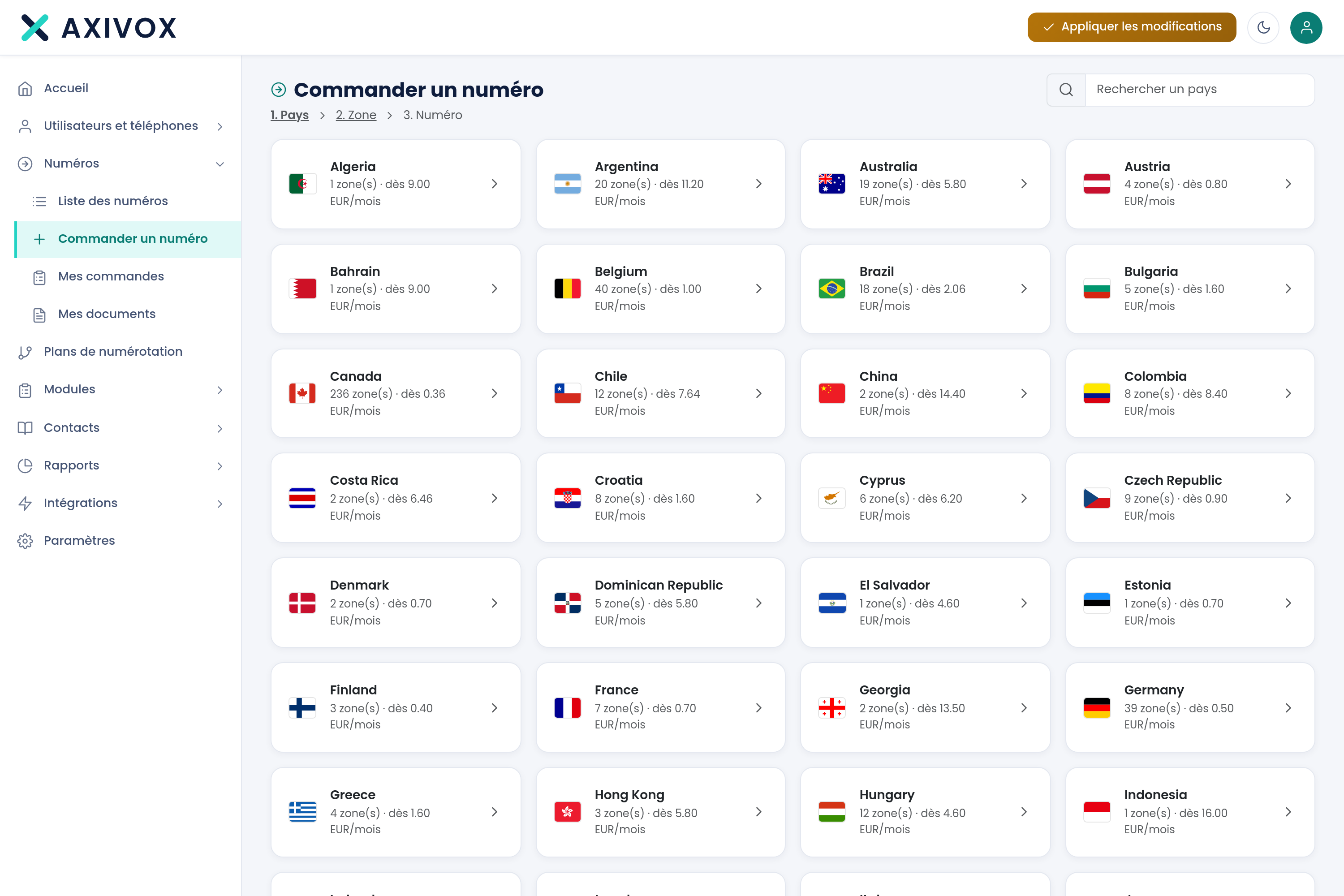
Il percorso si legge nel filo dei passaggi in alto nella schermata, e ogni passaggio resta cliccabile per tornare indietro.
1. Paese. Una scheda per paese, con il numero di zone e la tariffa di partenza, ad esempio «20 zona/e · da 11,20 EUR/mese». Il campo di ricerca in alto filtra l'elenco.
2. Zona. Una tabella delle zone del paese: Prefisso, Zona, Tipo, Prezzo/mese, Attivazione. Il tipo è Fisso, Mobile, Nazionale, Costo condiviso o Numero verde. Una zona che richiede una pratica porta l'etichetta arancione formalità. Lo stesso campo di ricerca ora filtra per città o per prefisso.
3. Numero. La schermata mostra prima, se presente, il riquadro Formalità normative: il numero di documenti attesi per famiglia, i tipi accettati, e fino a che punto l'indirizzo deve corrispondere al numero (senza vincolo geografico, nel paese del numero, nella zona del prefisso, nella città del numero). Sceglie poi la quantità, e il riepilogo ricalcola il totale mensile e l'attivazione.
A seconda della zona, la fine del percorso prende una delle due forme. Quando l'operatore pubblica le proprie disponibilità, spunta i Suoi numeri nell'elenco Scelga il Suo numero. Altrimenti la schermata mostra Richiesta di numero e un campo Preferenza (facoltativo): «I numeri di questa zona non sono assegnabili in autonomia: la Sua richiesta viene registrata e poi elaborata dal nostro team, che Le confermerà il numero ottenuto.»
Nulla viene caricato in questa schermata. I documenti si depositano in seguito, da I miei ordini.
Cosa inserire
| Campo | Cosa è atteso | Se lo lascia vuoto |
|---|---|---|
| Cerca un paese | tutto o parte del nome del paese | resta visualizzato l'elenco completo dei paesi |
| Filtra per città o prefisso | una città o un prefisso | restano visualizzate tutte le zone del paese |
| Quantità | un numero da 1 a 50 | la quantità torna a 1 |
| Scelga il Suo numero | tanti numeri spuntati quanti la quantità ordinata | il pulsante Ordina resta inattivo e mostra «Selezioni tanti numeri quanti quelli ordinati.» |
| Preferenza (facoltativo) | «es.: numero facile da ricordare, sequenza di cifre…» | nessun desiderio viene trasmesso all'operatore |
| Il Suo bisogno | la scadenza, i vincoli, i numeri desiderati | la richiesta parte senza precisazioni, e avremo meno elementi per prepararla |
Come procedere
- Apra il menu Numeri, poi Ordina un numero.
- Scelga il paese. Usi il campo di ricerca piuttosto che scorrere l'elenco.
- Confronti le zone sulla colonna Prezzo/mese e sulla colonna Attivazione, poi clicchi sulla riga scelta.
- Legga il riquadro Formalità normative se compare. Indica esattamente quali documenti Le saranno richiesti in seguito.
- Imposti la Quantità e verifichi il totale mostrato sotto il campo.
- Spunti i Suoi numeri in Scelga il Suo numero, oppure indichi la Sua Preferenza se la zona non propone un elenco.
- Clicchi su Ordina. Il portale La porta su I miei ordini e mostra «Ordine registrato. È stato trasmesso all'operatore.» Quando resta una pratica da fornire, il messaggio è diverso: La rimanda a I miei ordini per completarla, altrimenti la richiesta non partirà verso l'operatore.
- Controlli lo stato dell'ordine nell'elenco, e completi subito la pratica se viene richiesta.
Se non funziona
«Nessun numero è disponibile immediatamente in questa zona. Riprovi più tardi o scelga una zona vicina.» L'elenco delle disponibilità proviene dall'operatore e cambia. Torni più tardi, o prenda il prefisso vicino: nella maggior parte dei paesi serve la stessa area urbana.
Il pulsante Ordina resta inattivo. Ha spuntato meno numeri della quantità richiesta. Il suggerimento del pulsante lo dice: «Selezioni tanti numeri quanti quelli ordinati.» Spunti il conto esatto, o abbassi la quantità.
La schermata passa a «Questo ordine si gestisce con noi». Il totale supera ciò che è possibile impegnare online. Il messaggio indica quanti potrebbe prendere da solo. Due soluzioni: ridurre la quantità, il che La riporta al percorso normale, oppure descrivere il Suo bisogno in Il Suo bisogno e cliccare su Invia la richiesta. In questo secondo caso non viene acquistato nulla, la richiesta arriva a noi.
«Ha raggiunto il limite di 5 ordini in 24 ore.» La finestra è scorrevole e conta tutti gli ordini, comprese le ordinazioni annullate. Attenda, oppure raggruppi i Suoi numeri in un unico ordine: un ordine può contenerne cinquanta.
«Il catalogo è momentaneamente non disponibile. Riprovi tra qualche istante.» Il catalogo viene letto in diretta presso l'operatore. Ricarichi la pagina un po' più tardi. Lo stesso messaggio compare se le disponibilità o le formalità non hanno potuto essere recuperate.
I paesi coperti e come si ordina un numero
Vedi la pagina Copertura