Profilo
I dati della Sua azienda, così come li abbiamo registrati. La schermata è di sola lettura: nessun campo può essere modificato dal portale.
In breve
| Dove | menu utente, in alto a destra, voce Dati dell'azienda |
| Cosa permette la schermata | consultare i Suoi dati, nient'altro |
| Modifica | impossibile dal portale: "Se desidera modificare una di queste informazioni, La preghiamo di contattare il Suo rivenditore." |
| Campi mostrati | 8: Nome, Indirizzo email, Ragione sociale, Partita IVA, Indirizzo, Codice postale, Città, Paese |
| Chi vi accede | qualsiasi account connesso |
| Da non confondere con | i Dati di registrazione di un ordine di numero |
Come funziona
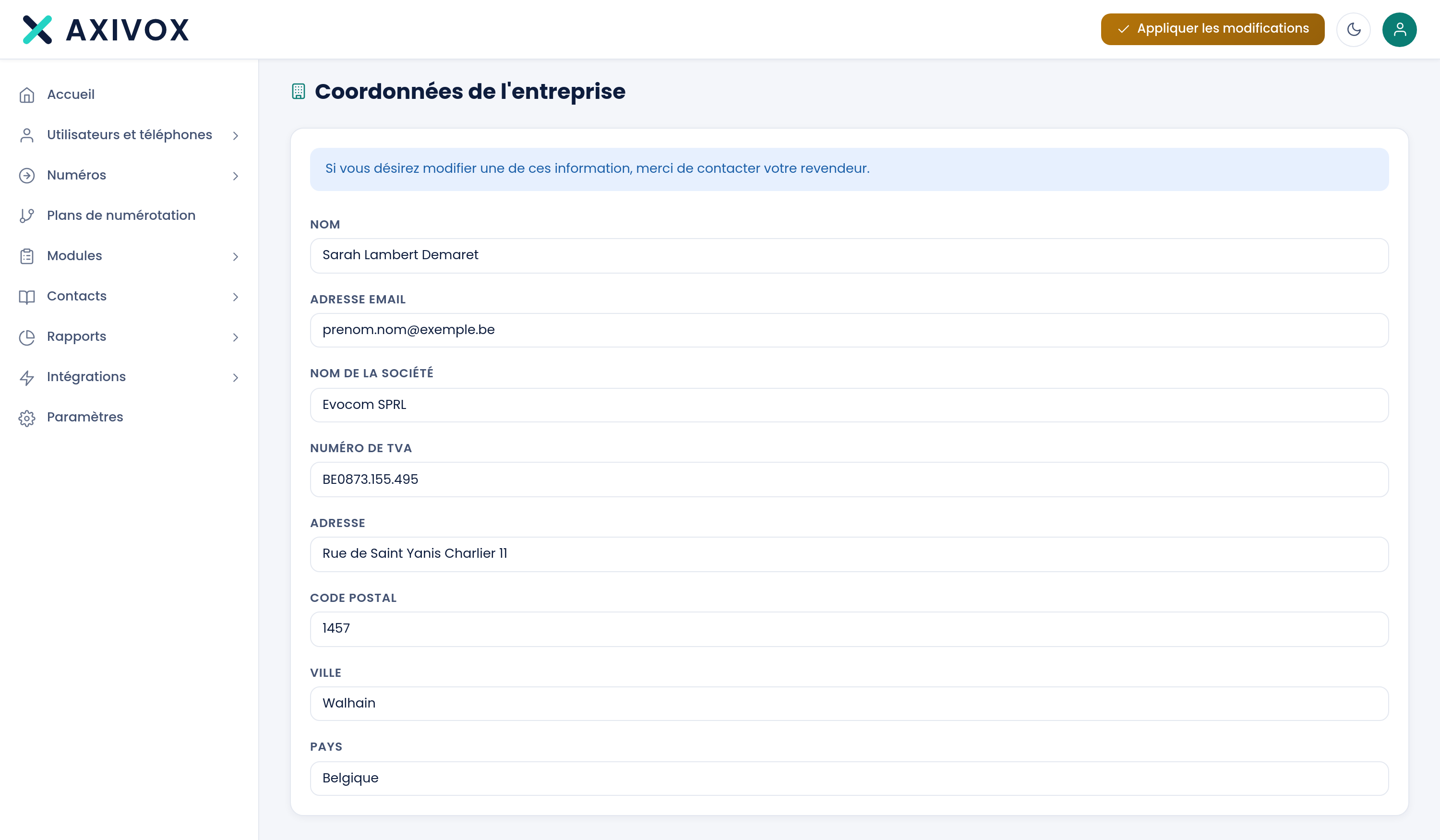
Un banner blu apre la pagina e indica la regola: "Se desidera modificare una di queste informazioni, La preghiamo di contattare il Suo rivenditore." Il refuso è presente nel prodotto stesso.
Gli otto campi si susseguono, uno sotto l'altro. Sono mostrati in caselle di inserimento, ma nessuna accetta la digitazione: la schermata è di sola lettura dall'inizio alla fine. Non c'è alcun pulsante di salvataggio né di annullamento.
Queste informazioni servono a due scopi: compaiono sulle Sue fatture, e ci permettono di identificarLa quando ci scrive.
Cosa mostra la schermata
| Campo | Cosa contiene |
|---|---|
| Nome | il nome della persona di contatto dell'account |
| Indirizzo email | l'indirizzo di contatto dell'account |
| Ragione sociale | la ragione sociale, così come compare sulle fatture |
| Partita IVA | il numero di partita IVA utilizzato per la fatturazione |
| Indirizzo | la via e il numero civico della sede |
| Codice postale | il codice postale della sede |
| Città | la città della sede |
| Paese | il paese della sede, indicato per esteso |
La procedura
- Clicchi sull'icona a forma di persona, in alto a destra della schermata.
- Clicchi su Dati dell'azienda.
- Riveda gli otto campi, in particolare la Ragione sociale e la Partita IVA: sono quelli che compaiono sulle Sue fatture.
- Annoti per iscritto cosa deve cambiare, campo per campo.
- Trasmetta la correzione al Suo rivenditore. Qui non si modifica nulla.
- Torni sulla schermata dopo la correzione per verificare che sia stata applicata.
Se non funziona
I campi non reagiscono quando ci scrivo dentro. È il funzionamento previsto. La schermata si limita a mostrare. Non esiste alcun pulsante di salvataggio in questa pagina.
Un'informazione è errata o obsoleta. Contatti il Suo rivenditore, come indica il banner in cima alla pagina. È lui che detiene la scheda del Suo account.
Non trovo la voce nel menu di sinistra. Non c'è. Si trova nel menu utente, dietro l'icona a forma di persona in alto a destra della schermata, insieme a Fatture, Cambia la mia password, Autenticazione a più fattori e Dispositivi connessi.
Ho cambiato sede e un ordine di numero è stato rifiutato. Verifichi l'indirizzo corretto: quello trasmesso all'operatore è quello dei Dati di registrazione dell'ordine, non quello di questa schermata. Apra I miei ordini, espanda l'ordine, e crei nuovi dati con il pulsante Nuovo indirizzo. Dati già trasmessi non si modificano più.