Trunks AI
Un trunk AI collega la Sua telefonia a una piattaforma di agente vocale, che può quindi gestire le Sue chiamate. Sono supportate due piattaforme.
In breve
| Dove | Integrazioni, Trunks AI |
| Piattaforme | ElevenLabs e Retell AI, ciascuna con la propria guida di configurazione collegata sullo schermo |
| Cos'è | un collegamento con nome utente e password, da riportare presso la piattaforma |
| Quando compaiono le credenziali | solo dopo il primo salvataggio |
| Poi | il trunk diventa una destinazione dei Suoi piani di numerazione |
Come funziona
Un agente vocale vive presso un fornitore, non presso di noi. Perché possa rispondere alle Sue chiamate, gli serve un collegamento verso la Sua telefonia: è quello che crea qui.
Il portale genera il nome utente e la password del collegamento. Li riporta nella console della piattaforma, che li usa per autenticarsi. Questi due campi sono in sola lettura nella scheda: non si inseriscono, si copiano.
Una volta dichiarato il trunk e applicate le modifiche, compare come destinazione nei Suoi piani di numerazione. Si posiziona tipicamente sull'uscita timeout di una coda, perché un agente prenda la chiamata anziché perderla, oppure come accoglienza notturna.
Cosa mostra lo schermo
L'elenco comprende tre colonne, più le azioni:
| Colonna | Cosa indica |
|---|---|
| Nome | il nome assegnato al trunk |
| Fornitore | la piattaforma scelta |
| Nome utente | l'identificativo del collegamento, generato dal portale |
Quando non è dichiarato alcun trunk: «Nessun trunk AI registrato.»
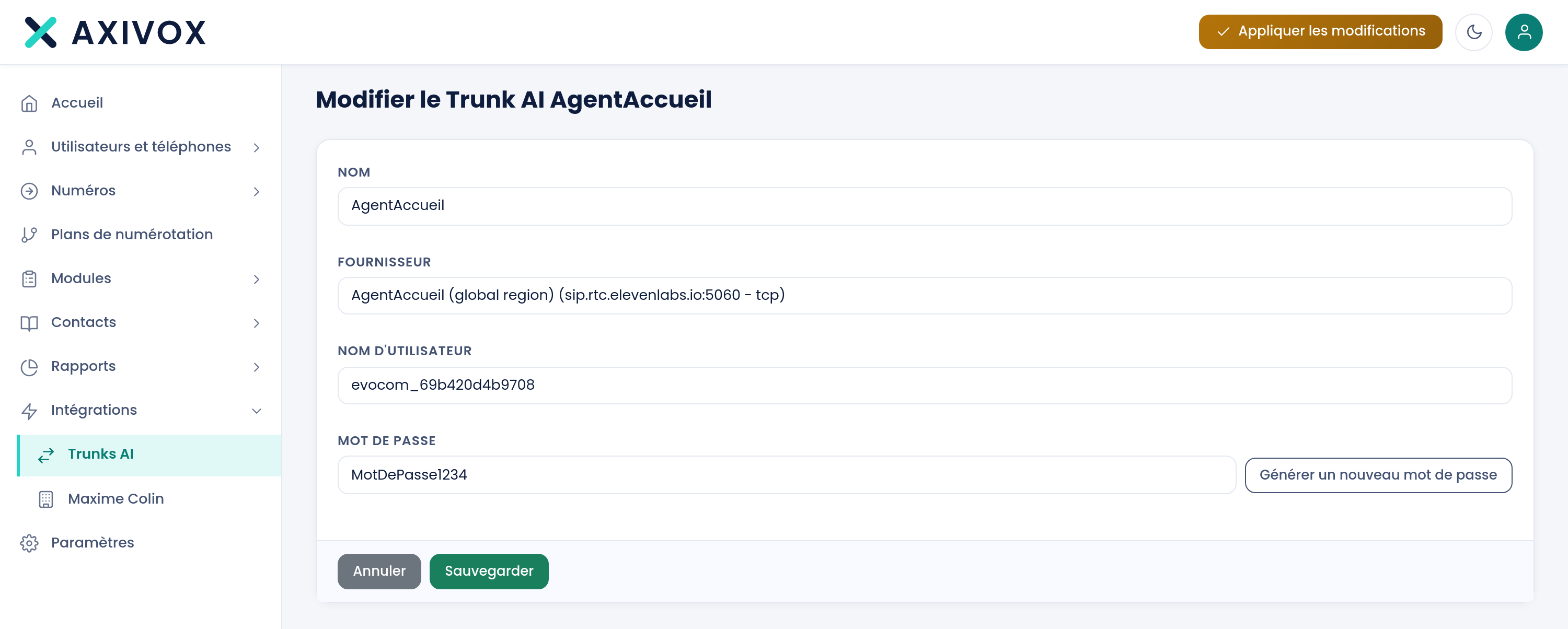
La scheda:
| Campo | Cosa è richiesto |
|---|---|
| Nome | obbligatorio. È il nome che ritroverà nei Suoi piani di numerazione |
| Fornitore | obbligatorio, da scegliere nell'elenco. Si apre su «Selezionare un fornitore» |
| Nome utente | in sola lettura, generato dal portale. Visibile solo dopo il primo salvataggio |
| Password | in sola lettura, con un pulsante Genera nuova password. Stessa regola: compare solo in modifica |
Il pulsante Salva resta inattivo finché il nome e il fornitore non sono compilati.
Come procedere
- Apra Integrazioni, Trunks AI, poi Aggiungi trunk AI.
- Assegni un nome al trunk e scelga il fornitore.
- Clicchi su Salva. La scheda si chiude tornando all'elenco.
- Riapra la scheda appena creata: il Nome utente e la Password sono ora presenti.
- Riporti questi due valori nella console della Sua piattaforma, seguendo la guida di configurazione collegata sullo schermo dei trunk.
- Clicchi su Applica le modifiche nella barra in alto.
- Apra il piano di numerazione interessato e imposti il trunk come destinazione, ad esempio sull'uscita
timeoutdi una coda. - Chiami il Suo numero e verifichi che l'agente risponda.
Se non funziona
Non vedo né nome utente né password. È ancora nella fase di creazione. I due campi esistono solo in modifica: salvi il trunk, poi riapra la sua scheda.
Il pulsante Salva resta inattivo. Manca il nome o il fornitore. Entrambi sono obbligatori, e l'elenco dei fornitori si apre su una scelta vuota che va sostituita.
Ho rigenerato la password e l'agente non risponde più. Lo schermo Glielo ha segnalato: «La password è stata modificata, non dimentichi di applicare le modifiche.» Sono necessari due gesti, non uno: clicchi su Applica le modifiche qui, e riporti il nuovo valore nella console della piattaforma. Quella precedente smette di funzionare.
La mia piattaforma non è nell'elenco. Oggi sono supportate due piattaforme, ElevenLabs e Retell AI. Lo schermo stesso lo dice: «Se desidera che supportiamo un'altra piattaforma, non esiti a contattarci.»
Il trunk esiste ma non compare nei miei piani di numerazione. Le modifiche non sono state applicate. Clicchi su Applica le modifiche, poi riapra l'editor del piano di numerazione.
Cosa sa fare un agente vocale, e cosa no
Vedi la pagina Agente vocale