Azioni in Odoo
Un'azione Odoo descrive ciò che le Sue chiamate scrivono nel Suo Odoo: una nota sulla scheda del contatto, un'opportunità, un ticket, un'attività.
In breve
| Dove | Integrazioni, Odoo, poi l'icona «Azioni in Odoo» sulla riga dell'istanza |
| Cos'è | un modello di scrittura: in quale modello Odoo scrivere, quali campi compilare, con quali valori |
| Quando scrive | quando la attiva una regola della pagina Eventi di chiamata. Da sola, un'azione non scrive nulla |
| Più azioni | sì, quante ne vuole per istanza |
| Da preparare | un'istanza Odoo dichiarata, di cui il test di connessione riesce |
| Chi può configurarle | gli amministratori dell'account |
Come funziona
Tre cose si impostano in tre posti, ed è ciò che permette di combinarle liberamente:
- l'istanza dice dove si trova il Suo Odoo e con quale account ci colleghiamo;
- l'azione dice cosa scrivere e in quale modello;
- la regola della pagina Eventi di chiamata dice quando scriverlo.
Una stessa azione può servire più regole, e una regola può attivare più azioni, per esempio una nota sul contatto e un'opportunità per la stessa chiamata.
La nota sulla scheda del contatto non è più automatica: è un'azione come le altre, Annotare sulla scheda del contatto, che Lei collega a una regola. Se la Sua istanza esisteva già quando gli eventi di chiamata sono entrati in servizio, l'azione e la sua regola sono normalmente state create per Lei con il nome «Note on the contact record», in modo che le Sue note continuino ad arrivare come prima.
Cosa mostra la schermata
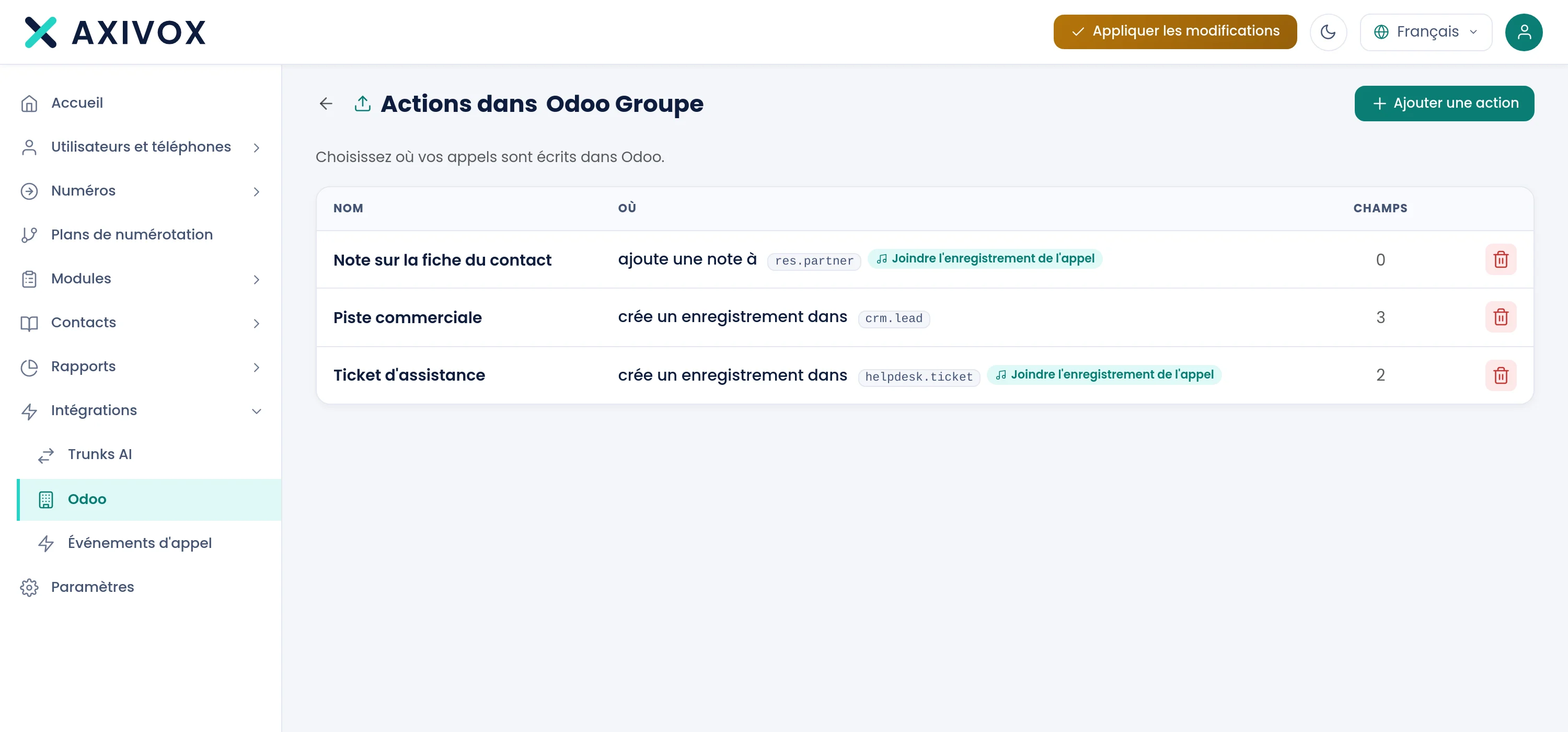
| Colonna | Cosa indica |
|---|---|
| Nome | il nome dell'azione. Un'azione disattivata porta la dicitura Inattivo |
| Dove | cosa fa l'azione (creare un record o aggiungere una nota), il modello Odoo di destinazione e il badge Allega la registrazione della chiamata se l'audio è allegato |
| Campi | il numero di campi compilati |
Un clic su una riga apre l'azione. L'icona del cestino la elimina, dopo conferma. Un'azione ancora utilizzata da una regola non si può eliminare: la schermata risponde «Questa azione è ancora usata da un evento di chiamata. Rimuovetela prima dall'evento.»
Creare un'azione
- Apra Integrazioni, Odoo, poi clicchi sull'icona «Azioni in Odoo» della Sua istanza.
- Clicchi su Aggiungi un'azione.
- Scelga un punto di partenza in Partire da un modello, oppure inserisca direttamente un modello Odoo.
- Dia un nome all'azione e controlli il modello e cosa si fa.
- Compili i campi in Cosa metterci.
- In Impostazioni, attivi Attivare questa azione, poi clicchi su Salva.
- Colleghi l'azione a una regola: veda la pagina Eventi di chiamata.
I tre blocchi dell'editor
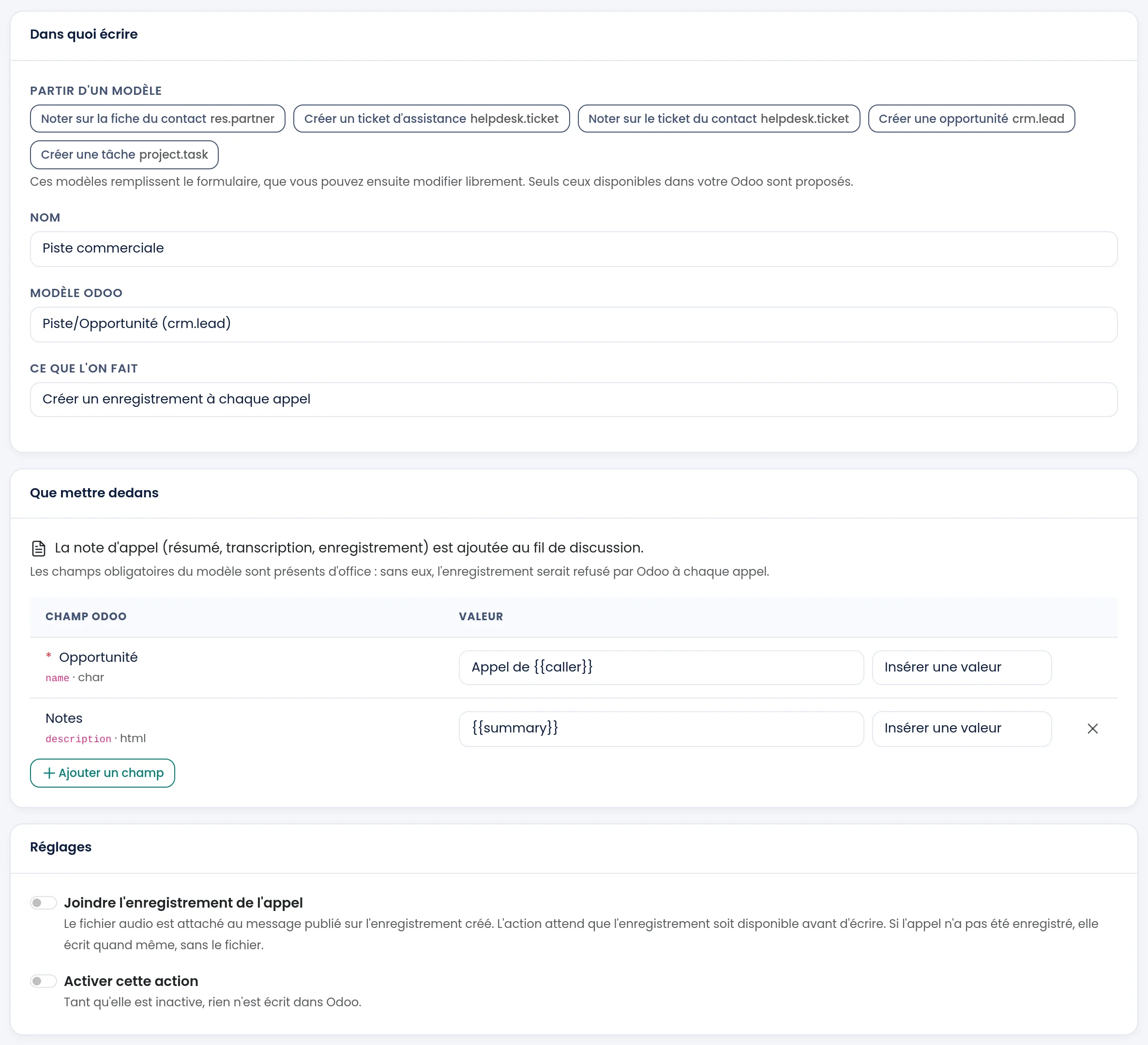
Dove scrivere
Partire da un modello. Cinque modelli compilano il modulo al posto Suo. Può poi modificare tutto.
| Punto di partenza | Modello Odoo | Cosa prepara |
|---|---|---|
| Annotare sulla scheda del contatto | res.partner | la nota della chiamata sulla scheda del contatto identificato |
| Creare un ticket di assistenza | helpdesk.ticket | un ticket per chiamata, con la registrazione allegata |
| Annotare sul ticket del contatto | helpdesk.ticket | la nota della chiamata sul ticket del contatto, con la registrazione allegata |
| Creare un'opportunità | crm.lead | un'opportunità per chiamata |
| Creare un'attività | project.task | un'attività per chiamata |
Si possono usare solo i modelli che esistono nel Suo Odoo. Gli altri compaiono barrati, e passando il mouse se ne vede il motivo: «Questo modello non esiste nella sua istanza Odoo. Il modulo che lo fornisce probabilmente non è installato.» oppure «Questo modello non ha un thread di discussione: la nota della chiamata non potrebbe esservi pubblicata.». Questi punti di partenza vengono proposti solo per una nuova azione.
Nome. Il nome che ritroverà nell'elenco e nell'elenco delle azioni di una regola.
Modello Odoo. Un elenco con ricerca, che comprende tutti i modelli del Suo Odoo, anche i Suoi.
Cosa si fa. Due possibilità:
- Creare un record a ogni chiamata: ogni chiamata crea un'opportunità, un ticket o un'attività, secondo il modello.
- Aggiungere una nota a un record esistente: la chiamata completa un record già esistente. Si pongono allora due domande.
Per ritrovare il record, Trovare il record il cui accetta uno o più criteri, formati da un campo Odoo e da un valore. Devono corrispondere tutti. Il valore può essere una variabile del Suo piano di numerazione, per esempio il numero di ticket digitato da chi chiama. Senza criteri, il pulsante Salva resta grigio: «Senza criterio non si può sapere quale record completare.» Se una variabile è vuota al momento della chiamata, la ricerca viene abbandonata e si applica Se nessun record corrisponde.
Se nessun record corrisponde. Cosa si fa quando non si trova nulla:
| Scelta | Effetto |
|---|---|
| Scrivere sulla scheda del contatto | la nota va sulla scheda del contatto identificato |
| Crearne uno | viene creato un record |
| Non scrivere nulla | non viene scritto nulla |
Cosa metterci
«La nota della chiamata (riepilogo, trascrizione, registrazione) viene aggiunta al filo di discussione.» In tutte le modalità, la nota della chiamata viene quindi aggiunta alla discussione del record. Contiene il riassunto, la trascrizione e, se l'ha richiesta, la registrazione.
La tabella Campo Odoo e Valore elenca i campi da compilare:
- i campi obbligatori del modello sono presenti d'ufficio, contrassegnati da un asterisco. Senza di essi, Odoo rifiuterebbe il record a ogni chiamata;
- Aggiungi un campo ne aggiunge altri, e la croce ne toglie uno;
- il valore è testo libero, che può contenere valori della chiamata. L'elenco Inserire un valore li propone, vedi più sotto;
- il campo a destra segue il tipo del campo Odoo: un elenco di scelte per un campo a scelta, un elenco caricato dal Suo Odoo per un campo che rimanda a un altro record;
- un campo contrassegnato «ricalcolato» viene ricalcolato da Odoo: il valore che vi inserisce può essere sostituito.
Nella modalità «aggiungere una nota», compilare dei campi è facoltativo. Servono ad aggiornare il record trovato. Per la scheda del contatto, la schermata dice: «Nessun campo da compilare: viene aggiunta solo la nota. È il funzionamento previsto.»
Impostazioni
- Allega la registrazione della chiamata. Il file audio viene allegato al messaggio pubblicato sul record. L'azione aspetta che la registrazione sia disponibile prima di scrivere, il che può richiedere qualche minuto. Se la chiamata non è stata registrata, scrive comunque, senza il file.
- Attivare questa azione. Finché è inattiva, non viene scritto nulla in Odoo.
I valori che può inserire
L'elenco Inserire un valore ordina i valori in gruppi. Ciascuno si scrive fra doppie parentesi graffe in un campo, per esempio Chiamata da {{caller}}. Un campo che contiene solo il valore riceve il valore stesso: un numero resta un numero.
| Gruppo | Valori |
|---|---|
| La chiamata | {{cdr_id}}, {{caller}}, {{callee}}, {{did}}, {{duration}}, {{direction}}, {{state}}, {{datetime}}, {{date}}, {{hangup_cause}} |
| Il contenuto | {{summary}}, {{transcription}}, {{sentiment}} |
| Il contatto | {{odoo_partner_id}}, {{odoo_partner_name}}, {{odoo_user_id}}, {{odoo_user_name}} |
| Le vostre variabili | le variabili che ha definito nei Suoi piani di numerazione |
Qualche punto di riferimento:
{{caller}}è chi chiama e{{callee}}il numero o l'interno chiamato.{{did}}è il Suo numero: quello chiamato per una chiamata in entrata, quello presentato per una chiamata in uscita.{{duration}}è la durata della conversazione, in secondi.{{direction}}valeincomingoppureoutgoing, e{{state}}valeterminated,missedoppureaborted.{{date}}è in UTC, perché Odoo riconverte le date nel fuso orario della persona che le legge.{{datetime}}è lo stesso istante all'ora del Suo account, per un testo letto da una persona.{{summary}},{{transcription}}e{{sentiment}}esistono solo se la chiamata è registrata e analizzata. Un'azione che li usa aspetta che siano pronti, poi scrive comunque senza di essi se la chiamata non è stata registrata.- I valori del contatto sono quelli del contatto che il Suo Odoo ha identificato. Sono vuoti se chi chiama non vi è conosciuto.
Se non funziona
Un punto di partenza è barrato. Il modello non esiste nel Suo Odoo, in genere perché l'applicazione che lo fornisce non è installata, oppure non ha una discussione. Installi l'applicazione nel Suo Odoo o scelga un altro modello.
L'azione non si attiva. «Il vostro Odoo non ha risposto, l'azione non è stata attivata. Riprovate.» significa che il Suo Odoo non ha risposto: riprovi, e provi la connessione dell'istanza se persiste. «L'azione non è stata attivata: mancano campi obbligatori.» significa che un campo obbligatorio del modello è vuoto: la schermata li nomina nella sezione Impostazioni.
Non viene scritto nulla in Odoo. Passi in rassegna questi punti: l'azione è attivata, una regola della pagina Eventi di chiamata la attiva, l'istanza è attiva e, per una nota sul contatto, chi chiama è identificato nel Suo Odoo. Anche l'icona «Vedere lo stato dell'integrazione» dell'elenco delle istanze mostra ciò che blocca.
La nota finisce in un posto inatteso. Guardi Se nessun record corrisponde: quando nessun record corrisponde, l'azione può scrivere sulla scheda del contatto, crearne uno o non fare nulla. Verifichi anche che la variabile del criterio non sia vuota per quella chiamata.
Manca la registrazione audio. Allega la registrazione della chiamata deve essere attivato sull'azione e la chiamata deve essere stata registrata. Senza registrazione, la nota viene scritta senza il file.