Cambiare la password
Sostituisca la password che apre il Suo portale. Tre campi, una regola di formato rigida, e un'insidia: altrove nel prodotto la regola non è la stessa.
In breve
| Dove | menu utente, in alto a destra, voce Cambia la mia password |
| Cosa permette la schermata | sostituire la Sua password di accesso al portale |
| La regola | "La password deve contenere almeno un numero, una lettera maiuscola e minuscola, e almeno 8 caratteri." |
| Spazi | da evitare: il controllo riguarda una sequenza di caratteri senza spazi |
| Campi | Password attuale, Nuova password, Ripeti nuova password |
| Pulsante | Salva, inattivo finché i tre campi non sono compilati |
| Conferma | "Password modificata." |
| Chi vi accede | qualsiasi account connesso, per la propria password |
| Non modifica | la Password SIP dei Suoi telefoni |
Come funziona
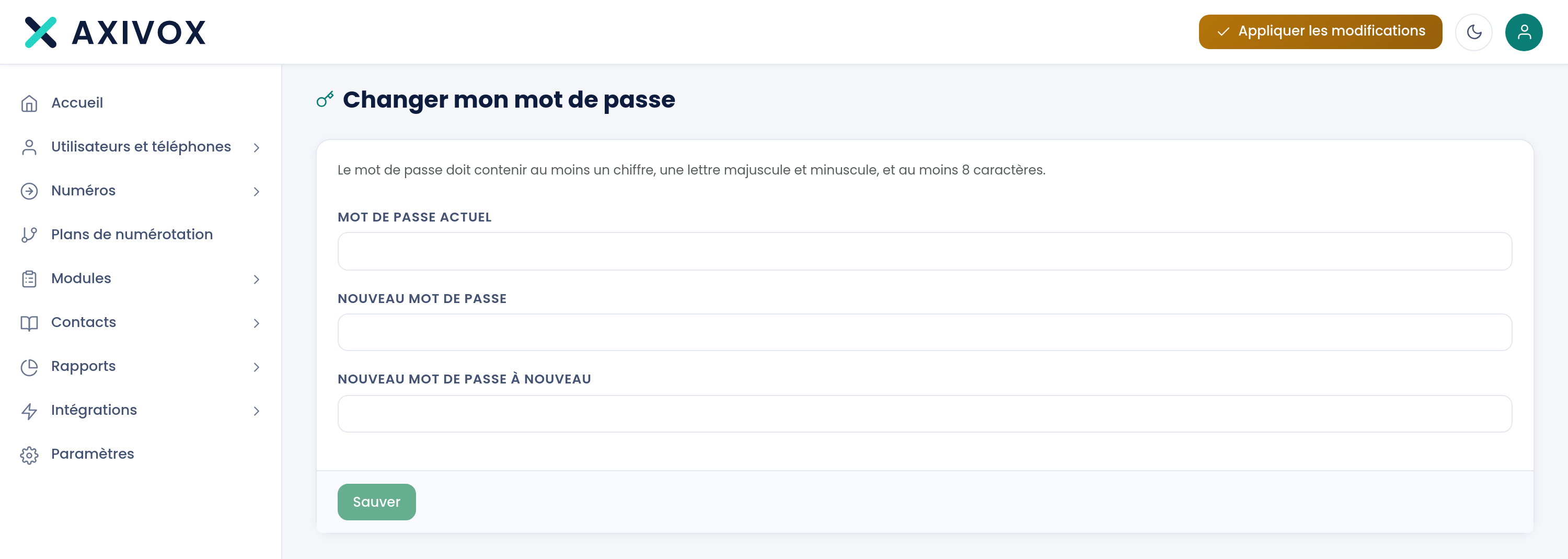
La regola è richiamata in cima alla pagina, prima dei campi. Si riassume in quattro condizioni cumulative: almeno 8 caratteri, almeno un numero, almeno una lettera maiuscola, almeno una lettera minuscola. Otto minuscole non bastano quindi, e nemmeno otto cifre.
Il portale verifica prima che la Password attuale sia corretta, poi che le due digitazioni della nuova siano identiche. La modifica viene salvata solo se entrambi i controlli sono superati.
Questa password apre solo il portale, e nient'altro.
Cosa inserire
| Campo | Cosa è richiesto | Se lo lascia vuoto |
|---|---|---|
| Password attuale | quella con cui è connesso in questo momento | il pulsante Salva resta inattivo |
| Nuova password | almeno 8 caratteri, di cui un numero, una maiuscola e una minuscola, senza spazi | il pulsante Salva resta inattivo |
| Ripeti nuova password | esattamente la stessa, carattere per carattere | il pulsante Salva resta inattivo |
La procedura
- Clicchi sull'icona a forma di persona, in alto a destra della schermata, poi su Cambia la mia password.
- Componga prima la nuova password, prima di toccare il modulo, e verifichi che soddisfi le quattro condizioni.
- Inserisca la Password attuale.
- Inserisca la Nuova password, poi la ricopi in Ripeti nuova password. La digiti, non la incolli: un copia-incolla porta facilmente con sé uno spazio finale.
- Clicchi su Salva e attenda il messaggio verde "Password modificata."
- Si disconnetta, poi si riconnetta con la nuova password, subito, finché la ricorda.
- Se l'aveva salvata nel Suo browser o in un gestore di password, la aggiorni subito dopo.
Se non funziona
"La password deve contenere almeno un numero and una lettera maiuscola e deve avere almeno 8 caratteri" È il messaggio di rifiuto del formato, refuso incluso. Rilegga le quattro condizioni: 8 caratteri, un numero, una maiuscola, una minuscola. Manca quasi sempre la maiuscola o il numero. Elimini anche ogni spazio.
"Le nuove password non corrispondono" I due campi della nuova password sono diversi. Il più delle volte è uno spazio di troppo alla fine di uno dei due, raccolto da un copia-incolla. Cancelli entrambi i campi e li ridigiti a mano.
"Password non valida" È la Password attuale a essere rifiutata, non la nuova. Verifichi il tasto di blocco maiuscole, e la disposizione della tastiera.
Il pulsante Salva resta grigio. I tre campi devono essere compilati perché il pulsante si attivi. A questo punto non viene verificato il formato: il rifiuto del formato arriva invece dopo il clic.
Il mio telefono non si registra più da quando ho cambiato la password. La modifica non c'entra: questa schermata non tocca la password SIP. Cerchi altrove, e verifichi prima la schermata Dispositivi connessi, che mostra gli interni attualmente raggiungibili.