Aprire il softphone
Il vostro interno telefonico in una scheda del browser, senza installare nulla. Un indirizzo, un'autorizzazione al microfono e la pillola Registered che dice che la linea è presa.
In breve
| Indirizzo | phone.axivox.com |
| Da installare | nulla. Basta un browser recente |
| Cosa chiede il browser | l'accesso al microfono. Senza, il vostro interlocutore non vi sentirà |
| Il segno che funziona | la pillola verde Registered, in alto nella finestra |
| Larghezza della finestra | una colonna fissa, l'altezza segue il contenuto |
| Più schede aperte | una sola linea per tutte. Le altre mostrano Other tab |
| Cosa serve per accedere | il vostro account Axivox, non le credenziali SIP. Vedi Accedere al softphone |
Come funziona
Il softphone è una pagina web che porta un vero apparecchio telefonico. La voce non passa dal server web: esce dal vostro browser verso la nostra piattaforma, cifrata, in WebRTC. Per questo il browser chiede il permesso di usare il microfono, e per questo negare quel permesso lascia una linea che squilla ma resta muta.
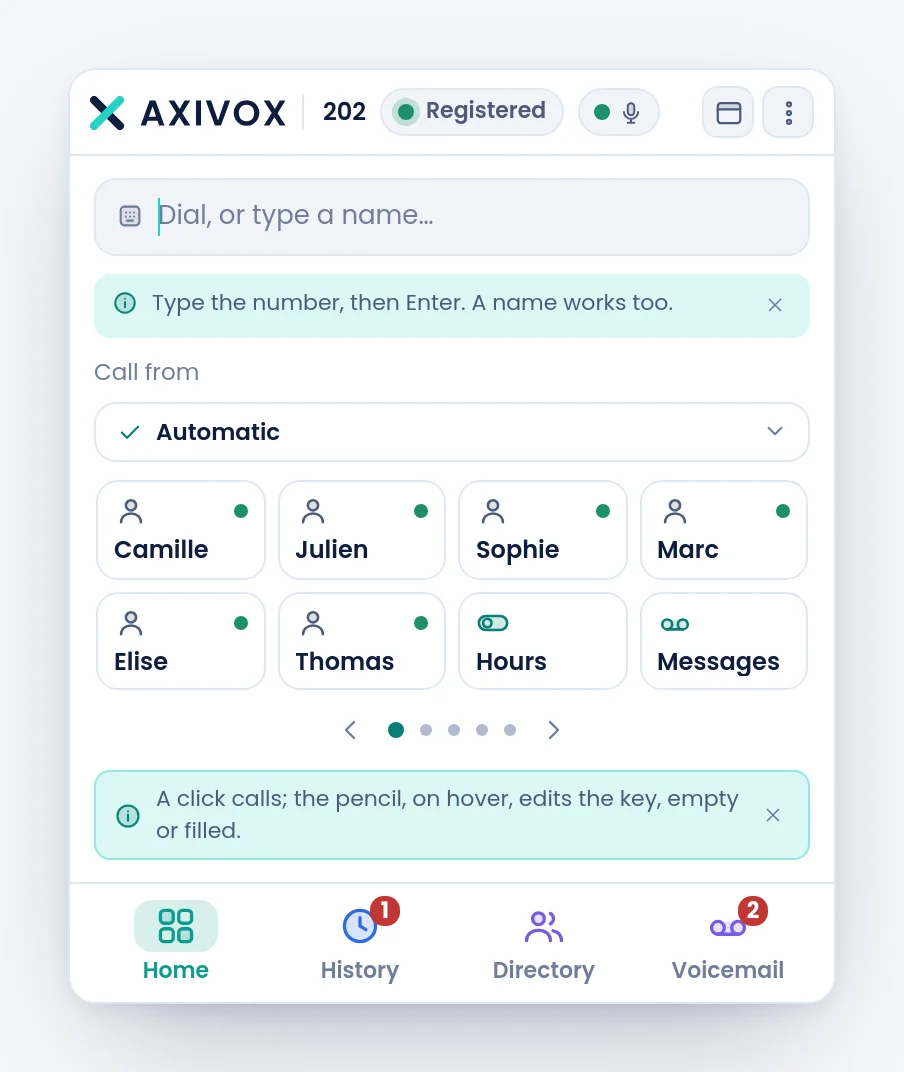
Alla prima apertura compaiono due suggerimenti, uno sotto la barra dei comandi e uno sotto i tasti. Un clic sulla loro crocetta li chiude per sempre.
Come procedere
- Aprite phone.axivox.com nel vostro browser.
- Accedete con il vostro account Axivox. La pagina successiva di questa guida tratta quella schermata e la trappola da evitare.
- Il browser chiede l'accesso al microfono. Rispondete Consenti. Se rispondete altrimenti, nulla vi avviserà al momento della chiamata.
- Attendete la pillola verde Registered in alto nella finestra. Finché mostra Connecting…, la linea non è presa e non riceverete chiamate.
- Controllo: il pallino del microfono, subito a destra, deve essere verde. Parlate e reagisce. Il suo suggerimento dice Microphone: sound is captured.
- Fate una chiamata interna a un collega, poi fatevi chiamare dall'esterno.
Se non funziona
La pillola resta su « Connecting… » o passa a « Reconnecting… ». La vostra postazione non raggiunge la nostra piattaforma. Il softphone si collega a pabx.axivox.com sulla porta TCP 3443, e la voce usa le porte UDP da 20000 a 40000. Un firewall aziendale che chiuda l'una o l'altra produce esattamente questo sintomo. Il vostro responsabile di rete può chiederci il documento di apertura delle porte.
Sento il mio interlocutore, ma lui non sente me. Il microfono. O l'autorizzazione è stata negata, o il browser ha scelto l'apparecchio sbagliato. Il pallino del microfono diventa rosso e il suo suggerimento dice Microphone: no sound. Scegliete l'apparecchio nel menu, voce Microphone, e riprovate.
Il browser non mi ha mai chiesto l'autorizzazione al microfono. È già stata concessa o negata una volta per questo sito. Aprite le impostazioni del sito nel browser, rimettete il microfono su Chiedi o Consenti, e ricaricate la pagina.
Ho due schede aperte e una mostra « Other tab ». È il comportamento voluto. La linea può essere portata da una sola scheda alla volta. La scheda in specchio resta utilizzabile per chiamare e riagganciare.
Il softphone non squilla mentre il mio telefono da tavolo sì. Guardate prima la pillola. Se è verde, controllate il volume del computer e l'apparecchio di uscita scelto nel menu, voce Output and ringtone.
Non ritrovo la finestra dopo aver cliccato altrove. Nel browser è una scheda come un'altra. Nell'applicazione desktop, la crocetta non chiude il programma, lo ripone nell'area di notifica: la sua icona lo riapre.