Doppia autenticazione
Aggiunga un codice monouso al Suo accesso. L'attivazione avviene scansionando un codice QR con un'app di autenticazione, e confermando poi con un codice.
In breve
| Dove | menu utente, in alto a destra, voce Autenticazione a più fattori; la pagina stessa si intitola Autenticazione a due fattori |
| Cosa permette la schermata | attivare o disattivare il codice monouso sul Suo account |
| Il comando | un interruttore, Attiva l'autenticazione a due fattori |
| App citate | Google Authenticator e Microsoft Authenticator, con i link Android e iOS nella pagina |
| Cosa compare all'attivazione | un codice QR, poi il campo Inserisca il codice mostrato nell'app per confermare l'attivazione |
| Conferma | "Impostazioni MFA salvate." |
| Disattivazione | riattivare l'interruttore in senso inverso: è immediata, senza conferma da convalidare |
| Ambito | solo il Suo account, non quello dei Suoi colleghi |
Come funziona
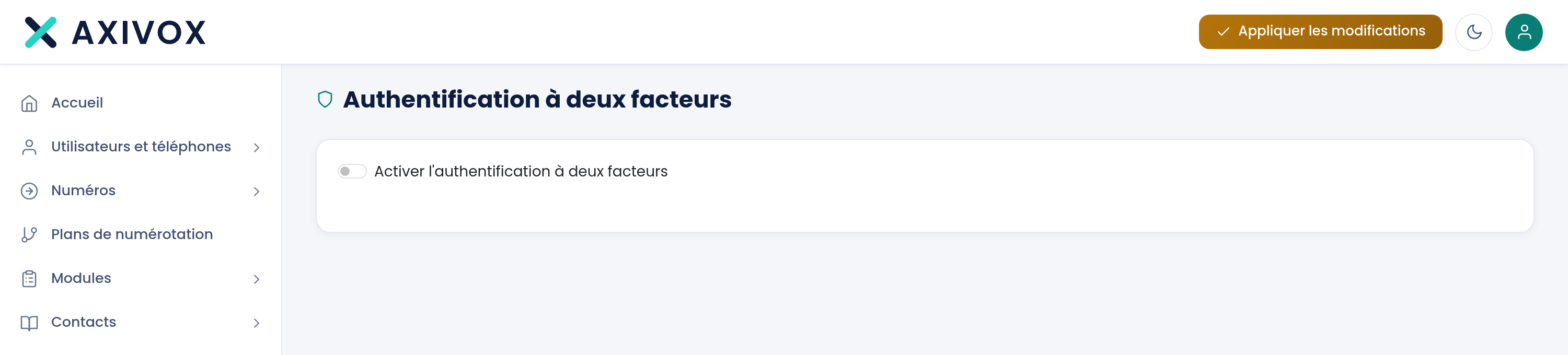
La pagina ha un solo comando, un interruttore chiamato Attiva l'autenticazione a due fattori. Finché è spento, la pagina non mostra nient'altro.
Attivandolo compare l'impostazione: i link alle due app, un codice QR, e un campo di inserimento. Scansioni il codice QR con la Sua app di autenticazione, poi ricopi nel campo il codice a sei cifre che essa mostra, e clicchi su Salva. Il messaggio "Impostazioni MFA salvate." conferma il salvataggio.
Da quel momento, il Suo accesso richiede questo codice dopo la password. Il codice cambia ogni trenta secondi ed è calcolato in base all'ora: un telefono con l'orologio disallineato produce codici rifiutati.
Per disattivare, riattivi lo stesso interruttore in senso inverso. Non c'è una finestra di conferma: l'impostazione viene applicata immediatamente.
Cosa inserire
| Campo | Cosa è richiesto | Se lo lascia vuoto |
|---|---|---|
| Attiva l'autenticazione a due fattori | l'interruttore portato su attivato | il codice QR e il campo di inserimento non compaiono |
| Inserisca il codice mostrato nell'app per confermare l'attivazione | le sei cifre mostrate dall'app nel momento in cui clicca | il pulsante Salva resta inattivo |
La procedura
- Installi prima un'app di autenticazione sul Suo telefono se non ne ha già una. La pagina propone i link a Google Authenticator e Microsoft Authenticator, per Android e per iOS.
- Clicchi sull'icona a forma di persona, in alto a destra, poi su Autenticazione a più fattori.
- Attivi l'interruttore Attiva l'autenticazione a due fattori. Il codice QR compare.
- Nell'app, aggiunga un account e scansioni il codice QR mostrato a schermo.
- Ricopi il codice a sei cifre fornito dall'app, poi clicchi su Salva. Deve comparire il messaggio "Impostazioni MFA salvate."
- Si disconnetta e si riconnetta subito. È questo passaggio, e solo questo, a dimostrare che la Sua app è correttamente associata.
Se non funziona
Non compare alcun codice QR. L'impostazione si apre solo nel momento in cui porta l'interruttore su attivato. Se la protezione è già attiva, la pagina non lo rimostra: il codice QR viene presentato una sola volta, all'attivazione.
Voglio associare un nuovo telefono. Disattivi, poi riattivi. Viene generato un nuovo codice QR, e la vecchia associazione smette di essere valida. Ricordi di eliminare la voce ormai inutile nell'app del Suo vecchio telefono.
L'app fornisce un codice, l'accesso lo rifiuta. Il codice è calcolato in base all'ora. Verifichi che il telefono sia impostato su data e ora automatiche; bastano alcune decine di secondi di scarto per far rifiutare tutti i codici. Attenda anche che il codice si rinnovi e inserisca quello successivo, senza indugiare.
Ho perso il telefono che genera i codici. Chieda a una persona con un accesso amministratore di aprire la Sua scheda utente e di cliccare su Disattiva. Se nessuno in azienda ha questo accesso, ci contatti.
Non so più se la protezione è attiva. Apra la pagina: l'interruttore riflette lo stato salvato. In caso di dubbio, si disconnetta e si riconnetta; se le viene richiesto il codice dopo la password, la protezione è attiva.