I miei documenti
Carichi una sola volta i documenti giustificativi richiesti dagli operatori, e li riutilizzi per tutti i Suoi ordini di numeri.
In breve
| Dove | menu Numeri, voce I miei documenti |
| Cosa permette la schermata | caricare, consultare ed eliminare i giustificativi collegabili a un ordine |
| Chi vi accede | l'amministratore dell'account: "Sono cifrati e solo l'amministratore dell'account vi ha accesso." |
| Formati accettati | PDF, JPEG o PNG |
| Dimensione massima | 10 MB per file |
| Controllo del formato | sul contenuto del file, non sulla sua estensione |
| Duplicato | un file già presente sull'account viene rifiutato |
| Tipi proposti | 13, suddivisi in tre categorie: Identità della persona, Identità dell'azienda, Giustificativo di indirizzo |
| Documento collegato a un ordine | non eliminabile |
Come funziona
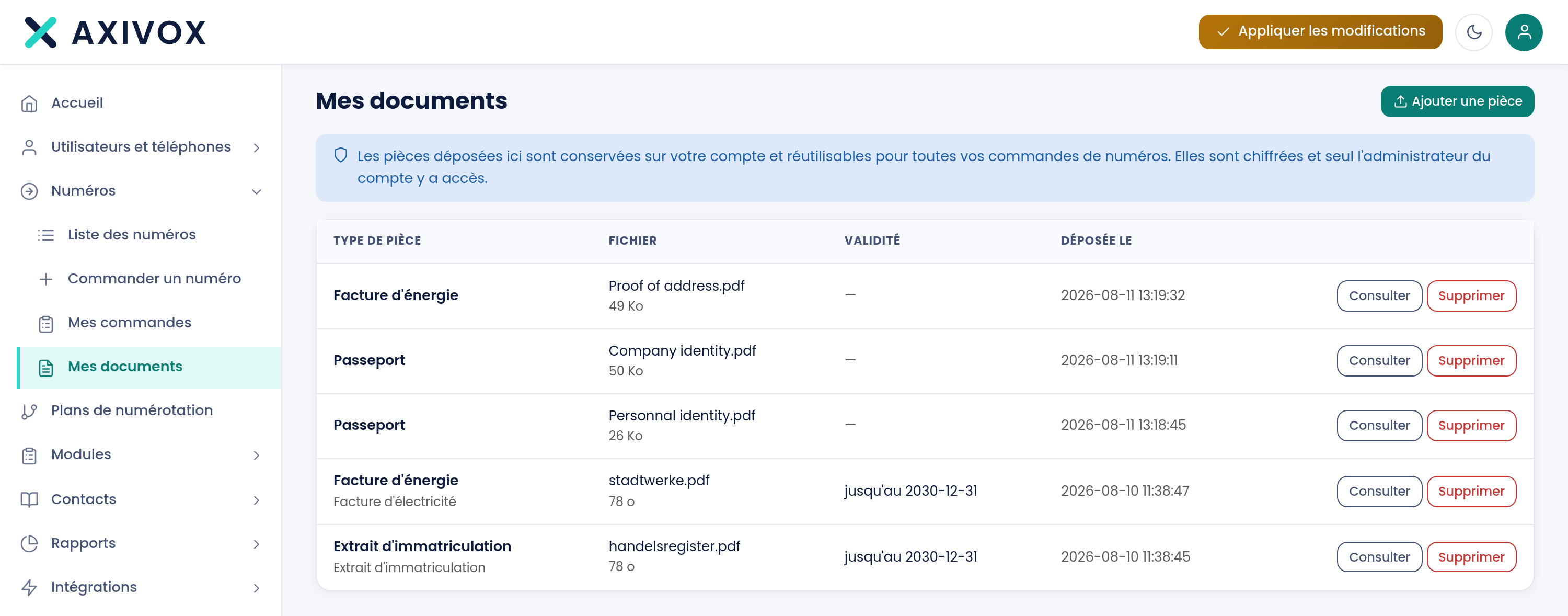
La schermata si apre spiegando cosa fa e cosa garantisce: "I documenti caricati qui sono conservati sul Suo account e riutilizzabili per tutti i Suoi ordini di numeri. Sono cifrati e solo l'amministratore dell'account vi ha accesso."
Il pulsante Aggiungi un documento apre un modulo. Sceglie il Tipo di documento, inserisce un Titolo, seleziona il File, e può indicare due date facoltative, Rilasciato il e Valido fino al. Il pulsante Carica conclude.
L'elenco è poi una tabella: il tipo e il titolo, il nome del file e la sua dimensione, la Validità, la data di caricamento. Un documento scaduto compare in rosso con l'etichetta scaduto. Un documento già utilizzato riporta il numero di ordini che vi si basano, e il suo pulsante Elimina è disattivato.
Il pulsante Visualizza apre un'anteprima nella pagina, con un pulsante Scarica in fondo alla finestra.
I tredici tipi proposti sono: Visura camerale, Estratto del registro delle imprese, Patente di guida, Carta d'identità, Passaporto, Bolletta telefonica, Ricevuta di affitto, Permesso di soggiorno, Documento attestante il firmatario autorizzato, Licenza commerciale, Bolletta energetica, Visto, Altro.
Cosa inserire
| Campo | Cosa è richiesto | Se lo lascia vuoto |
|---|---|---|
| Tipo di documento | il tipo reale del documento caricato | resta selezionato il primo tipo dell'elenco, il che classificherà male il documento |
| Titolo | qualcosa per riconoscerlo nell'elenco, "Es.: passaporto dell'amministratore" | il documento si identifica solo dal tipo e dal nome del file |
| File | PDF, JPEG o PNG · 10 MB massimo | il pulsante Carica resta disattivato |
| Rilasciato il | la data di emissione del documento, Facoltativo | nessun blocco |
| Valido fino al | la data di scadenza del documento, Facoltativo | la colonna Validità resta vuota e il documento non sarà mai segnalato come scaduto |
La procedura
- Apra il menu Numeri, poi I miei documenti.
- Clicchi su Aggiungi un documento.
- Scelga il Tipo di documento che corrisponde realmente al documento, e non il primo a caso.
- Inserisca un Titolo chiaro: è quello che rileggerà tra sei mesi.
- Selezioni il File. Il modulo accetta solo PDF, JPEG e PNG fino a 10 MB.
- Compili Valido fino al ogni volta che il documento ha una data di scadenza, anche solo per essere avvisato.
- Clicchi su Carica. Il messaggio "Documento salvato." conferma, e il documento compare nell'elenco.
- Clicchi su Visualizza per verificare che il file sia leggibile e completo, pagine comprese.
Se non funziona
"Formato non accettato: sono ammessi solo PDF, JPEG e PNG." Il portale controlla il contenuto del file, non la sua estensione. Rinominare un file in .pdf quindi non cambia nulla. Apra il documento e lo esporti di nuovo in PDF, oppure lo fotografi in JPEG.
"Il file supera i 10 MB." Una scansione ad altissima risoluzione supera rapidamente il limite. Ripeta la scansione a 200 punti per pollice, oppure esporti di nuovo il PDF con una qualità ridotta. Un giustificativo resta perfettamente leggibile ben al di sotto dei 10 MB.
"Questo documento è già presente sul Suo account." Il portale calcola un'impronta di ogni file e rifiuta i duplicati. Il documento è già nell'elenco: lo ritrovi e lo colleghi al Suo ordine.
"Questo documento è collegato a un ordine in corso: non può essere eliminato." Un documento su cui si basa una pratica in corso non si può eliminare. Il numero di ordini interessati è indicato sulla riga. Scolleghi prima il documento da I miei ordini, oppure attenda che l'ordine sia concluso.
"Questo formato non può essere visualizzato qui. Utilizzi il download." L'anteprima nella pagina può mostrare solo immagini e PDF. Clicchi su Scarica in fondo alla finestra per aprire il file con il Suo software.