Ficha de usuario: Credenciales SIP
Los cuatro valores que necesita un software o un aparato SIP de terceros para conectarse como esta extensión. Esta pestaña no se modifica, se lee.
En resumen
| Dónde | Usuarios y teléfonos, Usuarios, abra una extensión, pestaña Credenciales SIP |
| Contenido | cuatro valores de solo lectura. Nada que introducir, nada que guardar |
| Disponible | en una extensión ya registrada. La pestaña no existe durante la creación |
| Para qué sirve | para un software de telefonía de terceros, o un aparato que no aprovisionamos nosotros |
| La trampa | el Dominio y la Dirección del servidor proxy no son el mismo valor, y no van en el mismo campo del teléfono |
Cómo funciona
Dos de los cuatro valores se parecen y desempeñan dos papeles opuestos.
El Dominio, susociedad.axivox.com, es el lugar donde su extensión se autentica. Es el equivalente al nombre de su empresa: es ahí donde existe su cuenta.
La Dirección del servidor proxy es la máquina con la que habla realmente el teléfono.
La sutileza es que el dominio no se resuelve en una dirección IP. No tiene una dirección directa, sino un registro de servicio que remite al servidor proxy. Un teléfono que solo sabe buscar una dirección directa no encontrará por tanto nada, y un teléfono al que se le da el proxy como dominio se autenticará en el lugar equivocado. Por esta razón deben rellenarse los dos campos, cada uno en su sitio.
Lo que hay que introducir
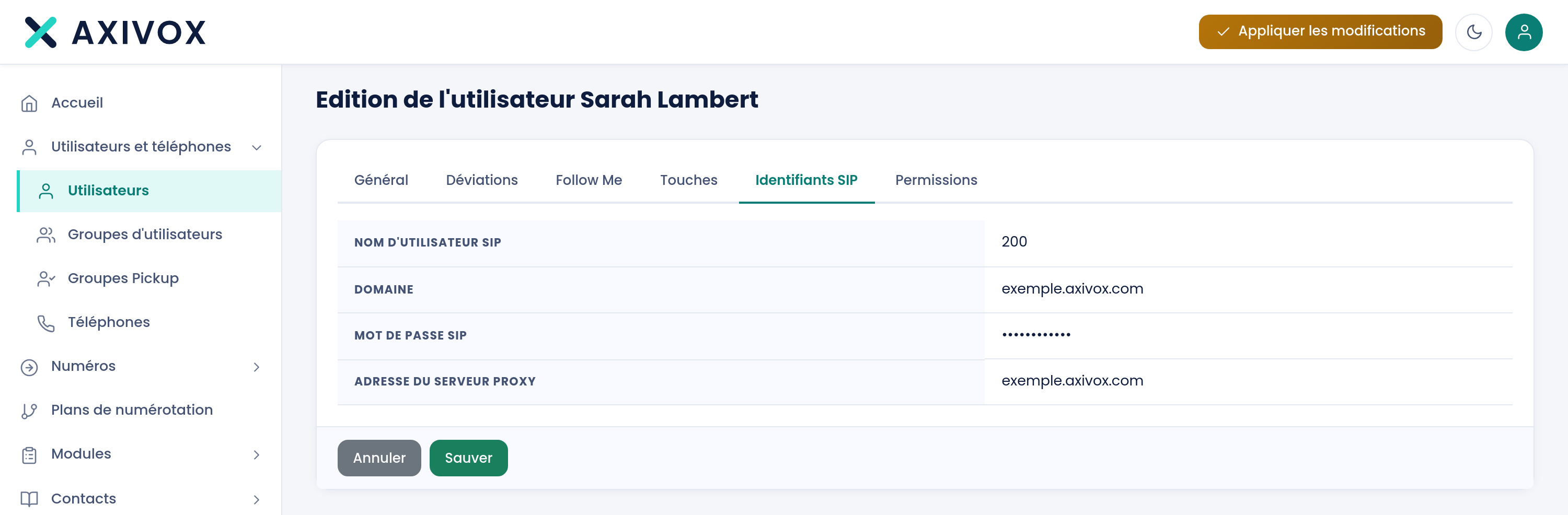
La pestaña es una tabla de solo lectura. Aquí tiene dónde reportar cada valor en su aparato o su software. Las etiquetas varían de un fabricante a otro, los roles no.
| Valor de la pestaña | Qué es | Dónde reportarlo |
|---|---|---|
| Nombre de usuario SIP | el número de la extensión | el campo de identificador, a menudo User Name o Phone Number, y el campo Authentication Name |
| Dominio | susociedad.axivox.com | el campo del dominio SIP, a menudo Registrar o SIP Server, puerto 5060 |
| Contraseña SIP | generada al crear la extensión | el campo Password |
| Dirección del servidor proxy | pabx.axivox.com, o pabx-sg.axivox.com según la instalación que le aloja | el campo Outbound Proxy, puerto 5060. No lo deje vacío |
El transporte a usar es UDP.
Hay un botón Copiar junto a la contraseña. Utilícelo: un secreto generado y copiado a mano puede coger un espacio o un carácter de más sin que se note.
Cómo proceder
- Abra Usuarios y teléfonos, Usuarios, y luego la extensión en cuestión.
- Vaya a la pestaña Credenciales SIP.
- En su aparato, rellene el Registrar o dominio SIP con el valor Dominio, puerto 5060.
- Rellene el Outbound Proxy con la Dirección del servidor proxy, puerto 5060.
- Ponga el número de la extensión tanto en el identificador como en el nombre de autenticación.
- Haga clic en Copiar junto a la contraseña, y péguela en el campo previsto.
- Ajuste el transporte a UDP, guarde, y luego reinicie el aparato.
- Compruébelo con una llamada interna a otra extensión, y luego con una llamada entrante.
Si no funciona
El teléfono vuelve a pedir la contraseña sin parar, o entra en bucle con un error de autenticación. Es el síntoma más frecuente, y la contraseña casi nunca tiene la culpa. Ha puesto la dirección del servidor proxy en el campo del Registrar. La extensión se autentica entonces en un dominio donde su cuenta no existe, y ningún valor podrá funcionar jamás. Vuelva a poner el Dominio en el Registrar y la dirección del proxy en el Outbound Proxy.
El teléfono muestra «No Service» o no encuentra el servidor. El dominio está en el lugar correcto, pero el campo Outbound Proxy está vacío. El dominio no tiene una dirección directa: un aparato que solo busca esa no encuentra nada y se rinde. Rellene el proxy.
La contraseña parece correcta y sigue sin funcionar. Se ha copiado a mano. Un espacio al final de la cadena basta. Vuelva a intentarlo con el botón Copiar de la pestaña.
Mi teléfono no se aprovisiona automáticamente. El aprovisionamiento automático cubre los Snom y los Yealink declarados en la pantalla Teléfonos. No hay aprovisionamiento por TFTP. Cualquier otro aparato se configura a mano, con los cuatro valores de esta pestaña.
La pestaña Credenciales SIP no aparece. Está en la creación de un usuario. Guarde primero la extensión, y luego vuelva a abrir su ficha: la pestaña solo existe en modificación, ya que la contraseña se genera en la creación.
Todo lo que se configura desde su interfaz
Ver las funcionalidades