Autenticación de dos factores
Añada un código de un solo uso a su inicio de sesión. La activación se hace escaneando un código QR con una aplicación de autenticación, y luego confirmando con un código.
De un vistazo
| Dónde | menú de usuario, arriba a la derecha, entrada Autenticación multifactor; la página en sí se titula Autenticación de dos factores |
| Qué permite la pantalla | activar o desactivar el código de un solo uso en su cuenta |
| El control | un interruptor, Activar la autenticación de dos factores |
| Aplicaciones mencionadas | Google Authenticator y Microsoft Authenticator, con los enlaces para Android e iOS en la página |
| Qué se muestra al activar | un código QR, y luego el campo Introduzca el código que muestra la aplicación para confirmar la activación |
| Confirmación | «Configuración MFA guardada». |
| Desactivación | volver a accionar el interruptor: es inmediata, sin confirmación que validar |
| Alcance | solo su cuenta, no la de sus compañeros |
Cómo funciona
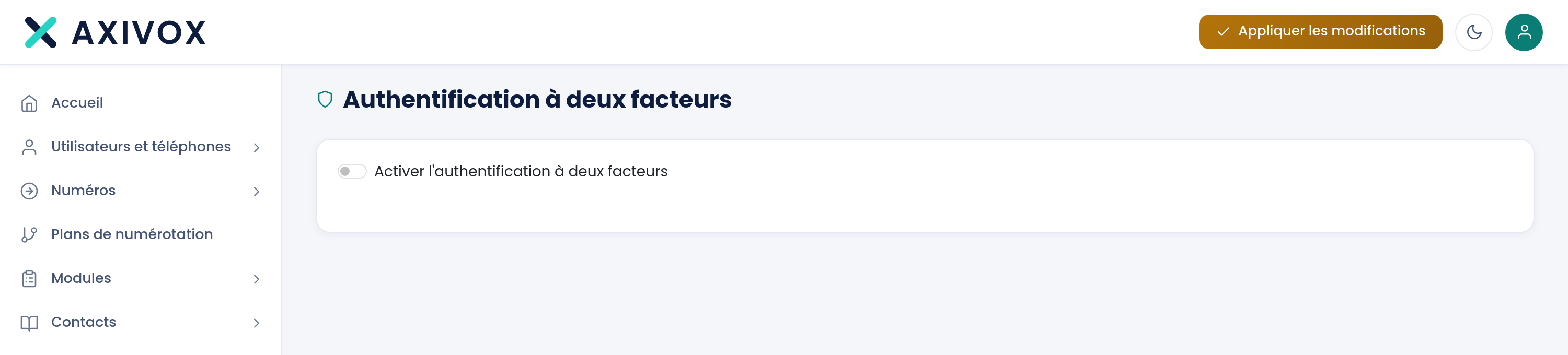
La página solo tiene un control, un interruptor titulado Activar la autenticación de dos factores. Mientras esté apagado, la página no muestra nada más.
Al accionarlo aparece la configuración: los enlaces a las dos aplicaciones, un código QR, y un campo de entrada. Escanee el código QR con su aplicación de autenticación, luego copie en el campo el código de seis dígitos que esta muestra, y haga clic en Guardar. El mensaje «Configuración MFA guardada» confirma el registro.
A partir de ese momento, su inicio de sesión pedirá este código después de la contraseña. El código cambia cada treinta segundos y se calcula a partir de la hora: un teléfono cuyo reloj esté desajustado genera códigos rechazados.
Para desactivar, vuelva a accionar el mismo interruptor. No hay ventana de confirmación: el ajuste se aplica de inmediato.
Qué hay que indicar
| Campo | Qué se espera | Si lo deja vacío |
|---|---|---|
| Activar la autenticación de dos factores | el interruptor accionado a activado | el código QR y el campo de entrada no se muestran |
| Introduzca el código que muestra la aplicación para confirmar la activación | los seis dígitos que muestra la aplicación en el momento en que hace clic | el botón Guardar permanece inactivo |
Pasos a seguir
- Instale primero una aplicación de autenticación en su teléfono si no tiene ninguna. La página ofrece los enlaces a Google Authenticator y Microsoft Authenticator, para Android y para iOS.
- Haga clic en el icono de persona, arriba a la derecha, y luego en Autenticación multifactor.
- Accione el interruptor Activar la autenticación de dos factores. Aparece el código QR.
- En la aplicación, añada una cuenta y escanee el código QR que se muestra en la pantalla.
- Copie el código de seis dígitos que le da la aplicación, y haga clic en Guardar. Debe aparecer el mensaje «Configuración MFA guardada».
- Cierre sesión y vuelva a iniciarla de inmediato. Es este paso, y solo él, el que demuestra que su aplicación está correctamente emparejada.
Si no funciona
No aparece ningún código QR. La configuración solo se despliega en el momento en que acciona el interruptor para activarlo. Si la protección ya está activa, la página no lo vuelve a mostrar: el código QR solo se presenta una vez, en la activación.
Quiero emparejar un nuevo teléfono. Desactive y luego vuelva a activar. Se genera un nuevo código QR, y el emparejamiento anterior deja de ser válido. Recuerde eliminar la entrada que ha quedado inútil en la aplicación de su antiguo teléfono.
La aplicación da un código, y el inicio de sesión lo rechaza. El código se calcula a partir de la hora. Compruebe que el teléfono está configurado con la fecha y la hora automáticas; unas decenas de segundos de desajuste bastan para que se rechacen todos los códigos. Espere también a que el código se renueve e introduzca el siguiente, sin demorarse.
He perdido el teléfono que genera los códigos. Pida a una persona con acceso de administrador que abra su ficha de usuario y haga clic en Desactivar. Si nadie en la empresa tiene ese acceso, contáctenos.
Ya no sé si la protección está activa. Abra la página: el interruptor refleja el estado guardado. En caso de duda, cierre sesión y vuelva a iniciarla; si se le pide el código después de la contraseña, la protección está activa.