Transferir una llamada
Pasar una llamada a un compañero, anunciándola o no. Dos gestos a elegir, y una llamada que aún suena también se transfiere, sin ni siquiera descolgar.
En resumen
| Dos formas de empezar | el botón Transfer de la ficha, o arrastrar la ficha a una tecla |
| Elegir el destino | en la barra de comandos, que pasa a Transfer to… |
| Después | Transfer directly, o Announce first |
| Announce first | usted habla con el compañero, quien llama espera, y cierra con Complete the transfer |
| Echarse atrás | Back to the caller, o Cancel en el menú de elección |
| Una llamada que suena | también se transfiere, sin descolgar, y solo en directo |
Cómo funciona
Una transferencia se hace en dos tiempos: decir a quién, y luego decir cómo.
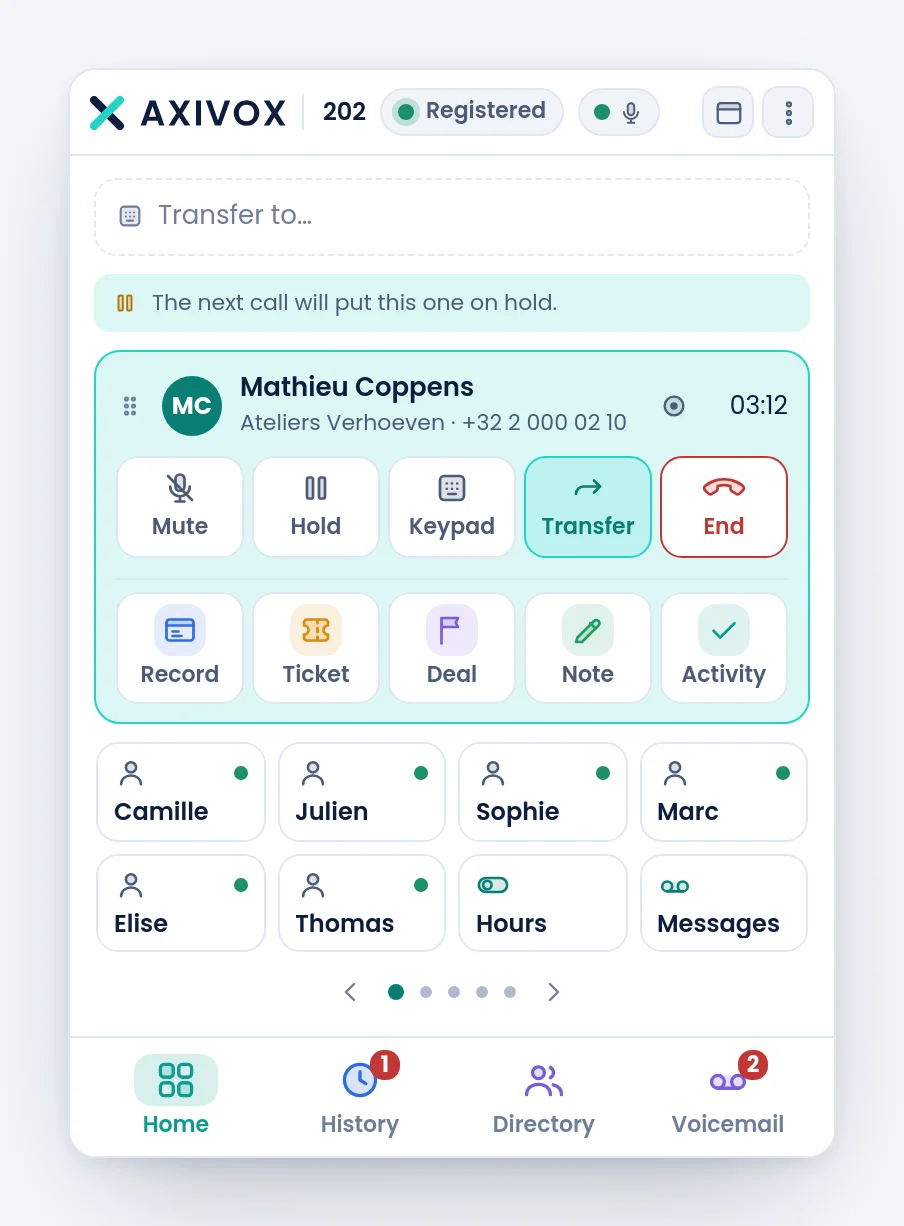
El botón Transfer de la ficha pone la barra de comandos a la espera de un destino: su texto pasa a Transfer to…, y la búsqueda toma el relevo. Escriba un nombre o un número, exactamente como para llamar.
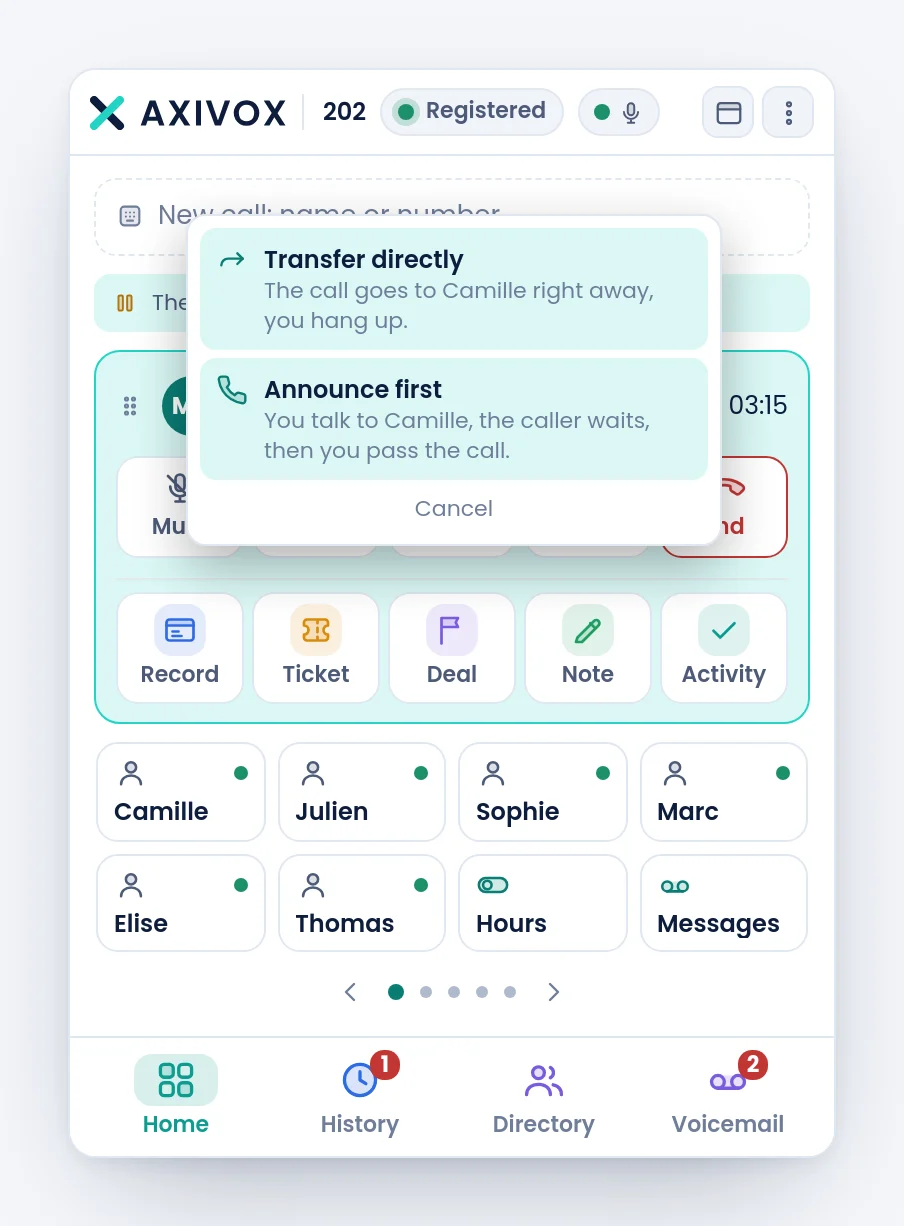
Elegido el compañero, un menú plantea la única pregunta que queda, y la plantea con palabras claras en lugar de jerga.
| Elección | Qué ocurre |
|---|---|
| Transfer directly | la llamada pasa al compañero de inmediato, y usted cuelga |
| Announce first | usted habla con el compañero, quien llama espera, y después le pasa la llamada |
| Cancel | no sale nada, usted sigue en línea |
Tras Announce first, dos botones sustituyen al menú: Complete the transfer, que pone al compañero en contacto con quien llama y le saca a usted, y Back to the caller, que abandona la transferencia y le devuelve la conversación.
Arrastrar la ficha a una tecla
El otro gesto cabe en un movimiento: coja la ficha de llamada por su asa, a la izquierda del nombre, y suéltela sobre la tecla del compañero. Su rótulo emergente lo dice: Drag onto a key to transfer.
Mientras arrastra, las teclas que no pueden recibir la llamada se atenúan, y aquella sobre la que pasa se ilumina. Al soltar, aparece el mismo menú.
Transferir una llamada que aún suena
Una llamada que no ha descolgado también se transfiere: arrastre su ficha verde a una tecla. Sobre la tecla apuntada aparece una etiqueta Direct transfer to … que confirma el destino antes de que suelte.
Cómo proceder
- Durante la conversación, haga clic en Transfer en la ficha. La barra muestra Transfer to….
- Escriba el nombre o el número del compañero y elíjalo en la lista.
- Elija Transfer directly si no tiene nada que decir, Announce first en caso contrario.
- Si anuncia: hable con el compañero y luego haga clic en Complete the transfer. Si rechaza, haga clic en Back to the caller.
- Comprobación: su ficha desaparece cuando la transferencia se ha hecho. Si permanece, la llamada sigue con usted.
Si no funciona
La barra muestra « Transfer to… » y yo no quería transferir. Pulse Escape, o borre con el aspa. La llamada no se ha movido.
Arrastro la ficha y no pasa nada. Cójala por su asa, el pequeño agarre a la izquierda del nombre, y no por el centro de la ficha. Una llamada que ya está en espera no se arrastra: retómela antes.
El menú de elección se cierra solo. Un clic fuera lo cierra. Empiece de nuevo y haga clic directamente en una de las dos líneas.
He anunciado la transferencia, el compañero ha rechazado, y he colgado por reflejo. Use Back to the caller en lugar de End: el primero le devuelve la conversación, el segundo cuelga su propia pata y deja a quien llama en espera hasta que el servidor lo libere.
El compañero dice que recibió la llamada sin saber quién era. Una transferencia directa lleva la llamada, no lo que usted sabe. Si el contexto cuenta, anuncie antes.
Quiero transferir a un número externo, no a un compañero. Escriba el número completo en la barra en lugar de un nombre. La transferencia acepta un destino externo igual que uno interno.