Mis documentos
Suba una sola vez los documentos justificativos que solicitan los operadores, y reutilícelos para todos sus pedidos de números.
De un vistazo
| Dónde | menú Números, entrada Mis documentos |
| Qué permite la pantalla | subir, consultar y eliminar los justificantes vinculables a un pedido |
| Quién tiene acceso | el administrador de la cuenta: «Están cifrados y solo el administrador de la cuenta tiene acceso a ellos». |
| Formatos aceptados | PDF, JPEG o PNG |
| Tamaño máximo | 10 MB por archivo |
| Control del formato | sobre el contenido del archivo, no sobre su extensión |
| Duplicado | un archivo ya presente en la cuenta es rechazado |
| Tipos disponibles | 13, repartidos en tres familias: Identidad de la persona, Identidad de la empresa, Justificante de domicilio |
| Documento vinculado a un pedido | no se puede eliminar |
Cómo funciona
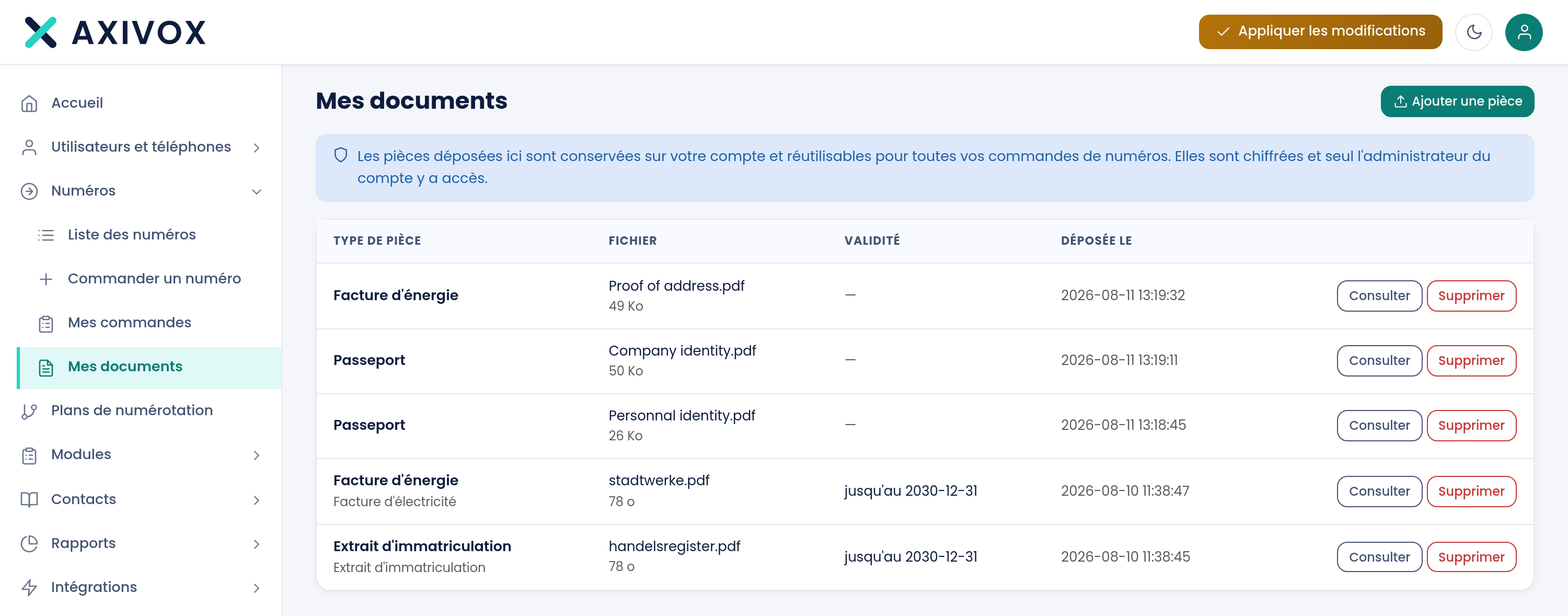
La pantalla se abre explicando lo que hace y lo que garantiza: «Los documentos subidos aquí se conservan en su cuenta y son reutilizables para todos sus pedidos de números. Están cifrados y solo el administrador de la cuenta tiene acceso a ellos».
El botón Añadir un documento despliega un formulario. Usted elige el Tipo de documento, indica un Título, selecciona el Archivo, y puede indicar dos fechas opcionales, Emitido el y Válido hasta. El botón Subir finaliza el proceso.
La lista se presenta después en una tabla: el tipo y el título, el nombre del archivo y su tamaño, la Validez, la fecha de subida. Un documento caducado se muestra en rojo con la etiqueta caducado. Un documento ya utilizado muestra el número de pedidos que se apoyan en él, y su botón Eliminar está desactivado.
El botón Consultar abre una vista previa en la página, con un botón Descargar en la parte inferior de la ventana.
Los trece tipos disponibles son: Extracto de inscripción registral, Extracto del registro mercantil, Permiso de conducir, Documento de identidad, Pasaporte, Factura de teléfono, Recibo de alquiler, Permiso de residencia, Documento que acredite al firmante autorizado, Licencia comercial, Factura de energía, Visado, Otro.
Qué hay que indicar
| Campo | Qué se espera | Si lo deja vacío |
|---|---|---|
| Tipo de documento | el tipo real del documento subido | el primer tipo de la lista permanece seleccionado, lo que clasificará mal el documento |
| Título | algo que lo identifique en la lista, «Ej.: pasaporte del gerente» | el documento solo se identificará por su tipo y el nombre del archivo |
| Archivo | PDF, JPEG o PNG · 10 MB como máximo | el botón Subir permanece inactivo |
| Emitido el | la fecha de emisión del documento, Opcional | nada bloqueante |
| Válido hasta | la fecha de caducidad del documento, Opcional | la columna Validez permanece vacía y el documento nunca se marcará como caducado |
Pasos a seguir
- Abra el menú Números, y luego Mis documentos.
- Haga clic en Añadir un documento.
- Elija el Tipo de documento que corresponda realmente al documento, y no el primero que aparezca.
- Indique un Título descriptivo: es el que volverá a leer dentro de seis meses.
- Seleccione el Archivo. El formulario solo acepta PDF, JPEG y PNG de 10 MB como máximo.
- Indique Válido hasta en cuanto el documento tenga una fecha de caducidad, aunque solo sea para recibir un aviso.
- Haga clic en Subir. El mensaje «Documento guardado» lo confirma, y el documento aparece en la lista.
- Haga clic en Consultar para comprobar que el archivo es legible y está completo, páginas incluidas.
Si no funciona
«Formato no aceptado: solo se admiten PDF, JPEG y PNG» El portal examina el contenido del archivo, no su extensión. Renombrar un archivo con .pdf no cambia nada, por tanto. Abra el documento y vuelva a exportarlo en PDF, o fotografíelo en JPEG.
«El archivo supera los 10 MB» Un escaneo en muy alta resolución supera rápidamente el límite. Vuelva a escanear a 200 puntos por pulgada, o vuelva a exportar el PDF con calidad reducida. Un justificante sigue siendo perfectamente legible muy por debajo de 10 MB.
«Este documento ya existe en su cuenta» El portal calcula una huella de cada archivo y rechaza los duplicados. El documento ya está en la lista: localícelo y vincúlelo a su pedido.
«Este documento está vinculado a un pedido en curso: no se puede eliminar» Un documento en el que se apoya un expediente en curso no se puede borrar. El número de pedidos afectados se muestra en la línea. Primero desvincule el documento desde Mis pedidos, o espere a que el pedido finalice.
«Este formato no se puede mostrar aquí. Utilice la descarga» La vista previa en la página solo puede mostrar imágenes y PDF. Haga clic en Descargar, en la parte inferior de la ventana, para abrir el archivo con su propio programa.