Acciones en Odoo
Una acción de Odoo describe lo que sus llamadas escriben en su Odoo: una nota en la ficha del contacto, una oportunidad, un ticket, una tarea.
Resumen
| Dónde | Integraciones, Odoo, y después el icono "Acciones en Odoo" en la línea de la instancia |
| Qué es | una plantilla de escritura: en qué modelo de Odoo escribir, qué campos rellenar, con qué valores |
| Cuándo escribe | cuando la activa una regla de la página Eventos de llamada. Por sí sola, una acción no escribe nada |
| Varias acciones | sí, tantas como quiera por instancia |
| Qué preparar | una instancia de Odoo declarada, cuya prueba de conexión funcione |
| Quién puede configurarlas | los administradores de la cuenta |
Cómo funciona
Tres cosas se ajustan en tres sitios, y eso es lo que permite combinarlas libremente:
- la instancia dice dónde está su Odoo y con qué cuenta nos conectamos;
- la acción dice qué escribir y en qué modelo;
- la regla de la página Eventos de llamada dice cuándo escribirlo.
Una misma acción puede servir a varias reglas, y una regla puede activar varias acciones, por ejemplo una nota en el contacto y una oportunidad para la misma llamada.
La nota en la ficha del contacto ya no es automática: es una acción como las demás, Anotar en la ficha del contacto, que usted vincula a una regla. Si su instancia ya existía cuando se pusieron en marcha los eventos de llamada, la acción y su regla se crearon normalmente para usted con el nombre "Nota en la ficha del contacto", para que sus notas sigan llegando como antes.
Lo que muestra la pantalla
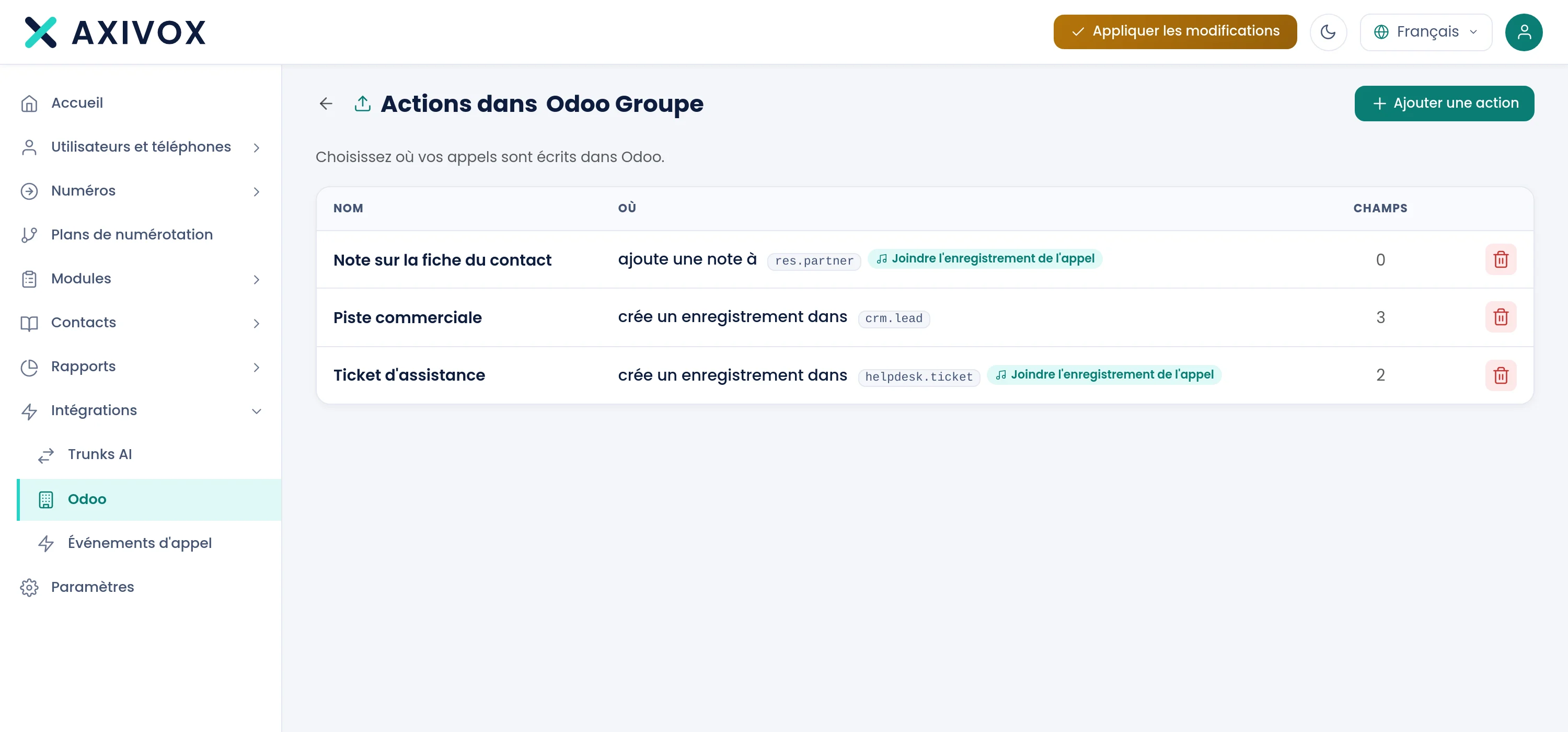
| Columna | Qué indica |
|---|---|
| Nombre | el nombre de la acción. Una acción desactivada lleva la mención Inactivo |
| Dónde | lo que hace la acción (crear un registro o añadir una nota), el modelo de Odoo de destino y el chip Adjuntar la grabación de la llamada si se adjunta el audio |
| Campos | el número de campos rellenados |
Un clic en una fila abre la acción. El icono de papelera la elimina, tras una confirmación. Una acción que una regla todavía usa no se puede eliminar: la pantalla responde "Esta acción todavía la usa un evento de llamada. Quítela primero del evento."
Crear una acción
- Abra Integraciones, Odoo y haga clic en el icono "Acciones en Odoo" de su instancia.
- Haga clic en Añadir una acción.
- Elija un punto de partida en Partir de una plantilla, o introduzca directamente un modelo de Odoo.
- Ponga un nombre a la acción y compruebe el modelo y lo que se hace.
- Rellene los campos en Qué poner dentro.
- En Ajustes, active Activar esta acción y haga clic en Guardar.
- Vincule la acción a una regla: vea la página Eventos de llamada.
Los tres bloques del editor
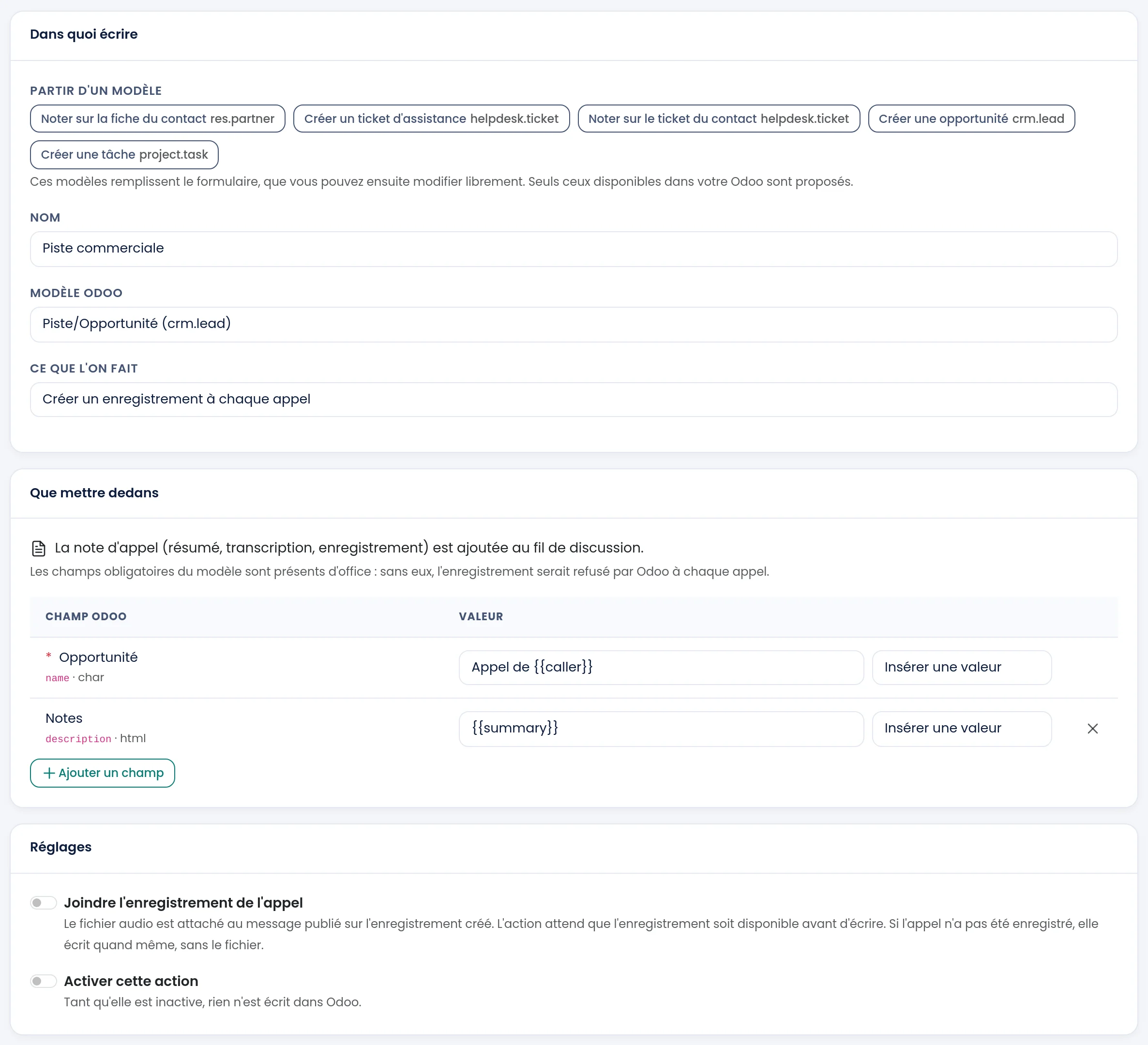
Dónde escribir
Partir de una plantilla. Cinco plantillas rellenan el formulario por usted. Después puede modificarlo todo.
| Punto de partida | Modelo de Odoo | Qué prepara |
|---|---|---|
| Anotar en la ficha del contacto | res.partner | la nota de la llamada en la ficha del contacto identificado |
| Crear un ticket de asistencia | helpdesk.ticket | un ticket por llamada, con la grabación adjunta |
| Anotar en el ticket del contacto | helpdesk.ticket | la nota de la llamada en el ticket del contacto, con la grabación adjunta |
| Crear una oportunidad | crm.lead | una oportunidad por llamada |
| Crear una tarea | project.task | una tarea por llamada |
Solo se pueden usar los modelos que existen en su Odoo. Los demás aparecen tachados, y al pasar el ratón se explica por qué: "Este modelo no existe en su instancia de Odoo. El módulo que lo proporciona probablemente no está instalado." o "Este modelo no tiene hilo de discusión: la nota de llamada no podría publicarse en él.". Estos puntos de partida solo se ofrecen para una acción nueva.
Nombre. El nombre que encontrará en la lista y en la lista de acciones de una regla.
Modelo de Odoo. Una lista con búsqueda, que incluye todos los modelos de su Odoo, también los suyos propios.
Qué se hace. Dos posibilidades:
- Crear un registro en cada llamada: cada llamada crea una oportunidad, un ticket o una tarea, según el modelo.
- Añadir una nota a un registro existente: la llamada completa un registro que ya existe. Entonces se plantean dos preguntas.
Para encontrar el registro, Encontrar el registro cuyo admite uno o varios criterios, formados por un campo de Odoo y un valor. Todos deben coincidir. El valor puede ser una variable de su plan de numeración, por ejemplo el número de ticket que quien llama ha tecleado. Sin criterio, el botón Guardar sigue en gris: "Sin criterio no se puede saber qué registro completar." Si una variable está vacía en el momento de la llamada, la búsqueda se abandona y se aplica Si ningún registro coincide.
Si ningún registro coincide. Lo que se hace cuando no se encuentra nada:
| Elección | Efecto |
|---|---|
| Escribir en la ficha del contacto | la nota va a la ficha del contacto identificado |
| Crear uno | se crea un registro |
| No escribir nada | no se escribe nada |
Qué poner dentro
"La nota de la llamada (resumen, transcripción, grabación) se añade al hilo de discusión." En todos los modos, la nota de la llamada se añade por tanto al hilo de discusión del registro. Contiene el resumen, la transcripción y, si lo ha pedido, la grabación.
La tabla Campo de Odoo y Valor enumera los campos que hay que rellenar:
- los campos obligatorios del modelo están presentes de entrada, marcados con un asterisco. Sin ellos, Odoo rechazaría el registro en cada llamada;
- Añadir un campo añade otros, y la cruz quita uno;
- el valor es texto libre, que puede contener valores de la llamada. La lista Insertar un valor los ofrece, véase más abajo;
- el campo de la derecha sigue el tipo del campo de Odoo: una lista de opciones para un campo de selección, una lista cargada desde su Odoo para un campo que apunta a otro registro;
- un campo marcado "recalculado" lo recalcula Odoo: el valor que ponga puede ser reemplazado.
En el modo "añadir una nota", rellenar campos es opcional. Sirven para actualizar el registro encontrado. Para la ficha del contacto, la pantalla dice: "Ningún campo que rellenar: solo se añade la nota. Es el funcionamiento previsto."
Ajustes
- Adjuntar la grabación de la llamada. El archivo de audio se adjunta al mensaje publicado en el registro. La acción espera a que la grabación esté disponible antes de escribir, lo que puede tardar unos minutos. Si la llamada no se ha grabado, escribe igualmente, sin el archivo.
- Activar esta acción. Mientras esté inactiva, no se escribe nada en Odoo.
Los valores que puede insertar
La lista Insertar un valor ordena los valores en grupos. Cada uno se escribe entre dobles llaves en un campo, por ejemplo Llamada de {{caller}}. Un campo que contiene solo el valor recibe el valor mismo: un número sigue siendo un número.
| Grupo | Valores |
|---|---|
| La llamada | {{cdr_id}}, {{caller}}, {{callee}}, {{did}}, {{duration}}, {{direction}}, {{state}}, {{datetime}}, {{date}}, {{hangup_cause}} |
| El contenido | {{summary}}, {{transcription}}, {{sentiment}} |
| El contacto | {{odoo_partner_id}}, {{odoo_partner_name}}, {{odoo_user_id}}, {{odoo_user_name}} |
| Sus variables | las variables que ha definido en sus planes de numeración |
Algunas referencias:
{{caller}}es quien llama y{{callee}}el número o la extensión llamados.{{did}}es su número: el que se llamó en una llamada entrante, el que se presentó en una llamada saliente.{{duration}}es la duración de la conversación, en segundos.{{direction}}valeincominguoutgoing, y{{state}}valeterminated,missedoaborted.{{date}}está en UTC, porque Odoo vuelve a convertir las fechas a la zona horaria de la persona que las lee.{{datetime}}es el mismo instante en la hora de su cuenta, para un texto que lee una persona.{{summary}},{{transcription}}y{{sentiment}}solo existen si la llamada se graba y se analiza. Una acción que los usa espera a que estén listos y escribe igualmente sin ellos si la llamada no se grabó.- Los valores del contacto son los del contacto que su Odoo ha identificado. Están vacíos si quien llama no se conoce allí.
Si no funciona
Un punto de partida aparece tachado. El modelo no existe en su Odoo, normalmente porque la aplicación que lo proporciona no está instalada, o no tiene hilo de discusión. Instale la aplicación en su Odoo o elija otro modelo.
La acción no se activa. "Su Odoo no ha respondido, la acción no se ha activado. Inténtelo de nuevo." significa que su Odoo no ha respondido: inténtelo de nuevo y pruebe la conexión de la instancia si persiste. "La acción no se ha activado: faltan campos obligatorios." significa que un campo obligatorio del modelo está vacío: la pantalla los nombra en la sección Ajustes.
No se escribe nada en Odoo. Repase estos puntos: la acción está activada, una regla de la página Eventos de llamada la activa, la instancia está activa y, para una nota en el contacto, quien llama está identificado en su Odoo. El icono "Ver el estado de la integración" de la lista de instancias también muestra lo que bloquea.
La nota va a un sitio inesperado. Mire Si ningún registro coincide: cuando ningún registro coincide, la acción puede escribir en la ficha del contacto, crear uno o no hacer nada. Compruebe también que la variable del criterio no está vacía para esa llamada.
Falta la grabación de audio. Adjuntar la grabación de la llamada debe estar activado en la acción y la llamada debe haberse grabado. Sin grabación, la nota se escribe sin el archivo.