Iniciar sesión en el softphone
Dos campos, y una confusión que a casi todo el mundo le cuesta su primer intento: el softphone pide su cuenta Axivox, no sus credenciales SIP.
En resumen
| Nombre de usuario | su extensión, la arroba, el nombre corto de su empresa: 202@suempresa |
| Contraseña | la de su cuenta Axivox, la misma que abre el portal |
| Dónde se pone esa contraseña | portal, ficha del usuario, pestaña Permisos |
| Lo que no hay que escribir | la Contraseña SIP de la pestaña Credenciales SIP |
| Si la escribe igualmente | Invalid credentials, sin más explicación |
| El secreto SIP | llega solo tras el inicio de sesión. Usted nunca lo escribe |
| Doble autenticación | un tercer campo Authentication code, si está activada en su cuenta |
| Cerrar sesión | menú de la ventana, entrada Sign out |
Cómo funciona
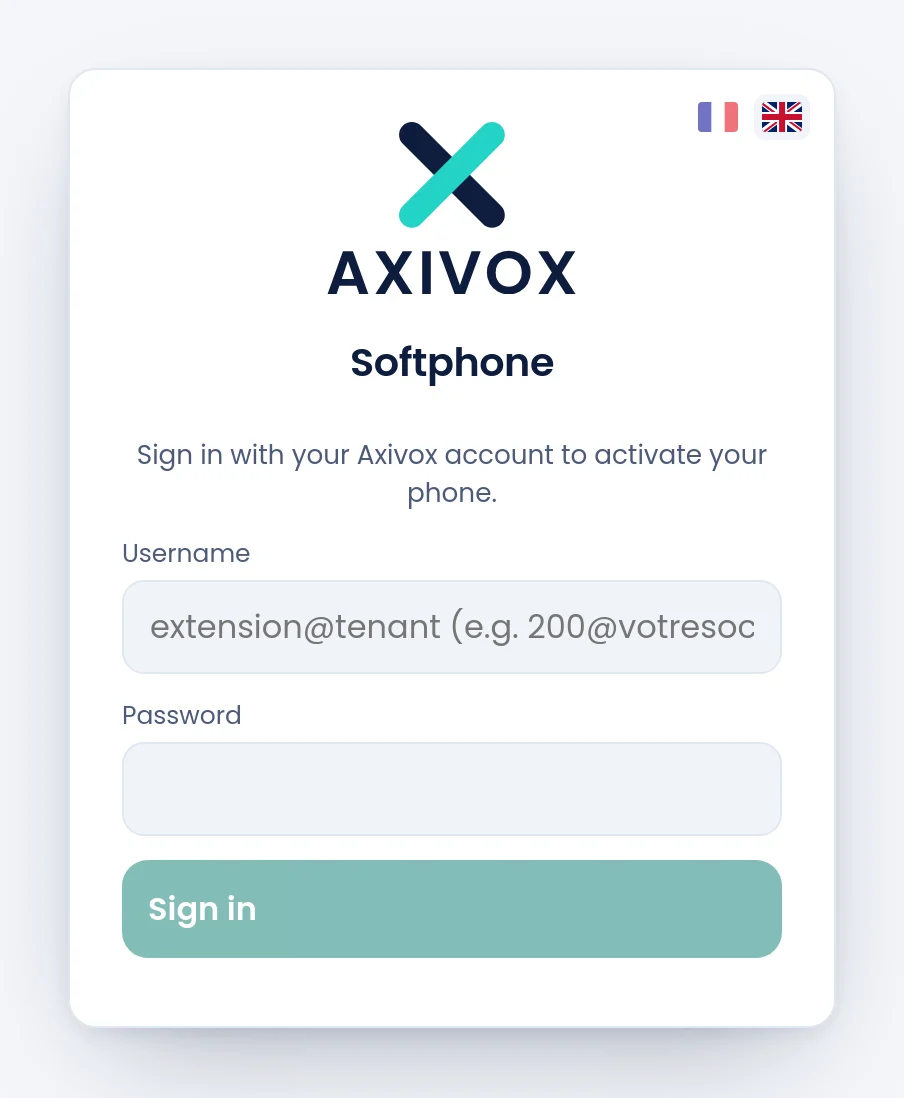
El softphone no se conecta directamente a la telefonía: se conecta a su cuenta Axivox, exactamente como el portal. Esa cuenta dice quién es usted, qué extensión lleva, qué teclas tiene y qué números puede presentar al llamar.
Hecho esto, el softphone recibe por sí solo todo lo que necesita para tomar la línea, incluido el secreto SIP. Por eso nunca tiene que copiar un secreto: no pasa por sus manos, no queda en una contraseña guardada y nunca se muestra.
El nombre de usuario se lee de izquierda a derecha como una dirección: el número de su extensión, luego el nombre corto de su empresa. Ese nombre corto ya aparece en su dominio SIP, suempresa.axivox.com, y en la dirección de su portal.
La trampa, y no es evidente
En el portal, la ficha de un usuario lleva dos contraseñas, en dos pestañas vecinas. No sirven para lo mismo, y solo la primera abre el softphone.
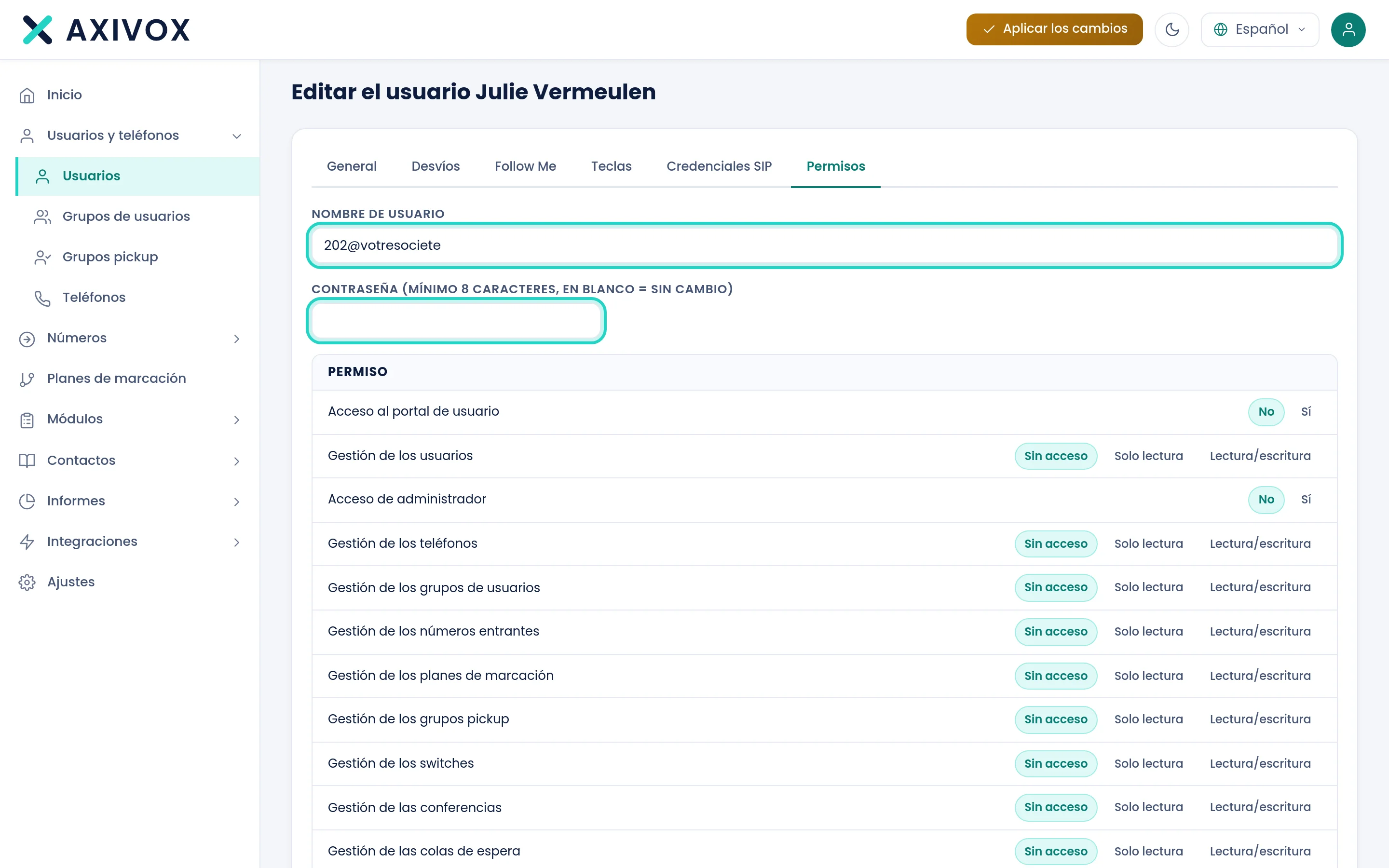
La pestaña Permisos lleva el Nombre de usuario, de solo lectura, y es exactamente lo que hay que copiar en el campo Username del softphone. Justo debajo, el campo Contraseña (mínimo 8 caracteres, en blanco = sin cambio) es la de la cuenta. Esa es.
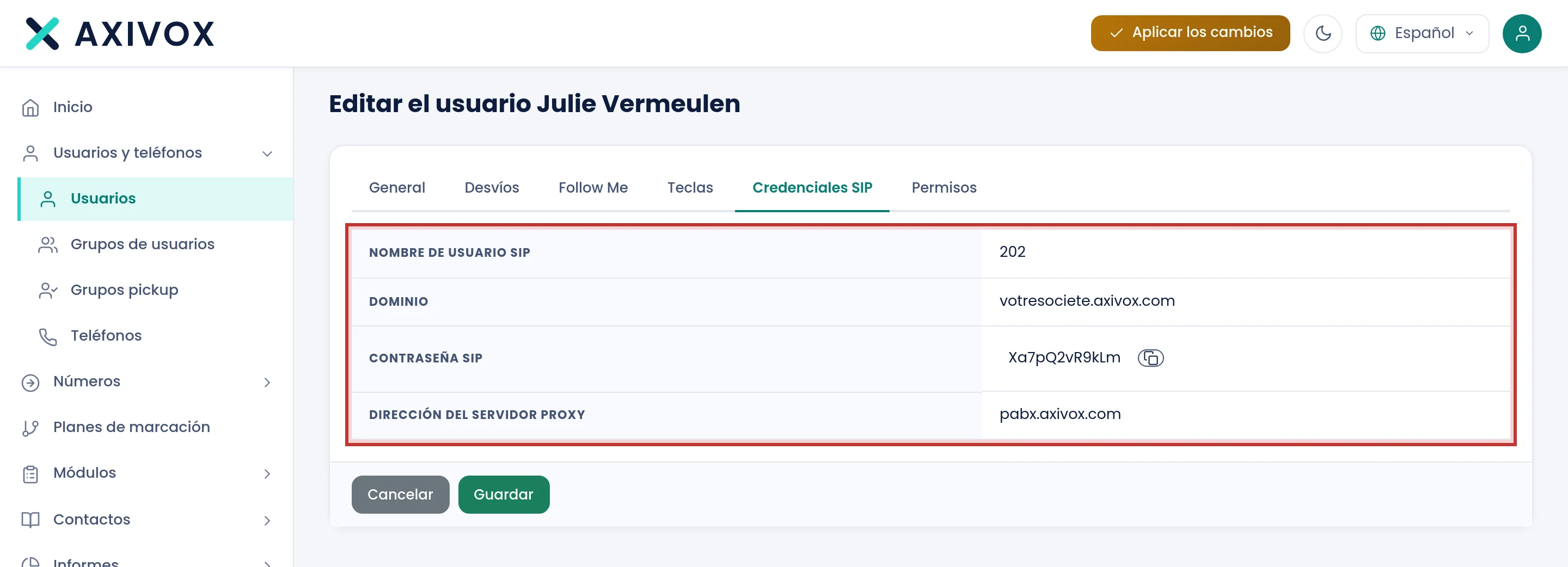
La pestaña Credenciales SIP lleva una Contraseña SIP con un botón Copiar al lado, lo que invita mucho a usarla. Solo sirve para un teléfono de sobremesa de otra marca, o para un programa de terceros, para registrarse en la telefonía. El softphone Axivox no la quiere.
Qué hay que escribir
| Campo | Qué se espera | Dónde encontrarlo |
|---|---|---|
| Username | extensión@empresa, por ejemplo 202@suempresa | portal, ficha del usuario, pestaña Permisos, campo Nombre de usuario |
| Password | la contraseña de la cuenta Axivox de esa extensión | puesta por su administrador en la misma pestaña, o elegida por usted en Cambiar mi contraseña |
| Authentication code | seis cifras, de su aplicación de autenticación | solo aparece si la doble autenticación está activada en su cuenta |
Cómo proceder
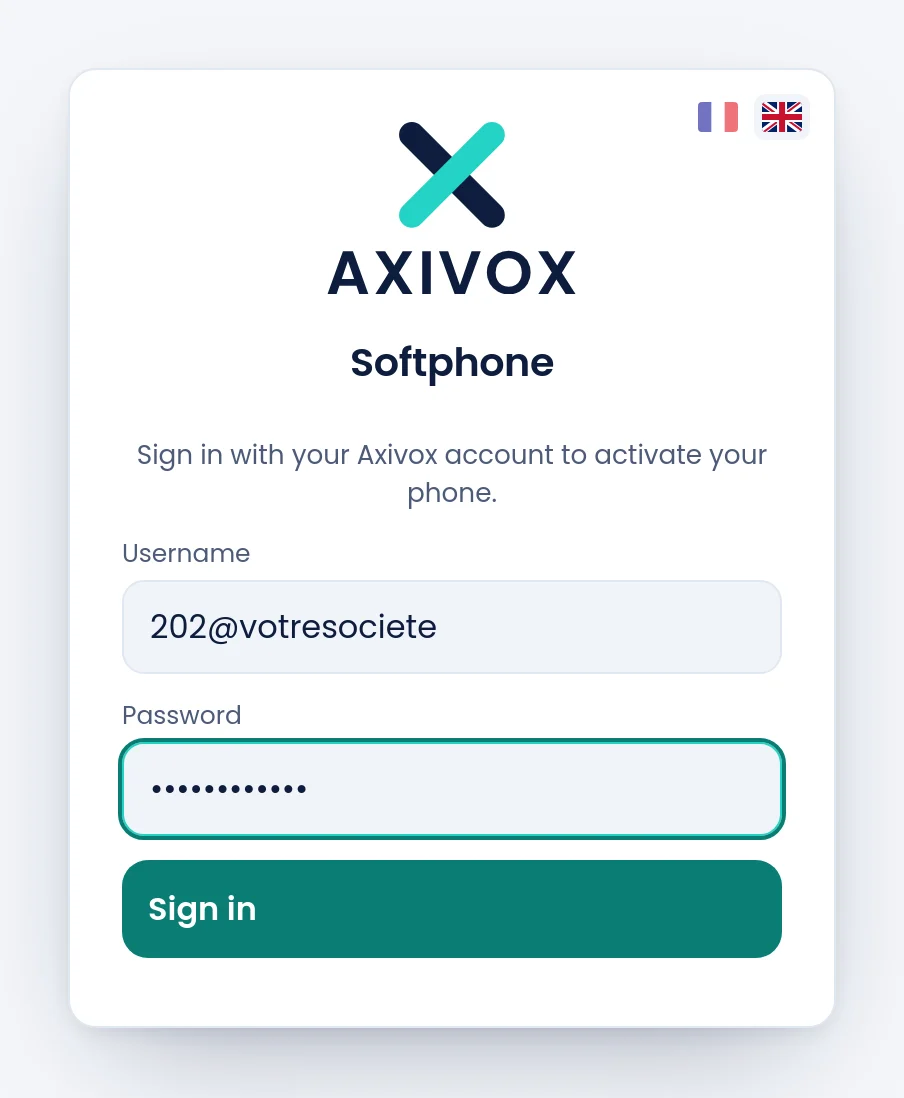
- Abra phone.axivox.com.
- En Username, escriba el número de su extensión, luego
@, luego el nombre corto de su empresa. Sin espacios. - En Password, escriba la contraseña de su cuenta Axivox, la misma que abre el portal.
- Haga clic en Sign in. El botón sigue gris mientras los dos campos no estén rellenos.
- Si la doble autenticación está activa, aparece un campo Authentication code. Escriba las seis cifras y confirme.
- Comprobación: la ventana del softphone se abre y la píldora pasa a Registered al cabo de unos segundos.
Si no funciona
« Invalid credentials ».
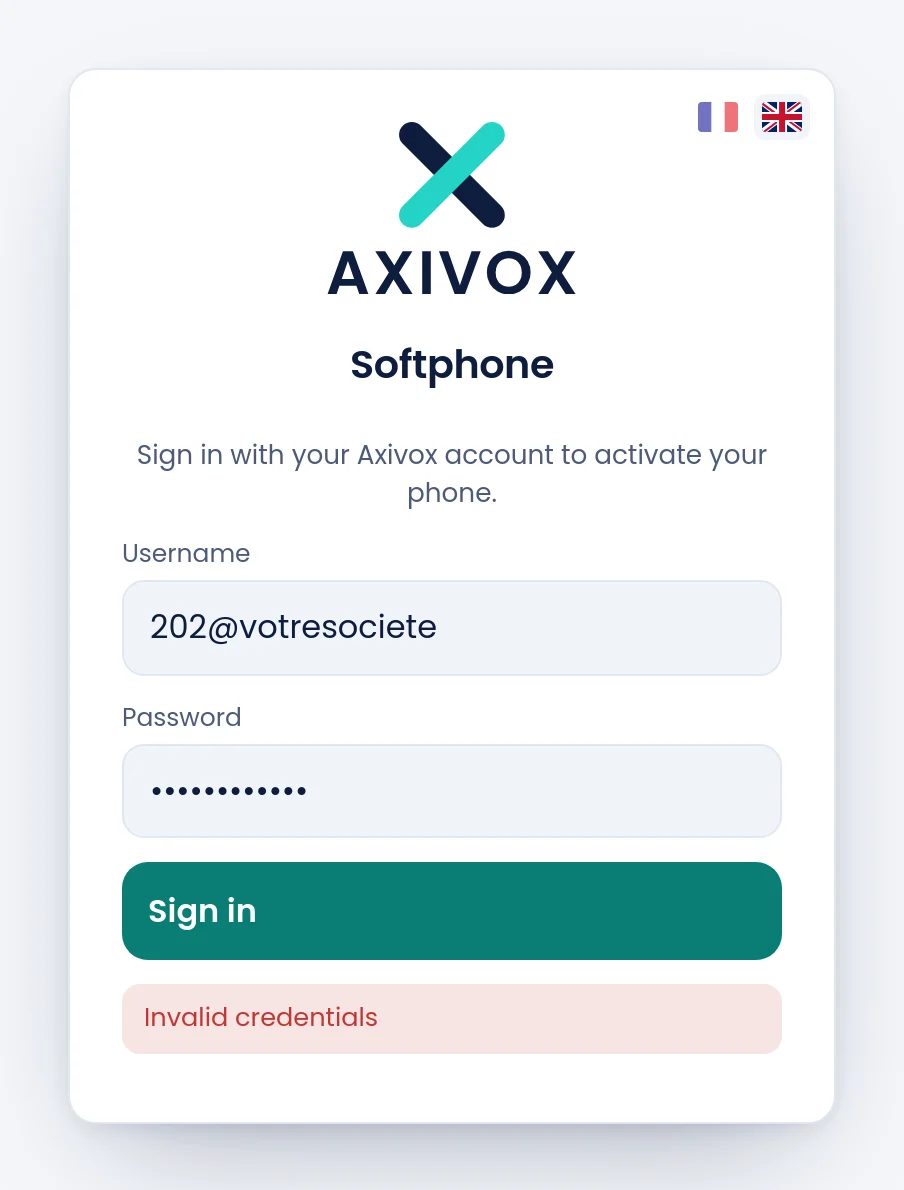
El mensaje es el mismo para todas las causas, así que repáselas en este orden. Primero: ¿ha escrito la contraseña SIP en lugar de la de la cuenta? Es con diferencia la causa más frecuente. Después: ¿el nombre de usuario lleva realmente la arroba y el nombre corto de la empresa, y no su dirección de correo? Por último: ¿se copió la contraseña con un espacio de más, cosa que un copiar y pegar arrastra con gusto?
« Authentication code required ». La doble autenticación está activada en su cuenta. El campo aparece bajo los otros dos tras el primer rechazo: escriba las seis cifras de su aplicación de autenticación, sin espacios, y vuelva a confirmar.
El inicio de sesión funciona, pero la ventana queda vacía y no se toma ninguna línea. Ha entrado con la cuenta de administrador de la empresa, aquella cuyo nombre de usuario es solo el nombre corto, sin arroba ni número de extensión. Esa cuenta abre el portal pero no lleva extensión: no hay línea que activar. Vuelva a entrar con un nombre de usuario de la forma extensión@empresa.
No conozco el nombre corto de mi empresa. Está escrito en la pestaña Credenciales SIP de su ficha, en el campo Dominio, justo antes de .axivox.com. Es también el nombre con el que su administrador abre el portal.
Mi administrador dice que ha puesto una contraseña y no funciona. El campo Contraseña de la ficha está en blanco por defecto, y en blanco significa « no cambiar nada ». Una ficha guardada sin tocar ese campo no modifica ninguna contraseña. Que vuelva a abrir la ficha, escriba la contraseña y luego Guardar.
Estaba conectado y me vuelven a pedir mis credenciales. Su sesión ha caducado, o su contraseña se ha cambiado desde el portal. Vuelva a entrar. Si ocurre varias veces al día, comuníquelo: no es el comportamiento esperado.