Cambiar la contraseña
Reemplace la contraseña que da acceso a su portal. Tres campos, una regla de formato estricta, y una trampa: no es la misma regla en otras partes del producto.
De un vistazo
| Dónde | menú de usuario, arriba a la derecha, entrada Cambiar mi contraseña |
| Qué permite la pantalla | reemplazar su contraseña de acceso al portal |
| La regla | «La contraseña debe contener al menos un número, una letra mayúscula y minúscula, y al menos 8 caracteres». |
| Espacios | evítelos: el control se aplica a una cadena de caracteres sin espacios |
| Campos | Contraseña actual, Nueva contraseña, Repetir la nueva contraseña |
| Botón | Guardar, inactivo mientras los tres campos no estén completos |
| Confirmación | «Contraseña modificada». |
| Quién tiene acceso | cualquier cuenta conectada, para su propia contraseña |
| No cambia | la Contraseña SIP de sus teléfonos |
Cómo funciona
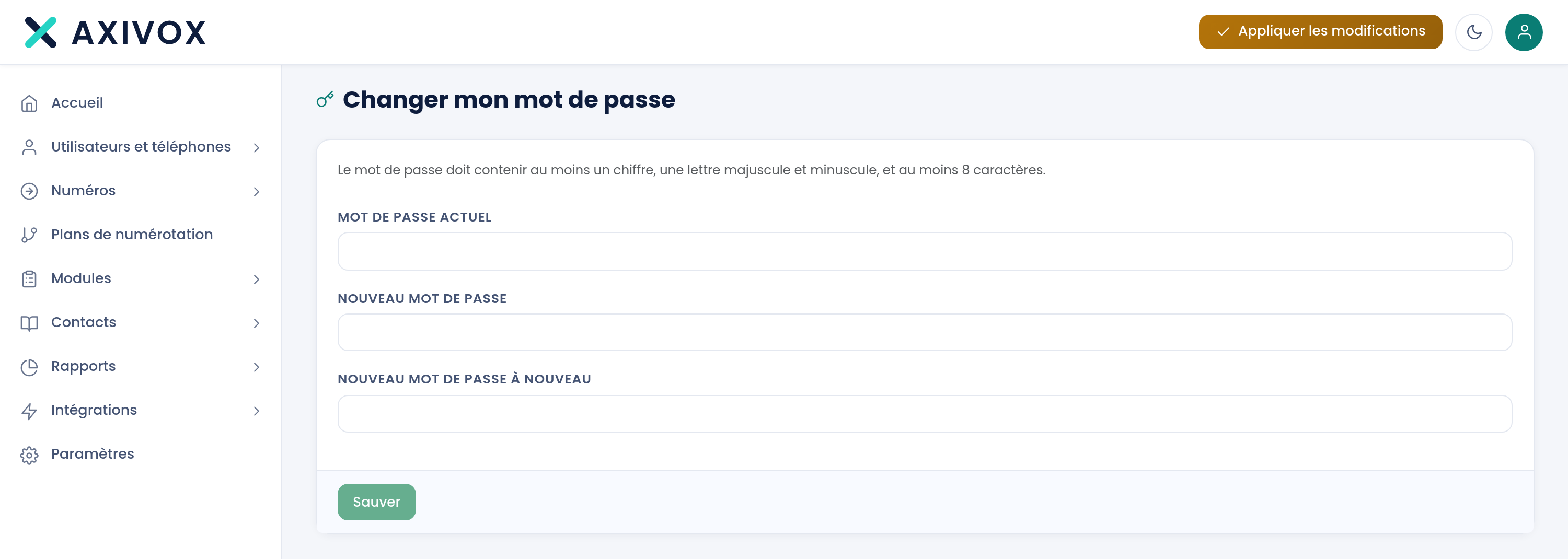
La regla se recuerda al principio de la página, antes de los campos. Se resume en cuatro condiciones acumulativas: al menos 8 caracteres, al menos un número, al menos una letra mayúscula, al menos una letra minúscula. Ocho minúsculas no bastan, por tanto, y ocho números tampoco.
El portal comprueba primero que la Contraseña actual es la correcta, y después que las dos veces que ha escrito la nueva contraseña coinciden. El cambio solo se guarda si ambas comprobaciones se superan.
Esta contraseña da acceso al portal, y solo a él.
Qué hay que indicar
| Campo | Qué se espera | Si lo deja vacío |
|---|---|---|
| Contraseña actual | aquella con la que está conectado en este momento | el botón Guardar permanece inactivo |
| Nueva contraseña | al menos 8 caracteres, con un número, una mayúscula y una minúscula, sin espacios | el botón Guardar permanece inactivo |
| Repetir la nueva contraseña | exactamente la misma, carácter por carácter | el botón Guardar permanece inactivo |
Pasos a seguir
- Haga clic en el icono de persona, arriba a la derecha de la pantalla, y luego en Cambiar mi contraseña.
- Componga primero su nueva contraseña, antes de tocar el formulario, y compruebe que cumple las cuatro condiciones.
- Introduzca la Contraseña actual.
- Introduzca la Nueva contraseña, y luego cópiela en Repetir la nueva contraseña. Escríbala, no la pegue: un copiar y pegar suele arrastrar un espacio final.
- Haga clic en Guardar y espere el mensaje verde «Contraseña modificada».
- Cierre sesión y vuelva a iniciarla con la nueva contraseña, de inmediato, mientras la recuerda.
- Si la había guardado en su navegador o en un gestor de contraseñas, actualícela también ahí mismo.
Si no funciona
«La contraseña debe contener al menos un número and una letra mayúscula y debe tener al menos 8 caracteres» Es el mensaje de rechazo del formato, error incluido. Repase las cuatro condiciones: 8 caracteres, un número, una mayúscula, una minúscula. Casi siempre falta la mayúscula o el número. Elimine también cualquier espacio.
«Las nuevas contraseñas no coinciden» Los dos campos de la nueva contraseña difieren. Lo más frecuente es un espacio de más al final de uno de los dos, arrastrado por un copiar y pegar. Borre ambos campos y vuelva a escribirlos a mano.
«Contraseña no válida» Es la Contraseña actual la que se rechaza, no la nueva. Compruebe la tecla de bloqueo de mayúsculas, y la disposición del teclado.
El botón Guardar permanece gris. Los tres campos deben estar completos para que el botón se active. No comprueba el formato en esta fase: el rechazo por formato llega después del clic.
Mi teléfono ya no se registra desde que cambié mi contraseña. El cambio no tiene nada que ver: esta pantalla no toca la contraseña SIP. Busque en otro sitio, y compruebe primero la pantalla Dispositivos conectados, que muestra las extensiones actualmente localizables.