Recibir una llamada y llevarla
Una llamada es una ficha, no una pantalla. Se añade bajo la barra, usted conserva sus teclas a la vista, y lleva todos los mandos de la conversación.
En resumen
| Una llamada que suena | una ficha verde que late, con Decline y Answer |
| Una conversación | una ficha agua, con Mute, Hold, Keypad, Transfer y End |
| Una llamada en espera | una banda plegada, pulsable para retomarla |
| Ya hablando cuando suena | se añade un botón End and answer a la ficha verde |
| Grabar | el botón redondo de la cabecera de la ficha, si su empresa lo permite |
| Enviar cifras | Keypad, para un menú de voz o un código |
Una llamada que suena
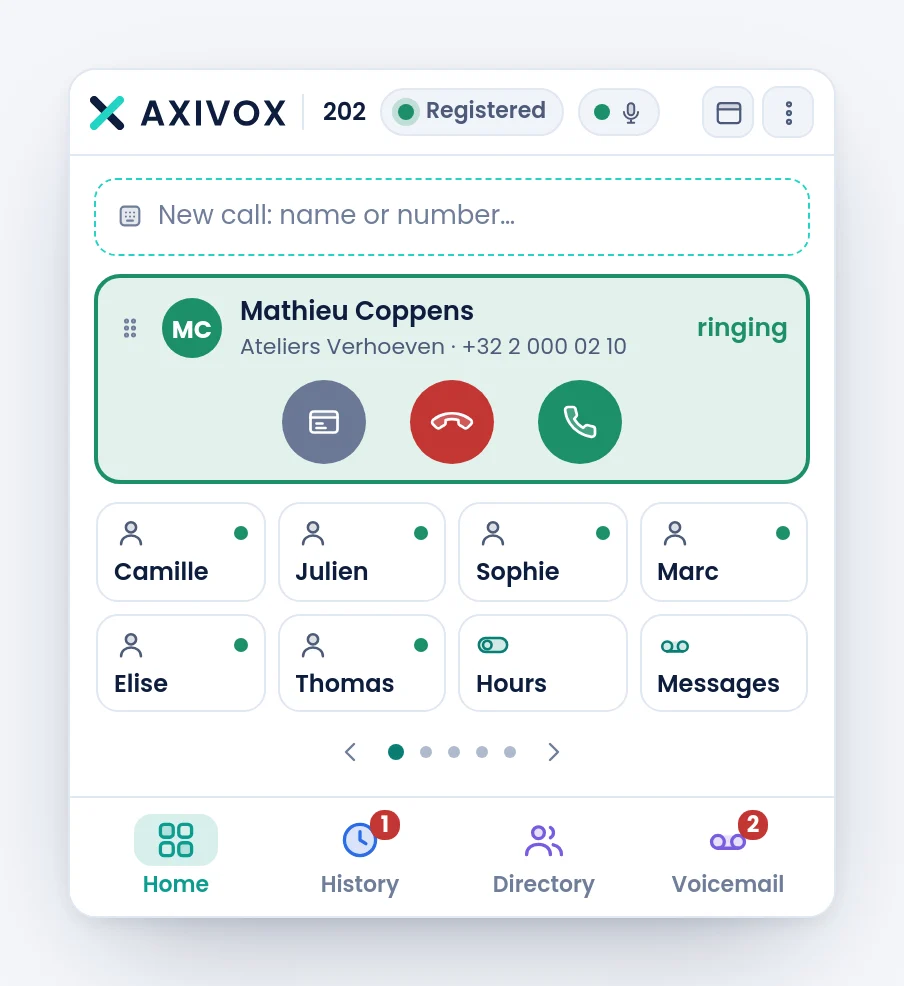
La ficha da el nombre cuando se conoce, el número en caso contrario, y las iniciales en un círculo. El nombre viene de la señalización o de su agenda: el softphone muestra lo que le han dicho, no sale a buscar mientras suena.
Dos botones redondos: el rojo rechaza, el verde responde. Si ya está en conversación, aparece un tercer botón bajo los dos anteriores, End and answer, que cuelga la llamada en curso y toma la nueva de un solo gesto.
Durante la conversación
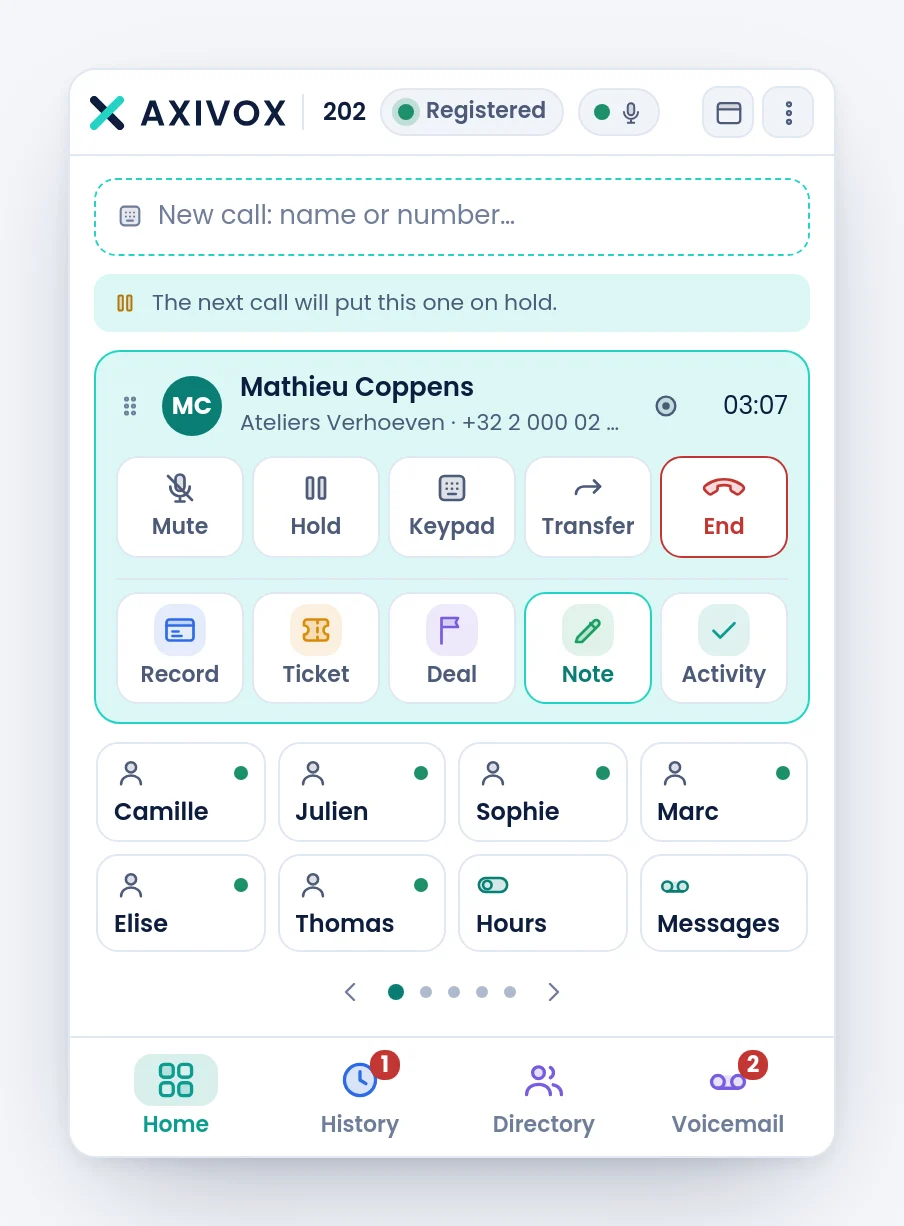
La ficha muestra a su interlocutor, su empresa si se conoce, y la duración en marcha.
| Botón | Qué hace |
|---|---|
| Mute | corta su micrófono. Su interlocutor sigue oyéndose |
| Hold | pone la llamada en espera. Él no oye nada y usted tampoco |
| Keypad | abre el teclado, para enviar cifras a la conversación |
| Transfer | pasa la llamada a otra persona. Véase la página siguiente |
| End | cuelga |
En la cabecera de la ficha aparecen dos botones redondos según lo que permita su extensión: la grabación de la conversación y el paso de la llamada a su móvil.
Cuando su empresa ha conectado su CRM, se añade una fila de gestos bajo los mandos: abrir la ficha del contacto, crear un ticket, una oportunidad, una nota o una actividad, sin salir de la llamada.
Enviar cifras
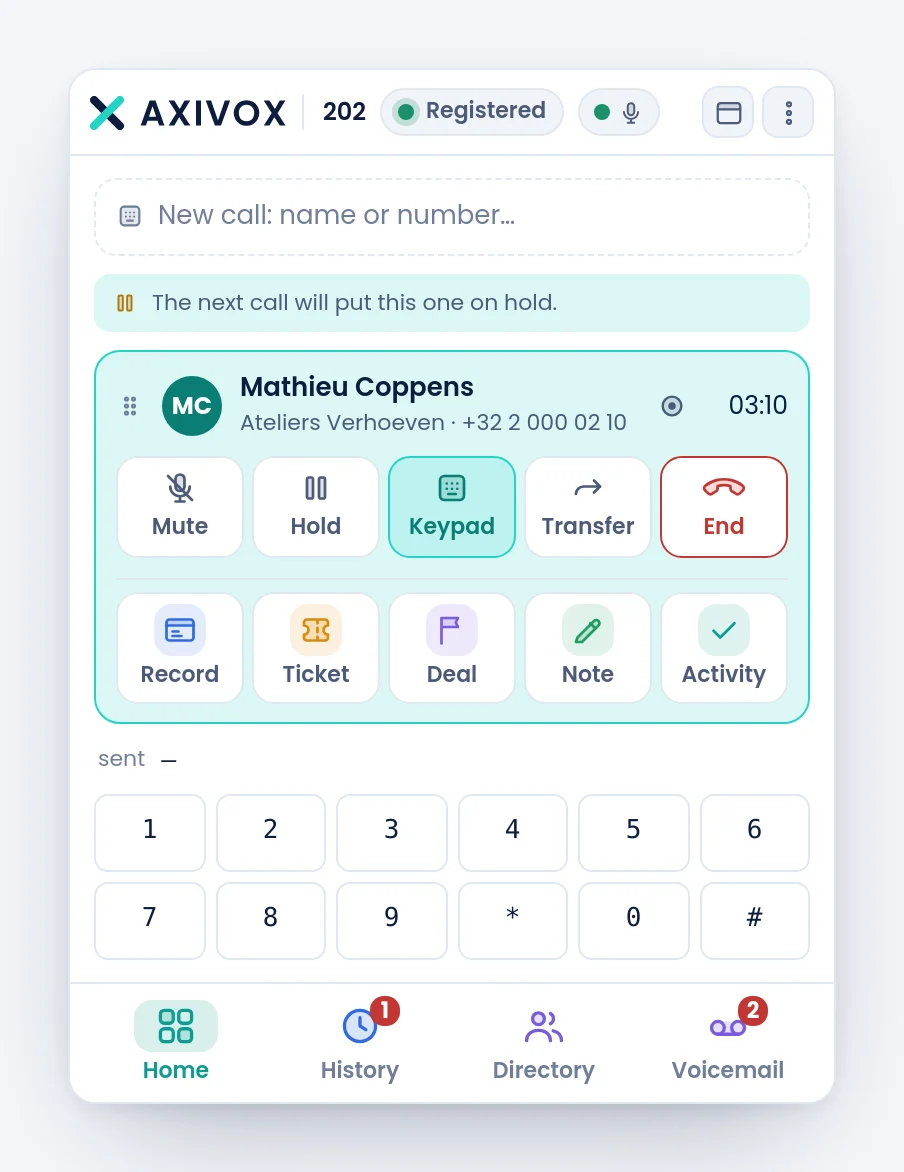
Keypad abre un teclado de doce teclas. Lo que escriba allí sale a la conversación en curso: es lo que espera un menú de voz, un código de conferencia o un buzón remoto. El mismo botón lo cierra.
Grabar la conversación
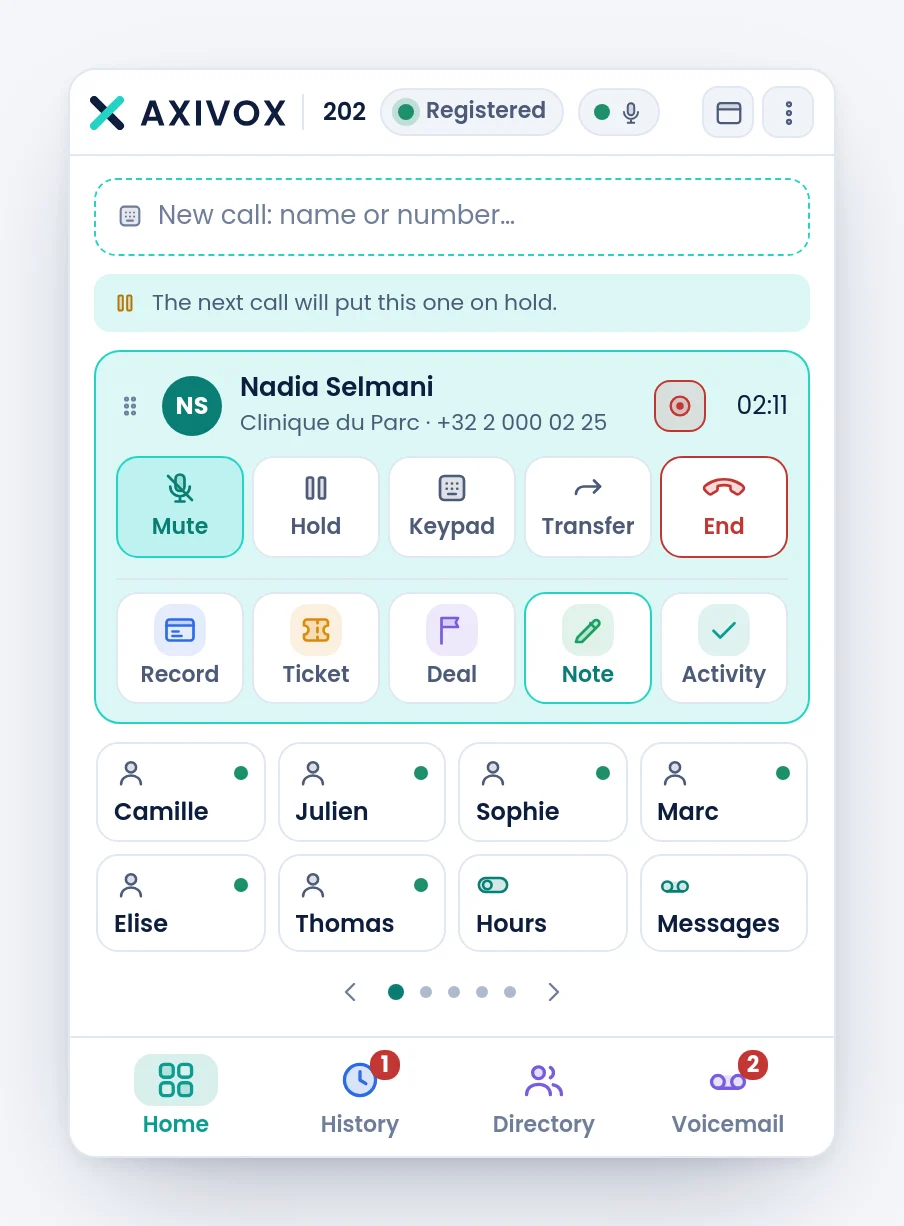
El botón redondo de grabación se enciende mientras la grabación está en marcha. Solo existe si su empresa ha activado la grabación y su extensión tiene derecho a ella: sin ese derecho, el botón no se muestra, antes que fallar al pulsarlo.
Varias llamadas a la vez
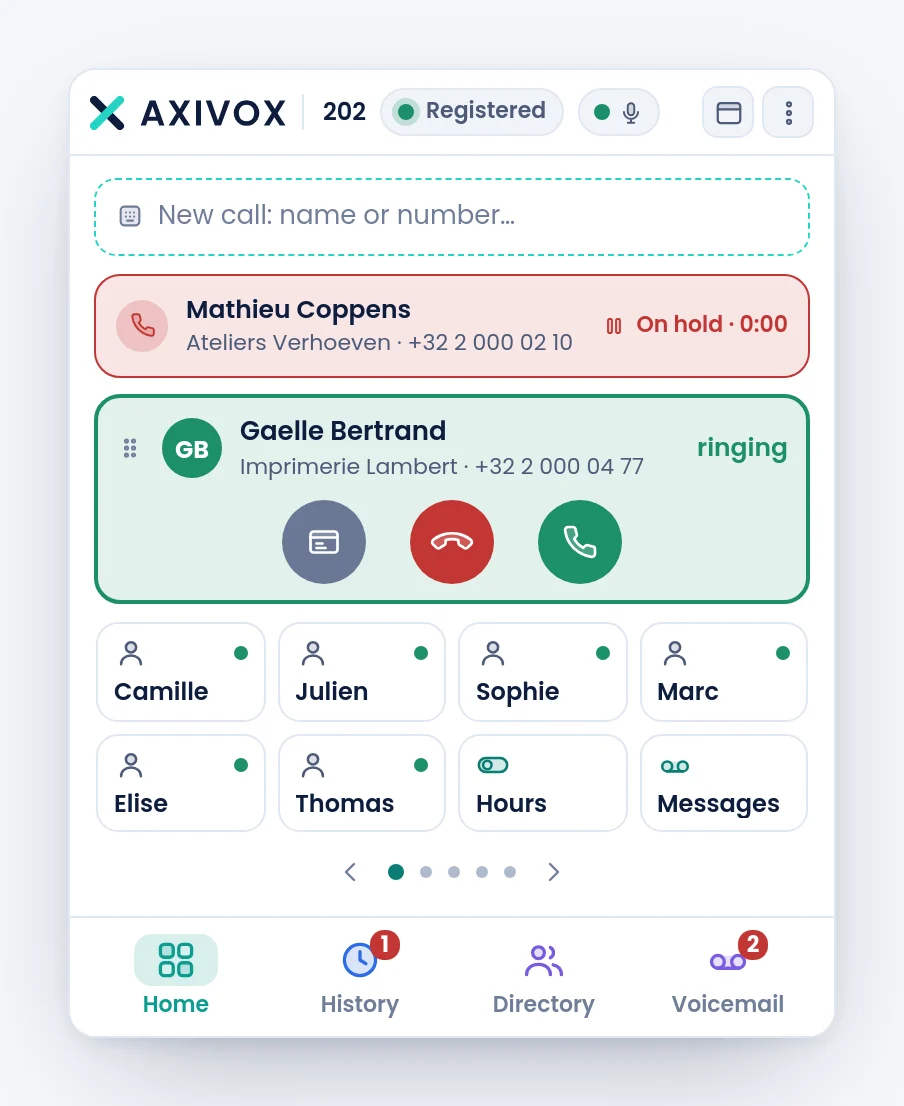
Las llamadas se apilan, la más reciente arriba. Una llamada en espera se pliega en una banda: su nombre, cuánto lleva esperando, y dos botoncitos redondos cuando usted está hablando con otra persona.
| Botón redondo | Qué hace |
|---|---|
| Join | hace entrar la llamada en espera en la conversación en curso. Todos se oyen |
| Receive | pasa la conversación en curso a la llamada en espera, y usted cuelga |
Un aviso The next call will put this one on hold le advierte cuando es posible una segunda llamada.
Cómo proceder
- Cuando aparezca la ficha verde, lea quién llama antes de descolgar.
- Haga clic en el círculo verde para responder, en el rojo para rechazar.
- Durante la conversación, use los cinco mandos de la ficha. Actúan sobre esa llamada, no sobre las demás.
- Para hablar con un compañero sin que su interlocutor lo oiga, ponga antes Hold.
- Para hacer una conferencia: ponga la primera llamada en espera, llame a la segunda, y haga clic en Join en la banda de la primera.
- Cuelgue con End. Una ficha desaparece sola cuando la otra parte cuelga.
Si no funciona
El softphone no suena, pero la ficha aparece. Es el sonido, no la llamada. Compruebe el aparato elegido en el menú, entrada Output and ringtone, y el volumen de su ordenador.
Mi interlocutor ya no me oye tras una espera. Compruebe que realmente ha retomado la llamada: una banda plegada significa que sigue en espera. Un clic en ella la retoma.
« Nothing leaves this phone ». El softphone lo dice en la ficha cuando su micrófono no da nada. La línea se mantiene con silencio para no cortar la conversación. En un escritorio remoto, casi siempre falta la redirección del micrófono.
El botón de grabación no existe. La grabación no está activada para su empresa, o no para su extensión. Eso se regula en el portal, no aquí.
El botón del móvil no aparece. Exige un Número de móvil en su ficha, y una llamada que no esté en espera. La página Llevarse una llamada al móvil, más adelante en este capítulo, lo detalla.
La fila del CRM no aparece durante la llamada. Solo existe si su empresa ha conectado su CRM, y solo una vez establecida la llamada, no mientras suena.