Música de espera
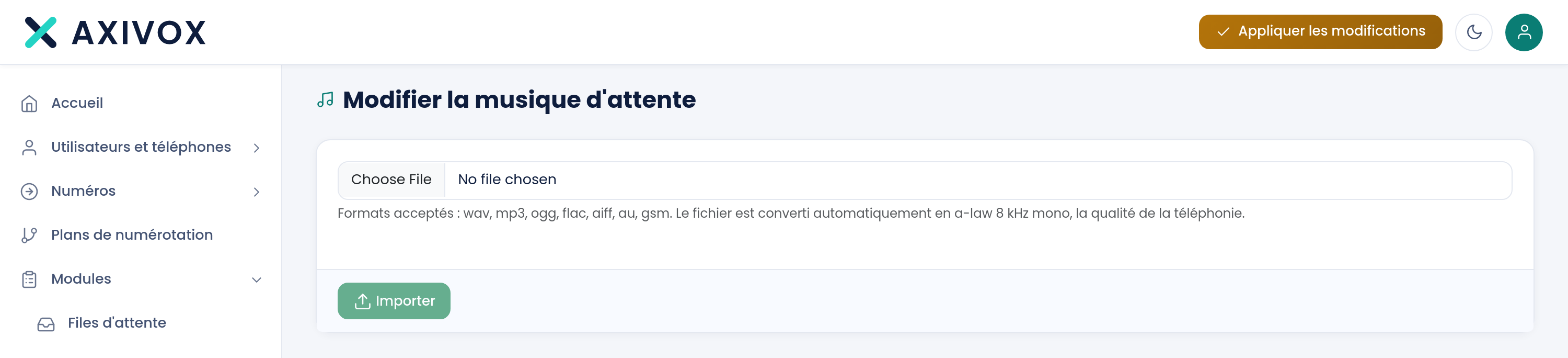
Suba el archivo que sus llamantes escucharán mientras esperan. Una única música es válida para toda la instalación, y la importación la pone en servicio de inmediato.
En resumen
| Dónde | Módulos, Música de espera |
| Qué contiene la pantalla | un campo de archivo, la ayuda sobre los formatos y el botón Importar |
| Formatos aceptados | wav, mp3, ogg, flac, aiff, au, gsm |
| Conversión | «El archivo se convierte automáticamente a a-law de 8 kHz mono, la calidad de la telefonía.» |
| Alcance | una única música por instalación: cada importación reemplaza a la anterior |
| Cuándo se escucha | durante la espera en una cola, y cuando se pone a un interlocutor en espera |
| Permiso necesario | Gestión de la música de espera |
Cómo funciona
La pantalla se titula Modificar la música de espera, y solo hace eso. Elige un archivo, hace clic en Importar, una barra de progreso sigue el envío, y el mensaje «Música de espera importada.» confirma la instalación.
Solo hay una música para toda su instalación. Por eso no existe ni lista, ni nombre, ni botón de escucha en esta página: la pantalla no muestra la música vigente, y una nueva importación reemplaza a la anterior. La comprobación se hace de oído, llamando.
Como con los mensajes de audio, el archivo se reduce a a-law 8 kHz mono. Una grabación en alta definición no sonará mejor por teléfono, ya que la línea no transporta más que eso. Lo que realmente cuenta es el material: su duración, y que no se note el bucle.
La aplicación es inmediata. Esta importación no pasa por Aplicar los cambios: el siguiente llamante puesto en espera ya escucha el nuevo archivo.
Qué debe indicar
| Campo | Qué se espera | Si lo deja vacío |
|---|---|---|
| Archivo | un archivo wav, mp3, ogg, flac, aiff, au o gsm | el botón Importar permanece inactivo y no se envía nada |
Pasos a seguir
- Prepare su archivo: varios minutos de material, libre de derechos para su reproducción por teléfono.
- Abra Módulos y, después, Música de espera.
- Haga clic en el campo de archivo y elija su pista.
- Haga clic en Importar. La barra de progreso sigue el envío.
- Espere el mensaje «Música de espera importada.».
- Comprobación: llame a un número que entre en una cola de espera, o pida a un compañero que le ponga en espera, y escuche. Es la única comprobación posible, la pantalla no vuelve a reproducir el archivo.
Si no funciona
El botón Importar permanece inactivo. No se ha elegido ningún archivo. Haga clic primero en el campo de archivo y seleccione su pista.
«La importación del archivo ha fallado.» El archivo no se ha podido procesar. Compruebe su formato: wav, mp3, ogg, flac, aiff, au o gsm. Un archivo muy largo también tarda más en convertirse: deje que la barra de progreso llegue hasta el final antes de sacar conclusiones.
Mis llamantes todavía escuchan la música anterior. La importación se aplica a las llamadas que siguen, no a una llamada ya en curso. Cuelgue y vuelva a llamar. Si la música anterior persiste en una llamada nueva, es que la importación no ha terminado: repítala y espere el mensaje de confirmación.
No encuentro la música que he importado. Esta pantalla no muestra ni el nombre ni el contenido del archivo vigente, y solo hay uno. Conserve su archivo original por su cuenta: el portal no permite recuperarlo.
La música suena peor que el original. Es el comportamiento esperado. Todo archivo se convierte a a-law 8 kHz mono, la calidad de la telefonía. Elija una pista cuyo interés no dependa de los agudos ni de los matices: no pasarán por la línea.