Eventos de llamada
Una regla dice cuándo actuar y sus acciones dicen qué hacer: avisar a alguien por correo, escribir en su Odoo, en cuanto una llamada termina o se queda sin respuesta.
Resumen
| Dónde | Integraciones, Eventos de llamada |
| Qué es | una regla: un evento, criterios opcionales, una o varias acciones |
| Eventos | Llamada finalizada y Llamada perdida |
| Acciones | Escribir en Odoo y Enviar un correo |
| Criterios | sentido de la llamada, número marcado o llamado, cola, extensión, etiquetas |
| Varias reglas para una misma llamada | sí, se aplican todas las que coinciden |
| Quién puede configurarlas | los administradores de la cuenta |
| Cuándo se aplica | en cuanto se guarda, para las llamadas siguientes, sin Aplicar los cambios |
Cómo funciona
Cuando una llamada termina, Axivox repasa sus reglas. Una regla se aplica si la llamada coincide con su evento y con todos sus criterios. Entonces se ejecutan todas sus acciones.
No hay prioridad entre las reglas. Si dos reglas coinciden con la misma llamada, se aplican las dos, y su posición en la lista no cambia nada. Una regla sin criterios se aplica a todas las llamadas de su evento, sin impedir que se apliquen las demás.
Los dos eventos
- Llamada finalizada: "En cuanto se cuelga la llamada, contestada o no." Abarca las llamadas entrantes y salientes.
- Llamada perdida: "La llamada entrante no fue contestada." Una llamada saliente a la que nadie responde no es una llamada perdida: solo corresponde a Llamada finalizada.
Las llamadas entre sus propios usuarios no activan ninguna regla: solo se examinan las llamadas entrantes y salientes.
Cuándo se ejecutan las acciones
Las reglas se examinan una sola vez por llamada, cuando ha terminado. Las acciones se ejecutan casi siempre en menos de un minuto. Una acción que necesita la transcripción, el resumen o la grabación espera a que estén listos, lo que puede tardar unos minutos. Si la llamada no se ha grabado, la acción se ejecuta igualmente, sin esos datos.
Una regla no reproduce las llamadas pasadas: solo se aplica a las llamadas que terminan después de guardarla.
Lo que muestra la pantalla
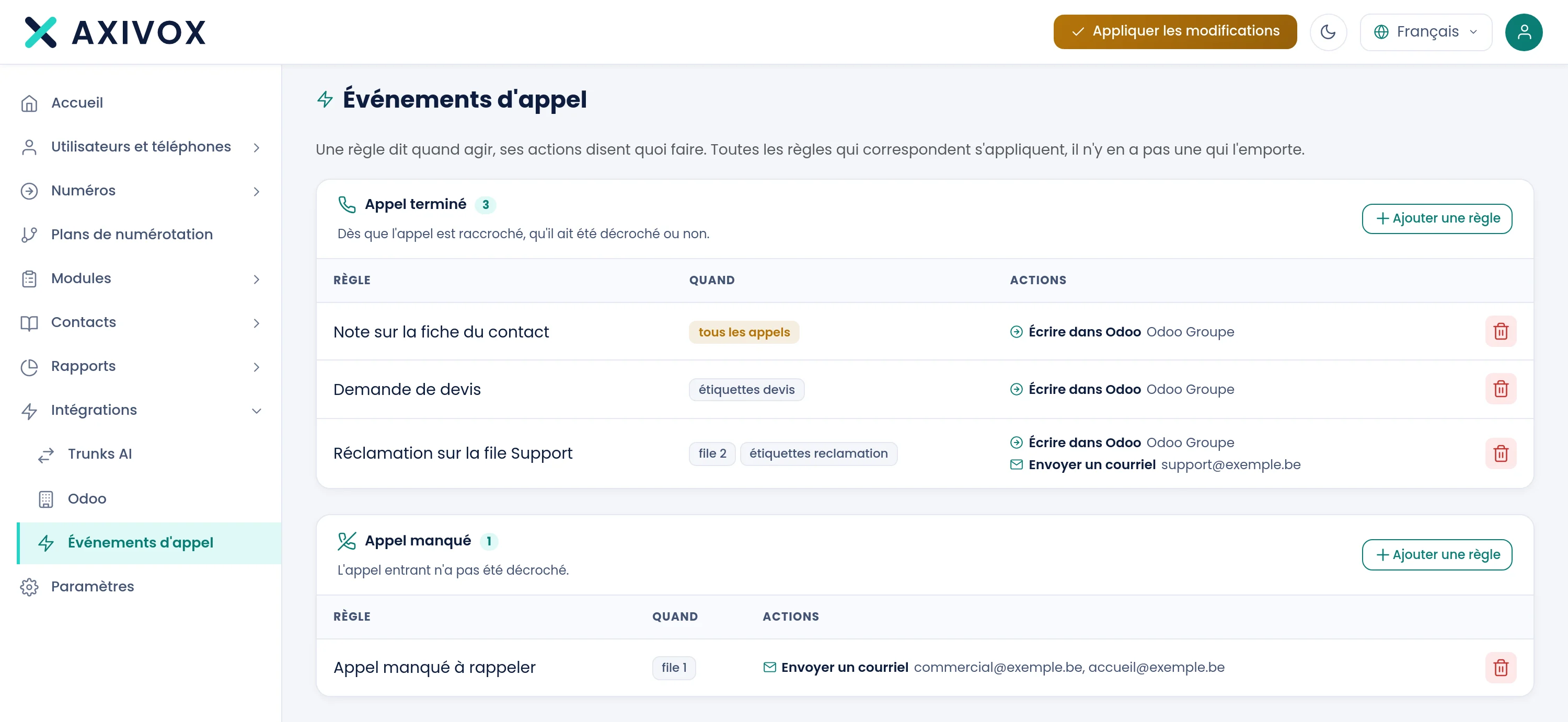
La pantalla muestra una tarjeta por evento, aunque esté vacía: el botón Añadir una regla está en la cabecera de la tarjeta. El número de reglas aparece junto al título de la tarjeta.
| Columna | Qué indica |
|---|---|
| Regla | el nombre que ha dado a la regla |
| Cuándo | un chip por criterio, o todas las llamadas cuando la regla no tiene ninguno |
| Acciones | una línea por acción: su tipo y su destino. sin acción aparece en naranja cuando la regla no hace nada |
Un clic en una fila abre la regla. El icono de papelera la elimina, tras una confirmación, junto con sus acciones. Las acciones de Odoo que usaba no se eliminan.
El chip de una cola muestra el número interno de la cola, no su nombre. Abra la regla para ver el nombre.
Una tarjeta vacía muestra: "Ninguna regla para este evento."
Crear una regla
- Abra Integraciones, Eventos de llamada.
- En la tarjeta del evento que le interesa, haga clic en Añadir una regla. El evento de la tarjeta se recoge en el formulario, y todavía puede cambiarlo.
- Ponga un Nombre a la regla, 80 caracteres como máximo. Los nombres no tienen que ser únicos.
- En Cuándo, marque los criterios que deben cumplirse. Sin criterio, la regla se aplica a todas las llamadas del evento.
- Haga clic en Guardar. La pantalla vuelve a abrir la regla guardada. Mientras la regla no existe, muestra "Guarde la regla para poder añadirle acciones."
- En Hacer, elija el Tipo de la acción, rellene sus campos y haga clic en Añadir una acción. Repita para cada acción.
- Vuelva a la lista con Guardar o Cancelar.
Una acción se guarda en cuanto hace clic en Añadir una acción, sin esperar a Guardar. Ese botón solo afecta al nombre, al evento y a los criterios. Sigue en gris mientras el nombre está vacío o un criterio marcado no tiene valor: "Un criterio está marcado pero su valor está vacío."
Los criterios
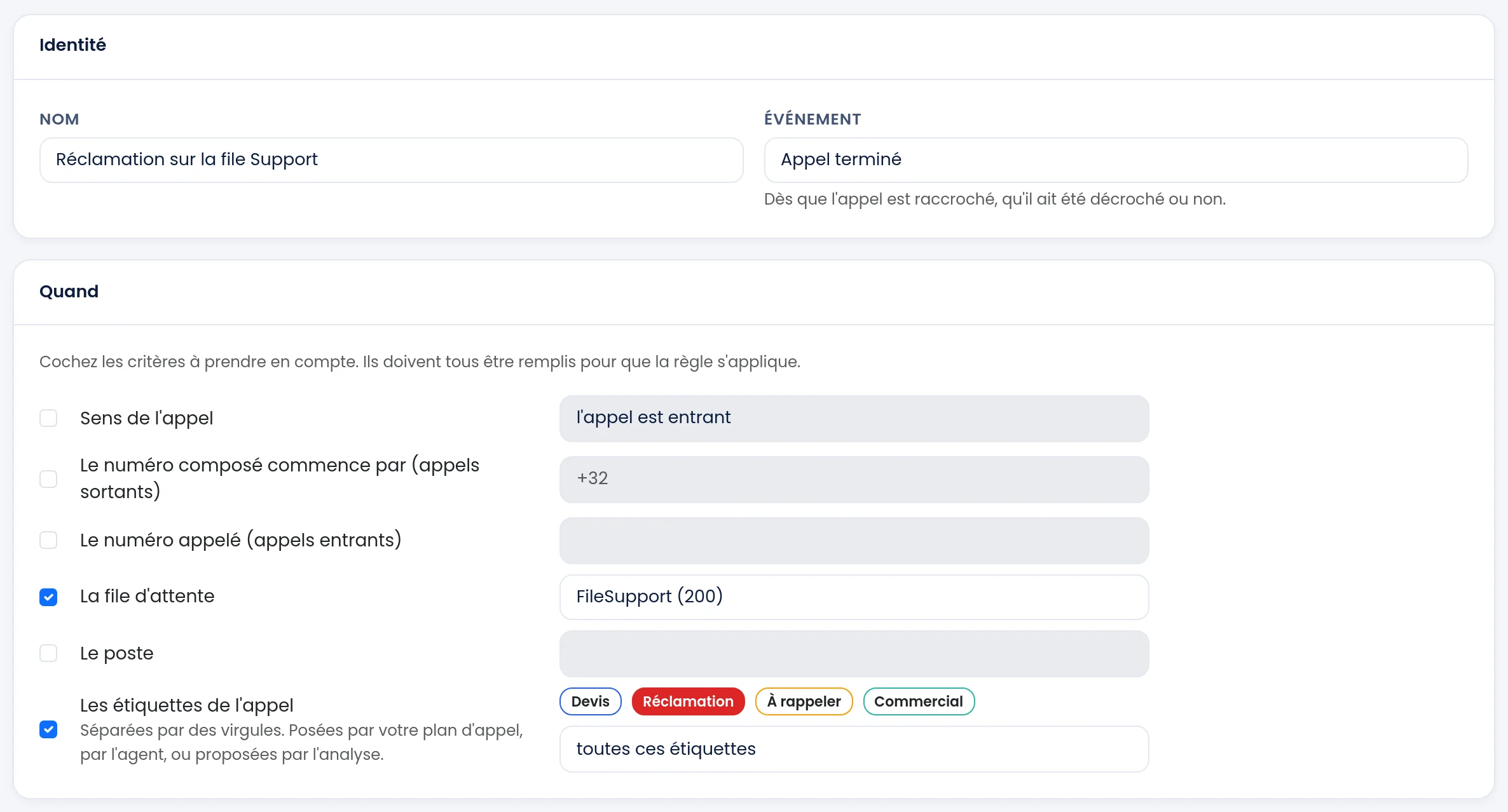
"Marque los criterios que deben tenerse en cuenta. Todos deben cumplirse." Un criterio sin marcar se ignora.
| Criterio | Qué comprueba |
|---|---|
| Sentido de la llamada | la llamada es entrante o la llamada es saliente |
| El número marcado empieza por (llamadas salientes) | el principio del número marcado, por ejemplo +32 para todos los números belgas |
| El número llamado (llamadas entrantes) | uno de sus números, que se elige en la lista |
| La cola | la última cola a la que se unió la llamada, que se elige en la lista |
| La extensión | la extensión implicada en la llamada, que se elige en la lista |
| Las etiquetas de la llamada | las etiquetas de la llamada: todas estas etiquetas o al menos una de estas etiquetas |
Algunas precisiones que evitan sorpresas:
- Los números. El número marcado solo vale para las llamadas salientes y se escribe en formato internacional, con el
+. El número llamado solo vale para las llamadas entrantes. Una regla que pida los dos no coincidirá nunca. Un código de servicio como*82lo trata su plan de numeración antes de que salga la llamada: nunca aparece en el número marcado y no puede servir de prefijo. - La extensión. En una llamada atendida, es la extensión que respondió. En una llamada saliente, es la extensión de quien llama. En una llamada perdida, la extensión solo se conoce si sonó una sola extensión, fuera de una cola y fuera de un grupo. En cuanto una cola o un grupo hace sonar varias, ninguna extensión coincide: use entonces el criterio La cola.
- Las etiquetas. Se crean en Módulos, Etiquetas de llamada. Se colocan durante la llamada, con el módulo Etiqueta de su plan de numeración o por el usuario que está en línea. Solo estas etiquetas activan una regla. Una etiqueta que el análisis automático añade después de la llamada no activa nunca ninguna.
- Una etiqueta eliminada. Si una regla conserva una etiqueta que usted ha quitado de su lista, sigue visible, tachada. Desmárquela para quitarla de la regla.
Las acciones
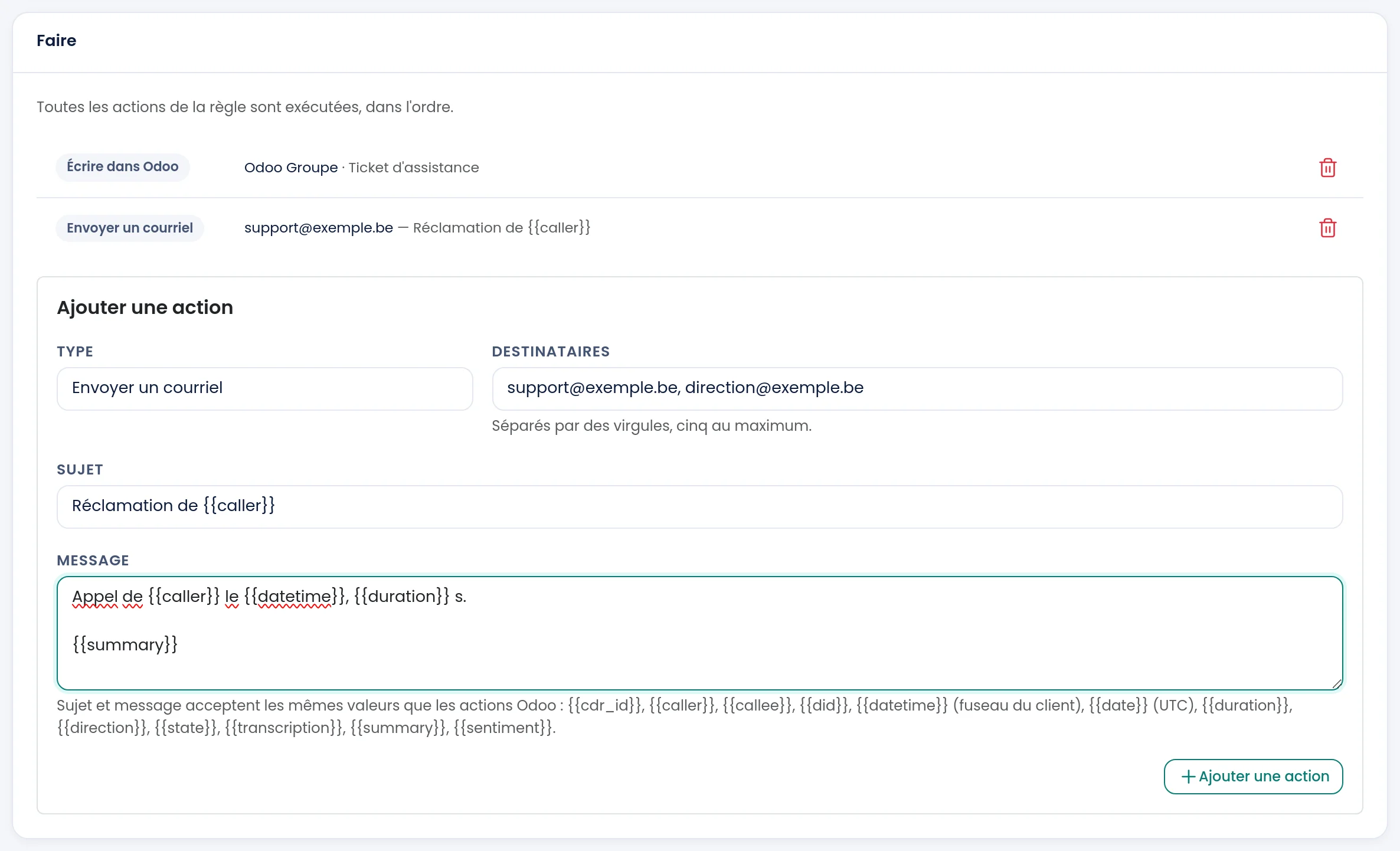
"Todas las acciones de la regla se ejecutan, por orden." Las acciones son independientes entre sí. Una regla puede tener tantas como quiera, de tipos distintos. Para quitar una, haga clic en su icono de papelera y confirme.
Escribir en Odoo
Esta acción escribe la llamada en su Odoo. Pide dos elecciones:
| Campo | Qué elegir |
|---|---|
| Instancia | la instancia de Odoo de destino, entre las que ha declarado |
| Acción Odoo | qué escribir: una de las acciones definidas para esa instancia |
Lo que se escribe realmente, y dónde, se ajusta en la acción de Odoo, no aquí. Si la instancia aún no tiene ninguna acción, la pantalla responde: "Esta instancia no tiene ninguna acción. Cree una desde su ficha." Todo se explica en la página Acciones en Odoo. La instancia debe estar activa: una instancia desactivada no ejecuta nada.
En la lista, la línea de la acción muestra la instancia de destino y el número de la acción elegida.
Enviar un correo
Esta acción envía un correo en texto sin formato.
| Campo | Qué se espera |
|---|---|
| Destinatarios | una o varias direcciones separadas por comas, cinco como máximo. Una dirección mal escrita se señala antes de guardar: "Dirección no válida:", seguido de la dirección errónea |
| Asunto | opcional, 200 caracteres como máximo |
| Mensaje | opcional, 4000 caracteres como máximo |
El botón Añadir una acción sigue en gris mientras no se introduzca ninguna dirección.
Sin asunto ni mensaje, Axivox compone un mensaje breve: el sentido de la llamada, el número, la fecha, la duración, el estado y, si existen, el resumen y la transcripción. Este mensaje por defecto está redactado en francés, sea cual sea el idioma de su portal. Escriba el suyo para recibirlo en su idioma.
El asunto y el mensaje admiten valores que se sustituyen por los de la llamada. Se escriben entre dobles llaves:
| Valor | Qué da |
|---|---|
{{caller}} | el número de quien llama |
{{callee}} | el número o la extensión llamados |
{{did}} | su número: el que se llamó en una llamada entrante, el que se presentó en una llamada saliente |
{{datetime}} | la fecha y la hora de la llamada, en la hora de su cuenta |
{{date}} | el mismo instante en UTC |
{{duration}} | la duración de la conversación, en segundos |
{{direction}} | incoming para una llamada entrante, outgoing para una llamada saliente |
{{state}} | terminated para una llamada atendida, missed para una llamada perdida, aborted para una llamada saliente sin respuesta |
{{summary}}, {{transcription}}, {{sentiment}} | el resumen, la transcripción y el sentimiento de la llamada. Solo existen si la llamada se graba y se analiza; si no, quedan vacíos |
{{cdr_id}} | el número de la llamada en Axivox |
La hora {{datetime}} sigue la zona horaria elegida en Ajustes, Zona horaria. Si no hay ninguna elegida, es la hora de Bruselas.
Conviene saber:
- El remitente es siempre
no-reply@axivox.com. No se puede modificar y no sirve para recibir respuestas. - El portal no muestra un historial de los correos enviados.
- Si un correo no llega, mire primero en la carpeta de correo no deseado y autorice esa dirección en su lado.
Tres ejemplos
Guardar una nota de cada llamada en Odoo. Cree una regla Llamada finalizada sin criterios, con la acción Escribir en Odoo y una acción de Odoo creada a partir del punto de partida Anotar en la ficha del contacto. Si su instancia de Odoo ya existía cuando se pusieron en marcha los eventos de llamada, esta regla se creó normalmente para usted con el nombre "Nota en la ficha del contacto", para que sus notas sigan llegando como antes. Compruebe la lista.
Avisar a recepción de una llamada perdida en la cola comercial. Cree una regla Llamada perdida, marque La cola y elija la cola. Añada la acción Enviar un correo con el asunto Llamada perdida de {{caller}} y el mensaje Una llamada de {{caller}} se quedó sin respuesta el {{datetime}}. Por favor, devuelva la llamada.
Crear una oportunidad por cada solicitud de presupuesto. Cree una etiqueta "Presupuesto" y colóquela en su plan de numeración. Cree después una regla Llamada finalizada con el criterio Las etiquetas de la llamada sobre esa etiqueta, y la acción Escribir en Odoo con una acción de Odoo que cree una oportunidad.
Si no funciona
La regla no se activa. Repase estos puntos. ¿Es correcto el evento? Una llamada atendida nunca activa Llamada perdida. ¿Se cumplen a la vez todos los criterios marcados? Un criterio de llamada entrante y uno de llamada saliente no se cumplen nunca juntos. ¿Se colocó la etiqueta durante la llamada y no después? En una acción de Odoo, ¿está activa la instancia y activada la acción de Odoo? Por último, deje pasar unos minutos si la acción espera la transcripción o la grabación.
Una llamada perdida no coincide con el criterio "La extensión". La extensión solo se retiene si sonó una sola extensión, fuera de una cola y fuera de un grupo. Use La cola para una cola o un grupo.
No llega nada a Odoo. Abra Integraciones, Odoo y después el icono "Ver el estado de la integración" en la línea de la instancia. La pantalla enumera lo que impide que la integración funcione, y cada punto desaparece solo cuando se resuelve.
El correo no llega. Compruebe las direcciones introducidas y después la carpeta de correo no deseado. El portal no guarda un historial de los envíos: si la dirección es correcta y no llega nada pasados unos minutos, añada no-reply@axivox.com a sus remitentes autorizados.
No puedo eliminar una acción de Odoo. "Esta acción todavía la usa un evento de llamada. Quítela primero del evento." Abra la regla en cuestión y quite la acción de la sección Hacer.
Una regla muestra "sin acción". De momento no hace nada. Ábrala y añádale una acción.