Hacer una llamada
Un solo campo para todo: las cifras marcan, las letras buscan. Y un selector que decide qué número verá la persona a la que llama.
En resumen
| Dónde | la barra de comandos, arriba en la ventana, siempre en el mismo sitio |
| Marcar | escriba el número y pulse Entrar. O haga clic en el botón verde |
| Buscar | escriba letras, a partir de tres caracteres |
| Qué se busca | sus teclas, sus compañeros, su historial, y la agenda de su CRM si está conectada |
| Número presentado | el selector Call from, bajo la barra |
| Borrar | el aspa de la barra |
Cómo funciona
La barra de comandos adivina por lo que escribe lo que quiere hacer. Cifras: prepara una llamada y muestra un botón verde. Letras: busca y ordena los resultados por procedencia.
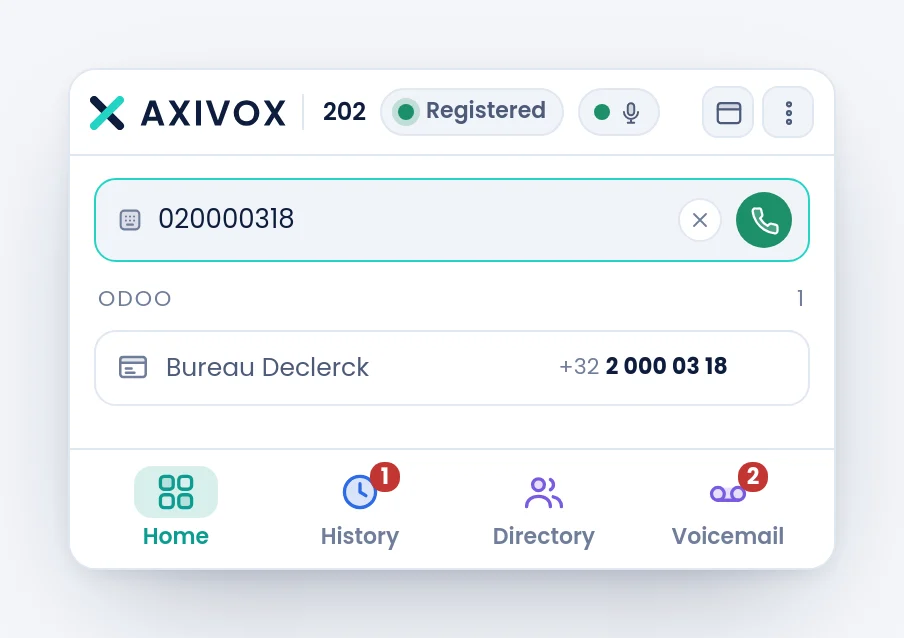
Incluso mientras escribe cifras, la búsqueda sigue en segundo plano: si ese número es conocido por su historial o por su CRM, el nombre aparece bajo la barra antes incluso de que haya llamado.
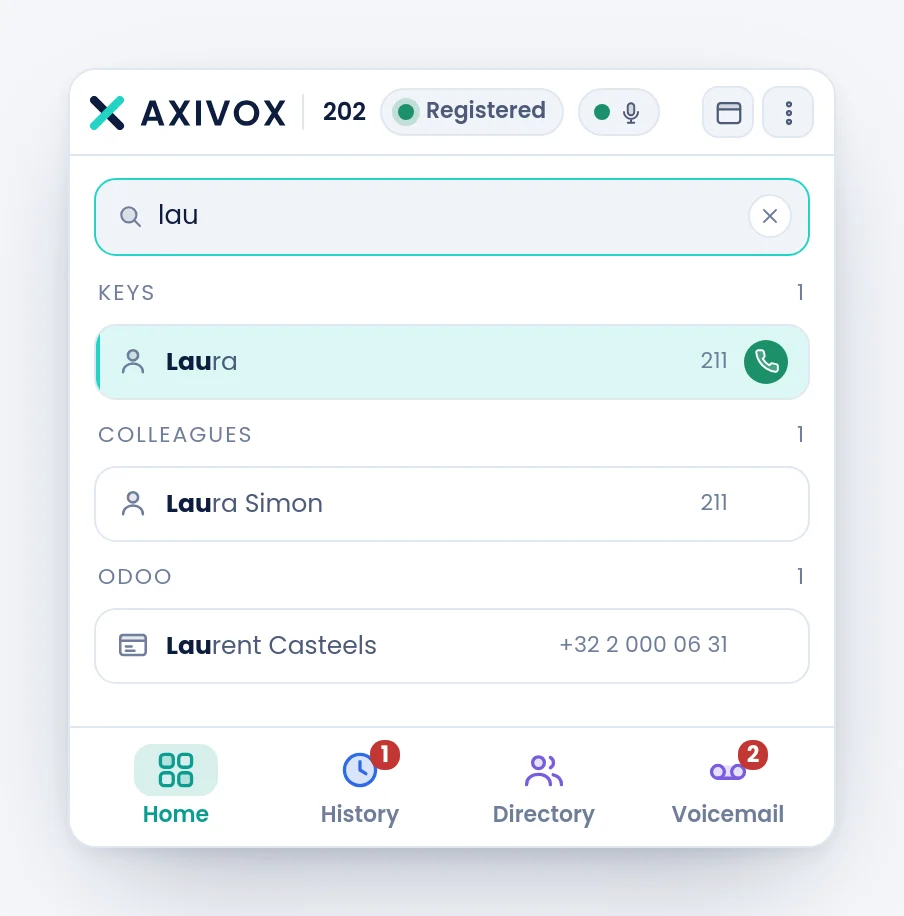
Los resultados se agrupan y se cuentan: Keys, Colleagues, History, y después el nombre que su empresa ha dado a su integración. La parte que ha escrito se resalta en cada resultado, incluso dentro de un número.
El número que verá la persona llamada
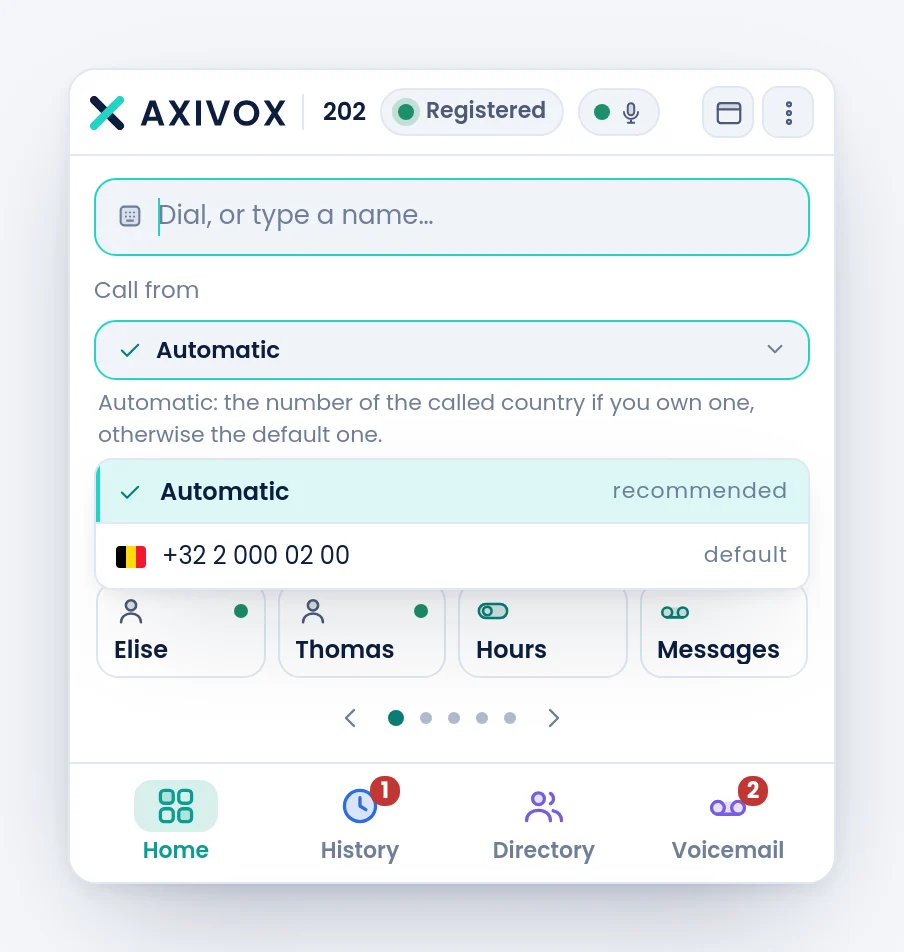
Bajo la barra, Call from decide qué número aparece en el teléfono de su interlocutor.
| Elección | Qué hace |
|---|---|
| Automatic | presenta el número del país llamado si su empresa tiene uno, y si no el predeterminado. Es la elección recomendada |
| Un número de la lista | presenta siempre ese, sea cual sea el país al que llame |
La elección se recuerda de una llamada a otra. Los números propuestos son los que su administrador ha autorizado en su extensión.
Cómo proceder
- Haga clic en la barra de comandos, o escriba directamente: toma el teclado en cuanto la ventana está en primer plano.
- Para un número: escríbalo y pulse Entrar. Un número interno es un número de extensión, sin prefijo.
- Para un nombre: escriba al menos tres letras y elija en la lista. Entrar llama al primer resultado, el resaltado.
- Si el número presentado no le conviene, cámbielo en Call from antes de llamar.
- La ficha de llamada aparece bajo la barra, con Calling… mientras suena.
- Para desistir antes de que descuelguen, haga clic en End en la ficha.
Si no funciona
No sale nada cuando pulso Entrar. Quizá la barra esté en modo búsqueda porque lo que ha escrito contiene letras. Borre con el aspa y empiece de nuevo, o haga clic en el botón verde.
« This number does not exist ». El número marcado no lleva a ninguna parte. Para una llamada interna, compruebe el número de extensión en la pestaña Directory. Para una llamada externa, compruebe el prefijo.
« Call not allowed ». Su extensión no tiene derecho a llamar a ese destino. Los destinos internacionales y los números especiales los regula su administrador.
« Busy », « No answer », « Unavailable ». Son respuestas de la persona llamada, no errores del softphone. Unavailable significa que su extensión no es alcanzable en ningún sitio, por ejemplo porque no está registrada en ningún aparato.
« Network unavailable, try again ». La línea se ha perdido en el momento de la llamada. Mire la píldora de arriba: si muestra Reconnecting…, espere a que vuelva a estar verde.
Mi interlocutor ve un número que no es el correcto. Mire Call from. Si hay un número fijo elegido, se presenta en todas sus llamadas. Vuelva a poner Automatic.
La búsqueda no encuentra mis contactos del CRM. El grupo con el nombre de su integración solo aparece si la conexión con el CRM está en su sitio y la búsqueda ha tenido éxito. Los otros tres grupos están siempre disponibles.