Perfil
Los datos de su empresa, tal como los tenemos registrados. La pantalla es de solo lectura: ningún campo se puede modificar desde el portal.
De un vistazo
| Dónde | menú de usuario, arriba a la derecha, entrada Datos de la empresa |
| Qué permite la pantalla | consultar sus datos, nada más |
| Modificación | imposible desde el portal: «Si desea modificar alguno de estos datos, póngase en contacto con su distribuidor». |
| Campos mostrados | 8: Nombre, Dirección de correo electrónico, Nombre de la empresa, Número de IVA, Dirección, Código postal, Ciudad, País |
| Quién tiene acceso | cualquier cuenta conectada |
| No confundir con | los Datos de registro de un pedido de número |
Cómo funciona
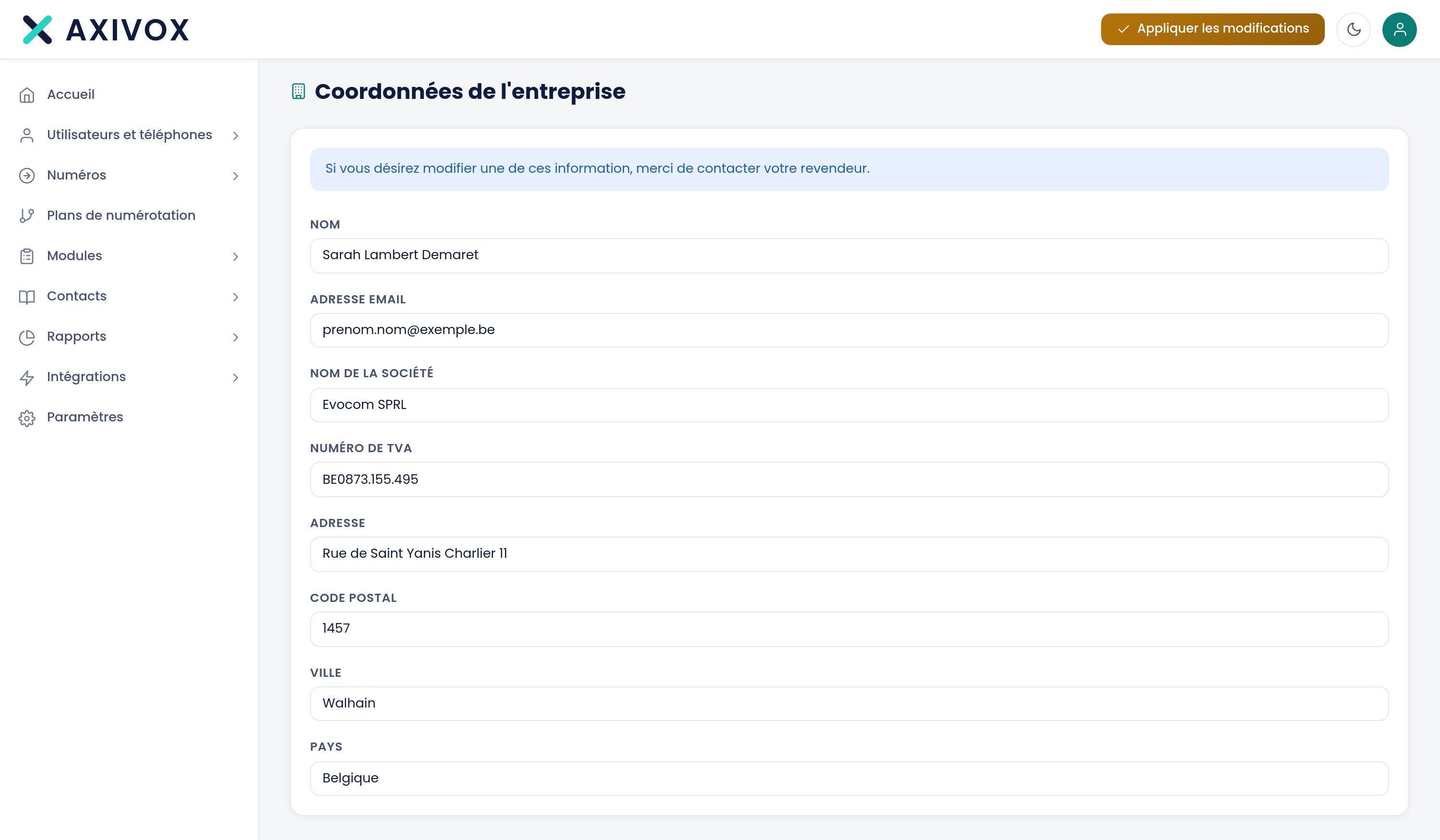
Un banner azul abre la página e indica la regla: «Si desea modificar alguno de estos datos, póngase en contacto con su distribuidor». La imprecisión está en el producto.
Los ocho campos se suceden, unos debajo de otros. Se muestran en casillas de entrada, pero ninguna acepta la escritura: la pantalla es de solo lectura de principio a fin. No hay botón de guardar ni botón de cancelar.
Estos datos sirven para dos cosas: figuran en sus facturas, y nos permiten identificarlo cuando nos escribe.
Qué muestra la pantalla
| Campo | Qué contiene |
|---|---|
| Nombre | el nombre de la persona de contacto de la cuenta |
| Dirección de correo electrónico | la dirección de contacto de la cuenta |
| Nombre de la empresa | la razón social, tal como aparece en las facturas |
| Número de IVA | el número de impuesto sobre el valor añadido utilizado para la facturación |
| Dirección | la calle y el número de la sede |
| Código postal | el código postal de la sede |
| Ciudad | la ciudad de la sede |
| País | el país de la sede, escrito en su forma completa |
Pasos a seguir
- Haga clic en el icono de persona, arriba a la derecha de la pantalla.
- Haga clic en Datos de la empresa.
- Revise los ocho campos, en particular el Nombre de la empresa y el Número de IVA: son los que aparecen en sus facturas.
- Anote por escrito lo que debe cambiar, campo por campo.
- Transmita la corrección a su distribuidor. Aquí no se modifica nada.
- Vuelva a esta pantalla después de la corrección para comprobar que se ha aplicado.
Si no funciona
Los campos no reaccionan cuando escribo en ellos. Es el funcionamiento previsto. La pantalla solo muestra información. No existe ningún botón de guardar en esta página.
Un dato es falso u obsoleto. Póngase en contacto con su distribuidor, como indica el banner en la parte superior de la página. Es él quien tiene la ficha de su cuenta.
No encuentro la entrada en el menú de la izquierda. No está ahí. Se encuentra en el menú de usuario, detrás del icono de persona arriba a la derecha de la pantalla, junto con Facturas, Cambiar mi contraseña, Autenticación multifactor y Dispositivos conectados.
Me he mudado y un pedido de número ha sido rechazado. Compruebe la dirección correcta: la que se transmitió al operador es la de los Datos de registro del pedido, no la de esta pantalla. Abra Mis pedidos, despliegue el pedido, y cree nuevos datos con el botón Nueva dirección. Unos datos ya transmitidos ya no se pueden modificar.