Etiquetas de llamada
Sus propias palabras para clasificar sus llamadas: un presupuesto, una reclamación, una llamada pendiente. Una etiqueta se coloca en una llamada, y después se encuentra en la lista de llamadas o sirve para activar una acción.
En resumen
| Dónde | Módulos, Etiquetas de llamada |
| Qué es | una lista de etiquetas que usted define: un nombre, una descripción, un color |
| Quién puede colocarlas | el plan de numeración, el usuario durante la llamada, o ambos, etiqueta por etiqueta |
| Dónde se encuentran | en la Lista de llamadas, como chips y como filtro, y en los criterios de una regla de la página Eventos de llamada |
| Cuándo se aplica | de inmediato, sin Aplicar los cambios |
| Derecho necesario | Etiquetas de llamada para consultar. Crear, modificar y eliminar están reservados a los administradores |
Cómo funciona
Una etiqueta le pertenece: su nombre, su color y quién puede colocarla. Usted decide un pequeño vocabulario que describe su actividad, por ejemplo "Presupuesto", "Reclamación" o "Para devolver", y lo hace colocar en las llamadas.
Tres sitios la utilizan:
- el módulo Etiqueta del plan de numeración coloca una etiqueta en cuanto la llamada lo atraviesa, antes de que nadie descuelgue. Vea la página Etiqueta;
- el softphone ofrece las etiquetas bajo los controles de la llamada en curso, y el usuario toca una mientras habla. Vea la página Etiquetar una llamada;
- la Lista de llamadas las muestra como chips de colores y permite filtrar por ellas. Vea la página Lista de llamadas.
Una etiqueta sirve también de criterio para una regla de la página Eventos de llamada, para enviar un correo o escribir en Odoo cuando la llamada lleva una. Vea la página Eventos de llamada.
Cambiar el nombre de una etiqueta que ya se ha usado no rompe nada: las llamadas que la llevan muestran el nuevo nombre.
Lo que muestra la pantalla
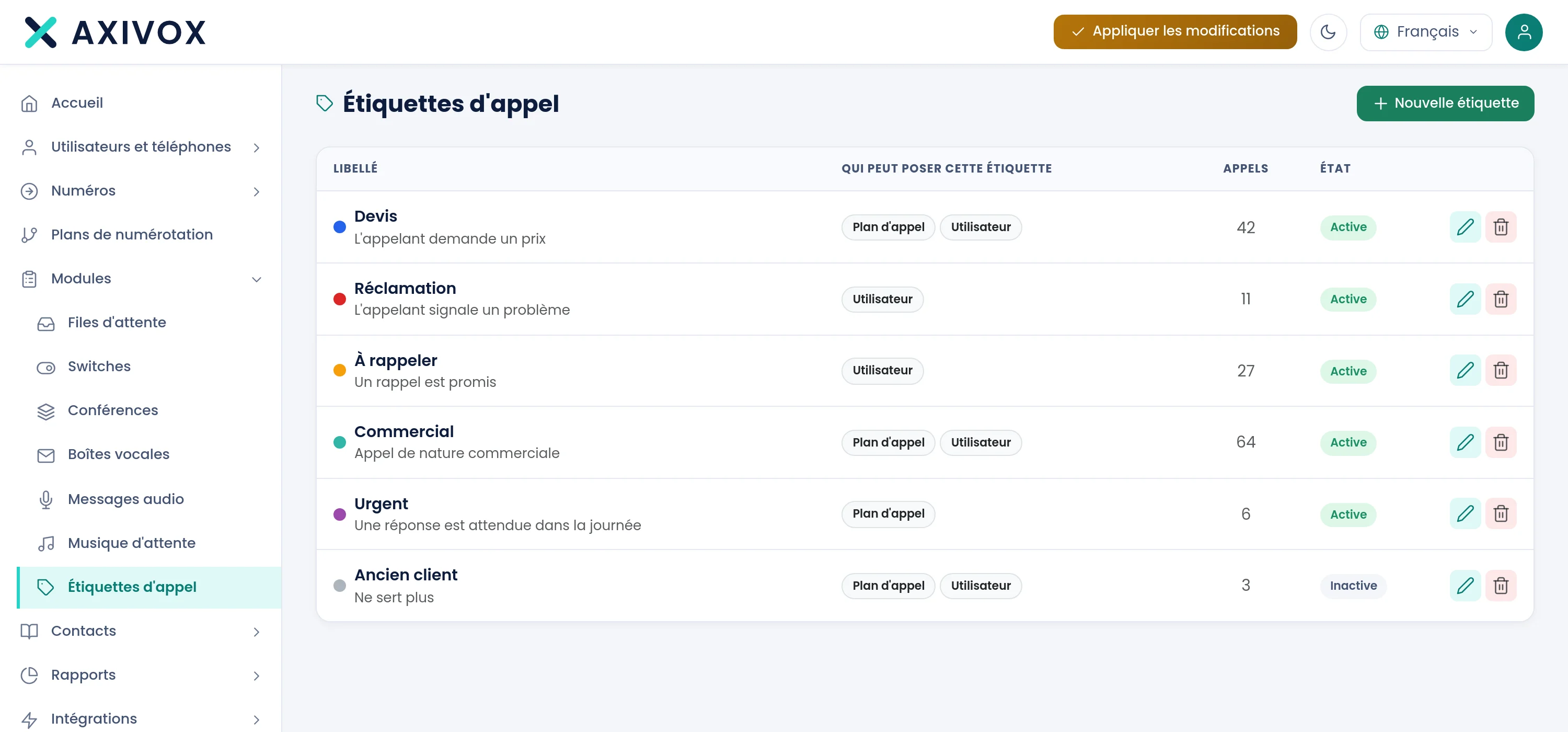
La lista muestra una fila por etiqueta.
| Columna | Qué indica |
|---|---|
| Nombre | un chip del color elegido, el nombre y, debajo, la descripción |
| Quién puede poner esta etiqueta | quién puede colocarla: Plan de llamada, Usuario |
| Llamadas | el número de llamadas que llevan la etiqueta |
| Estado | Activa o Inactiva |
Para un administrador, el botón Nueva etiqueta aparece arriba a la derecha, y cada fila lleva un lápiz para modificarla y una papelera para eliminarla. Cuando la lista está vacía, la pantalla muestra: "Todavía no hay etiquetas"
Crear una etiqueta
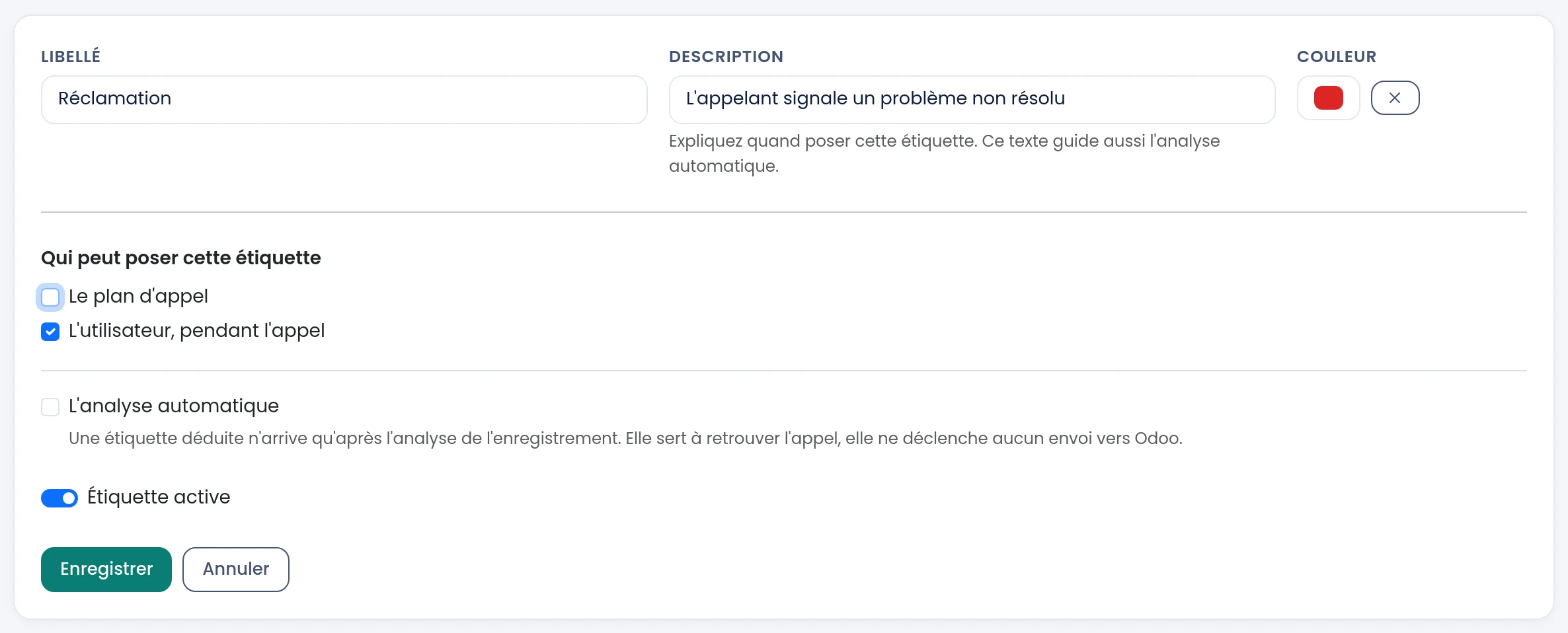
El botón Nueva etiqueta abre el formulario en lugar de la lista.
| Campo | Qué se espera |
|---|---|
| Nombre | lo que leerán sus equipos, 80 caracteres como máximo. Obligatorio: "El nombre es obligatorio." |
| Descripción | opcional, 255 caracteres como máximo. "Explique cuándo se pone esta etiqueta. Este texto guía también el análisis automático." |
| Color | el color del chip. La cruz de al lado quita el color: la etiqueta se muestra entonces en gris |
| Quién puede poner esta etiqueta | El plan de llamada, El usuario, durante la llamada y El análisis automático. Las dos primeras están marcadas en una etiqueta nueva |
| Etiqueta activa | activado por defecto. Apagada, la etiqueta desaparece de las listas de selección |
Haga clic en Guardar para guardar, o en Cancelar para volver a la lista.
Quién puede colocar la etiqueta
Cada etiqueta dice por sí misma quién puede colocarla. Así se evita que una etiqueta reservada al plan de numeración aparezca en el softphone, o al revés.
- El plan de llamada: la etiqueta se ofrece en el módulo Etiqueta.
- El usuario, durante la llamada: la etiqueta se ofrece en el softphone, bajo los controles de la llamada en curso.
- El análisis automático: una fuente prevista para etiquetas deducidas de la grabación. El análisis automático no coloca ninguna por ahora, y una etiqueta deducida nunca activa de todos modos una regla de la página Eventos de llamada.
Modificar, desactivar, eliminar
El lápiz vuelve a abrir el formulario. Puede cambiar el nombre, la descripción, el color y las fuentes en cualquier momento.
La papelera pide primero una confirmación. Una etiqueta que llevan llamadas no se puede eliminar: la papelera aparece atenuada, su información emergente dice "Hay llamadas con esta etiqueta. Desactívela en lugar de eliminarla, así el historial sigue siendo legible." y la pantalla responde "Esta etiqueta no se puede eliminar, hay llamadas que la llevan. Desactívela para que desaparezca de las listas de selección." Desactívela: desaparece de las listas de selección, pero sigue legible en las llamadas pasadas y se puede usar como filtro en la lista de llamadas.
Pasos a seguir
- Abra Módulos, Etiquetas de llamada.
- Haga clic en Nueva etiqueta.
- Introduzca el Nombre, por ejemplo "Presupuesto", y después una Descripción que diga cuándo colocarla.
- Elija un Color.
- Marque quién puede colocarla: el plan, el usuario, o ambos.
- Haga clic en Guardar.
- Coloque la etiqueta: en un plan de numeración con el módulo Etiqueta, o desde el softphone durante una llamada.
Si no funciona
No veo esta pantalla. Requiere el derecho Etiquetas de llamada, puesto en Sí en la ficha del usuario, pestaña Permisos. Este derecho abre la pantalla para consultarla: solo un administrador puede crear, modificar o eliminar una etiqueta.
La etiqueta no aparece en el módulo del plan de numeración. Debe estar activa, y la casilla El plan de llamada debe estar marcada. Si no, la ventana del módulo dice: "Ninguna etiqueta permite que el plan de llamada la ponga. Abra la pantalla de etiquetas de llamada para crear una o para cambiar ese ajuste."
La etiqueta no aparece en el softphone. Debe estar activa, la casilla El usuario, durante la llamada debe estar marcada y el usuario debe tener el derecho Etiquetas de llamada o Lista de llamadas. El softphone lee la lista al conectarse: un softphone ya abierto la vuelve a leer al recargarse.
No puedo eliminar la etiqueta. La llevan llamadas. Desactívela mejor: el historial sigue legible.
El análisis automático no coloca ninguna etiqueta. Es lo que ocurre hoy: esta fuente está prevista, pero todavía no se deduce ninguna etiqueta de las grabaciones. Use el plan de numeración o el softphone.