Buzones de voz
Cree los buzones compartidos de su instalación, indique a qué dirección se envían sus mensajes, y designe las extensiones que los verán en su softphone.
En resumen
| Dónde | Módulos, Buzones de voz |
| Qué contiene la lista | únicamente los buzones compartidos, con su nombre y su dirección de correo electrónico |
| Buzón de una extensión | se crea y se retira desde la ficha del usuario, ajuste Buzón de voz |
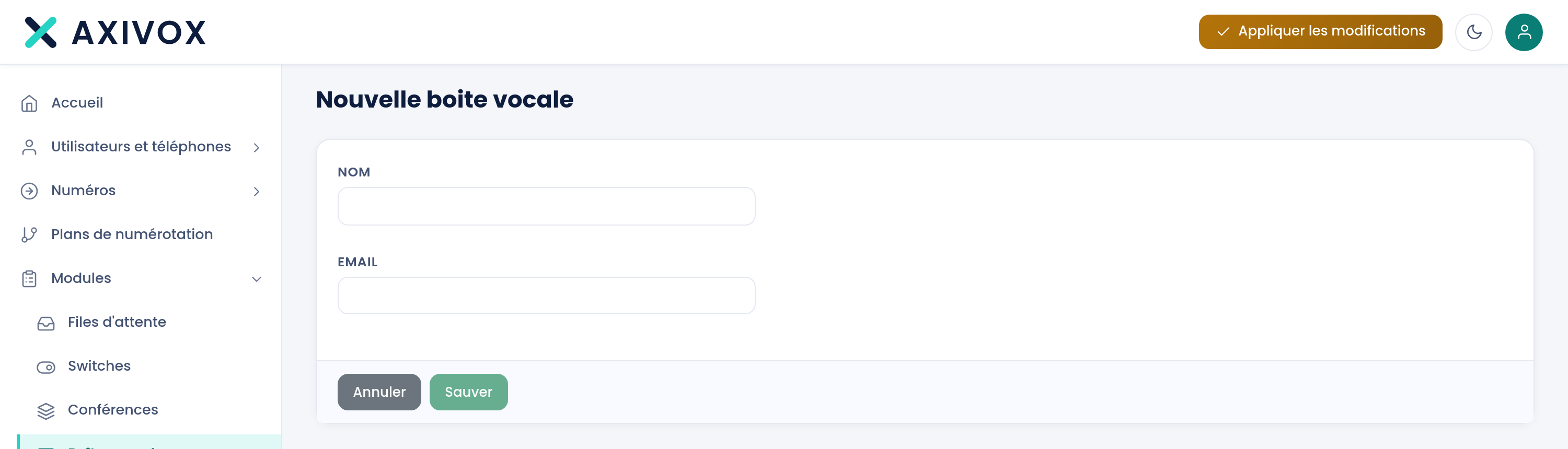
| Campos al crear | Nombre y Email, ambos obligatorios |
| Ajustes disponibles después | Quién puede consultar los mensajes y Cuando alguien escucha un mensaje |
| Dónde se utiliza | el módulo Buzón de voz de un plan de numeración, o el destino de un número |
| Permiso necesario | Gestión de los buzones de voz |
Cómo funciona
Un buzón compartido no pertenece a ninguna extensión. Sirve de depósito común, invocado desde un plan de numeración por el módulo Buzón de voz, o designado directamente como destino de un número. Es el único tipo de buzón que gestiona esta pantalla: el buzón personal de un usuario se crea y se retira desde su ficha.
Cada mensaje dejado se envía por correo electrónico a la dirección del buzón. Este envío no depende de ningún otro ajuste y nunca se detiene.
Dos ajustes añadidos a finales de agosto completan este envío, y solo aparecen una vez creado el buzón, al reabrirlo.
Quién puede consultar los mensajes establece la lista de extensiones que verán los mensajes de este buzón en la pestaña Mensajería de su softphone. La ayuda de la pantalla lo explica así: «Estas extensiones verán los mensajes de este buzón en su softphone. El correo configurado arriba se sigue enviando en todos los casos.» Mientras la lista esté vacía, la pantalla muestra «Nadie por el momento: el buzón recibe sus mensajes y envía sus correos, pero ningún softphone los muestra.»
Cuando alguien escucha un mensaje decide el alcance de la marca «leído». Con Está leído para todo el mundo, al abrirlo una extensión se quita la negrita en todas las demás. Con Permanece no leído para los demás, cada uno conserva su propio estado de lectura. La ayuda de la pantalla recuerda el uso: «En un buzón compartido, marcar como leído para todos evita que varias personas devuelvan la llamada al mismo interlocutor.»
La consulta en sí se realiza en el softphone, y la página «Buzón de voz visual» la describe en detalle.
Qué debe indicar
| Campo | Qué se espera | Si lo deja vacío |
|---|---|---|
| Nombre | el nombre del buzón, el que se mostrará junto al llamante en el softphone | el registro se rechaza, con «"Nombre" no puede estar vacío» |
| una dirección válida, que recibirá cada mensaje dejado | el registro se rechaza, con «Dirección de correo electrónico no válida» | |
| Quién puede consultar los mensajes | las extensiones autorizadas, buscadas por número o por nombre | el buzón recibe y envía sus correos, ningún softphone lo muestra |
| Cuando alguien escucha un mensaje | Está leído para todo el mundo o Permanece no leído para los demás | el ajuste vale Permanece no leído para los demás de forma predeterminada |
Pasos a seguir
- Abra Módulos y, después, Buzones de voz.
- Haga clic en Añadir un buzón de voz.
- Escriba el Nombre y el Email y, después, haga clic en Guardar. Volverá a la lista.
- Vuelva a abrir el buzón que acaba de crear: los dos ajustes de uso compartido ya están ahí.
- En Quién puede consultar los mensajes, escriba al menos dos caracteres en Buscar una extensión que autorizar y elija la extensión. Repita para cada una. La cruz de una etiqueta retira la extensión.
- Ajuste Cuando alguien escucha un mensaje y, después, haga clic en Guardar.
- Designe el buzón allí donde debe recibir las llamadas: el módulo Buzón de voz de un plan de numeración, o el destino de un número.
- Haga clic en Aplicar los cambios.
- Comprobación: llame al número correspondiente, deje un mensaje, compruebe que llega al buzón de correo electrónico y, después, que aparece en la pestaña Mensajería del softphone de una extensión autorizada.
Si no funciona
Los dos ajustes de uso compartido no aparecen. Solo se muestran al volver a abrir un buzón ya existente, nunca durante su creación. Guarde primero el buzón y, después, vuelva a abrirlo desde la lista.
El buzón que busco no está en la lista. Esta pantalla solo muestra los buzones compartidos. El buzón personal de una extensión se configura en su ficha, mediante Buzón de voz, y no ofrece ni la lista de extensiones autorizadas ni el ajuste de lectura.
El registro se rechaza: «Dirección de correo electrónico no válida». El campo Email se comprueba en cada guardado, tanto en la creación como en la modificación. Una dirección vacía o mal formada bloquea el guardado, incluso cuando solo venía a modificar la lista de extensiones autorizadas.
Una extensión autorizada no ve nada en su softphone. Compruebe que figura efectivamente en Quién puede consultar los mensajes de este buzón: la lista está vacía al principio. Compruebe después que se han dejado mensajes desde que se añadió.
Un compañero ha escuchado un mensaje y para mí sigue en negrita. El buzón está ajustado en Permanece no leído para los demás. Ábralo y cambie Cuando alguien escucha un mensaje a Está leído para todo el mundo.
El buzón de voz visual, del lado del producto
Ver las funcionalidades