Llamar desde un registro de Odoo
Un clic en un número dentro de un registro de Odoo se lleva el registro con la llamada. Una regla puede entonces escribir la nota de la llamada, con la grabación y la transcripción, en ese registro concreto en lugar de en el contacto.
En resumen
| Qué es | tres variables que la llamada transporta cuando sale de un clic en un número, dentro de un registro de Odoo |
| Llamadas afectadas | las llamadas salientes lanzadas desde el softphone integrado en Odoo |
| Qué preparar | el módulo axivox_softphone en versión 1.0.18 o superior en su Odoo, una instancia de Odoo declarada, una acción de Odoo y una regla |
| Dónde | Integraciones, Odoo para la acción, Integraciones, Eventos de llamada para la regla |
| Quién puede configurarlo | los administradores de la cuenta |
Cómo funciona
Un comercial abre una oportunidad en Odoo y hace clic en el número de teléfono, como ya lo hace. La llamada sale del softphone integrado en Odoo, sin abandonar la página. Cuando cuelga, llega una nota a la oportunidad: quién llamó, cuándo, cuánto tiempo, el archivo de audio y la transcripción de la conversación. Nadie ha tecleado ni clasificado nada.
El número por sí solo no dice de qué trataba la llamada: un mismo contacto puede estar vinculado a tres oportunidades. En el momento del clic, el módulo lee por tanto la dirección de la página mostrada, y nada más de su Odoo. Saca de ella hasta tres variables, que la llamada transporta hasta el final:
| Variable | Qué contiene | Ejemplo |
|---|---|---|
odoo_source_path | la palabra que sigue a /odoo/ en la dirección, a partir de Odoo 18 | crm para /odoo/crm/5665 |
odoo_source_model | el modelo de Odoo, cuando la dirección lo indica | crm.lead para /web#id=5665&model=crm.lead (Odoo 17 y anteriores) o /odoo/m-crm.lead/5665 |
odoo_source_id | el identificador del registro | 5665 |
Desde Odoo 18, la dirección de un registro nombra el menú por el que se abrió, como crm o sales, y no el modelo. El módulo nunca traduce esa palabra en un modelo: para ello tendría que consultar su Odoo, y no lee ninguno de sus datos. Es su regla la que establece el vínculo, comprobando la palabra, el modelo o ambos.
Una regla de la página Eventos de llamada reconoce estas llamadas gracias al criterio Variables de la llamada. Su acción de Odoo encuentra el registro por su identificador, {{odoo_source_id}}: no busca un registro que lleve el mismo número de teléfono, apunta exactamente al registro desde el que salió la llamada.
Puesta en marcha
1. Comprobar el módulo
La versión del módulo se lee en su ficha, entre las aplicaciones de su Odoo. Debe terminar en 1.0.18 o superior, por ejemplo 19.0.1.0.18. Por debajo, la llamada sale con normalidad pero no transporta ninguna variable, y nada se clasifica. Para actualizarlo, siga el procedimiento de instalación de su versión de Odoo, en la página Procedimientos.
2. Crear la acción de Odoo
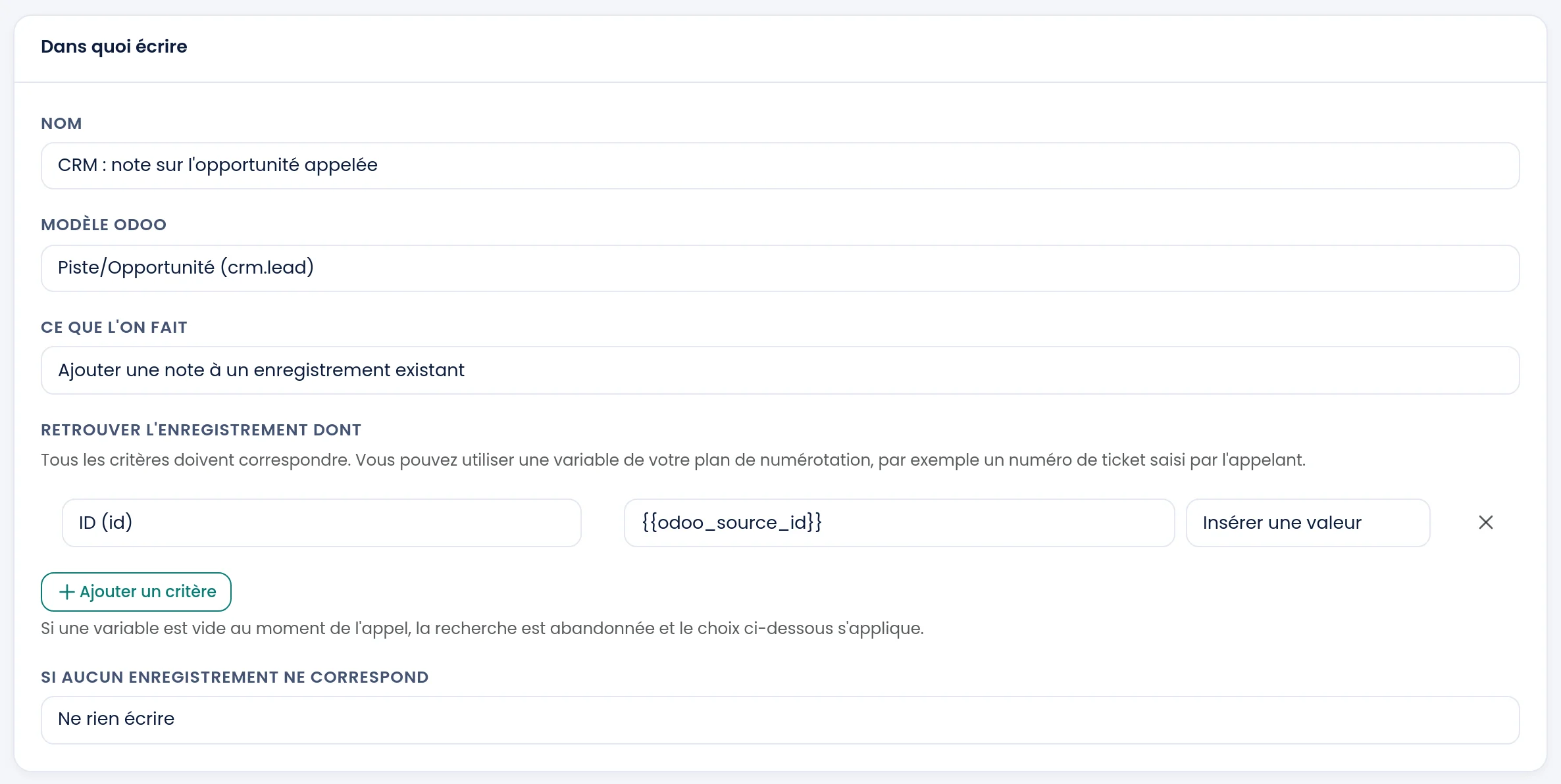
- Abra Integraciones, Odoo y haga clic en el icono «Acciones en Odoo» de su instancia.
- Haga clic en Añadir una acción y dé un Nombre a la acción.
- En Modelo de Odoo, elija el modelo de sus registros, por ejemplo
crm.leadpara las oportunidades. - En Qué se hace, elija Añadir una nota a un registro existente.
- En Encontrar el registro cuyo, elija el campo ID (
id) y escriba el valor{{odoo_source_id}}. No figura en la lista de valores propuestos: escríbalo a mano, con las dobles llaves. - En Si ningún registro coincide, elija No escribir nada. Así, una llamada que no viene de un registro no crea nada y no ensucia nada.
- En Ajustes, active Adjuntar la grabación de la llamada y Activar esta acción, y haga clic en Guardar.
3. Crear la regla
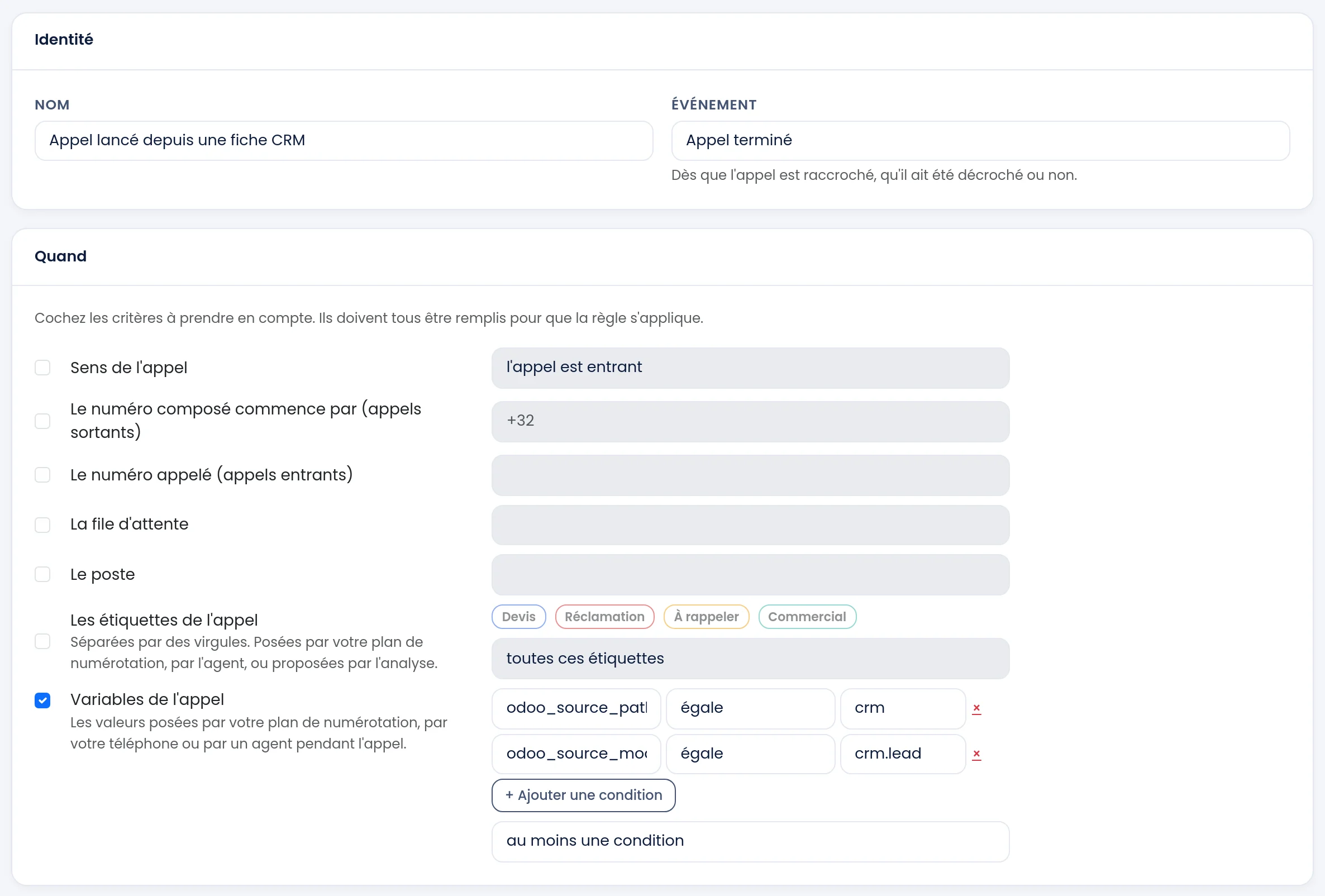
- Abra Integraciones, Eventos de llamada y haga clic en Añadir una regla en la tarjeta Llamada finalizada.
- Dé un Nombre a la regla.
- En Cuándo, marque Variables de la llamada. Escriba
odoo_source_path, elija es igual a y escribacrm. - Haga clic en Añadir una condición. Escriba
odoo_source_model, elija es igual a y escribacrm.lead. - Bajo las condiciones, elija al menos una condición y haga clic en Guardar.
- En Hacer, elija el tipo Escribir en Odoo, su instancia y la acción creada en el paso anterior, y haga clic en Añadir una acción.
Las dos condiciones cubren todas las versiones de Odoo: la primera reconoce la dirección de Odoo 18 y posteriores, la segunda la de las versiones más antiguas, y con al menos una condición basta con que una de las dos coincida. La palabra que hay que comprobar es la que muestra la barra de direcciones de su Odoo cuando hay un registro abierto: compruébela una vez, puede ser distinta si sus menús se han personalizado.
Para otro tipo de registro, cree una acción y una regla más. Para los presupuestos, por ejemplo: el modelo sale.order en la acción, y en la regla odoo_source_path es igual a sales o odoo_source_model es igual a sale.order.
4. Probar
Abra una oportunidad en Odoo, haga clic en su número de teléfono y cuelgue tras unos segundos de conversación. La nota suele llegar a la oportunidad en menos de un minuto, o tras unos minutos cuando la acción espera la grabación.
En la Lista de llamadas, la columna Variables de la llamada muestra cuántas variables transporta la llamada. Un clic en esa cifra las muestra: odoo_source_path vale crm y odoo_source_id el número de la oportunidad. Vea la página Lista de llamadas.
Lo que conviene saber
- Solo las llamadas lanzadas con un clic llevan el registro. Un número marcado en el teclado del softphone no transporta nada, ya que no ha intervenido ningún registro.
- Cuenta el registro mostrado en el momento del clic. Si el usuario cambia de registro antes de llamar, recibe la nota el que estaba mirando al hacer clic.
- Las llamadas entrantes no tienen registro de origen. Las gestiona la búsqueda del contacto, vea la página Odoo.
- No se recupera nada. Solo se clasifican las llamadas posteriores a la puesta en marcha.
- La grabación y la transcripción deben estar activadas en su cuenta. Sin ellas, la nota llega igualmente, sin el archivo de audio ni el texto.
- El módulo no lee ningún dato de su Odoo. No añade ningún campo ni ninguna tabla, y solo mira la dirección de la página.
Si no funciona
La nota no llega al registro. Abra la Lista de llamadas y mire la columna Variables de la llamada de la llamada. Vacía: el módulo es anterior a la 1.0.18, o la llamada no salió de un clic en un registro. Presentes: compare odoo_source_path u odoo_source_model con las condiciones de la regla, basta una sola letra distinta para descartarla.
Las variables están, pero no se escribe nada. Compruebe que la acción está activada, que la instancia está activa y que el modelo de la acción es realmente el del registro: un identificador de oportunidad buscado entre los contactos no encuentra nada, y se aplica No escribir nada. El icono «Ver el estado de la integración» de la lista de instancias muestra también lo que bloquea.
La nota llega sin la grabación. Adjuntar la grabación de la llamada debe estar activado en la acción, y la llamada debe haberse grabado.