Facturas
Consulte la lista de sus facturas, descárguelas en PDF y, si el pago con tarjeta está habilitado en su cuenta, abone en línea las que sigan pendientes.
De un vistazo
| Dónde | menú de usuario, arriba a la derecha, entrada Facturas |
| Qué permite la pantalla | consultar, descargar y, a veces, pagar |
| Columnas | Fecha, Número, Importe sin IVA, Estado |
| Estados | Pendiente de pago, Pagada |
| Botón Pagar | solo en una factura pendiente, y solo si el pago con tarjeta está habilitado en su cuenta |
| Facturas emitidas a partir de 2026 | en el portal de cliente, www.axivox.com |
| Detalle de las llamadas | entrada Detalles de las facturas, en el mismo menú |
| Quién tiene acceso | las cuentas a las que se les ha concedido acceso a las facturas |
Cómo funciona
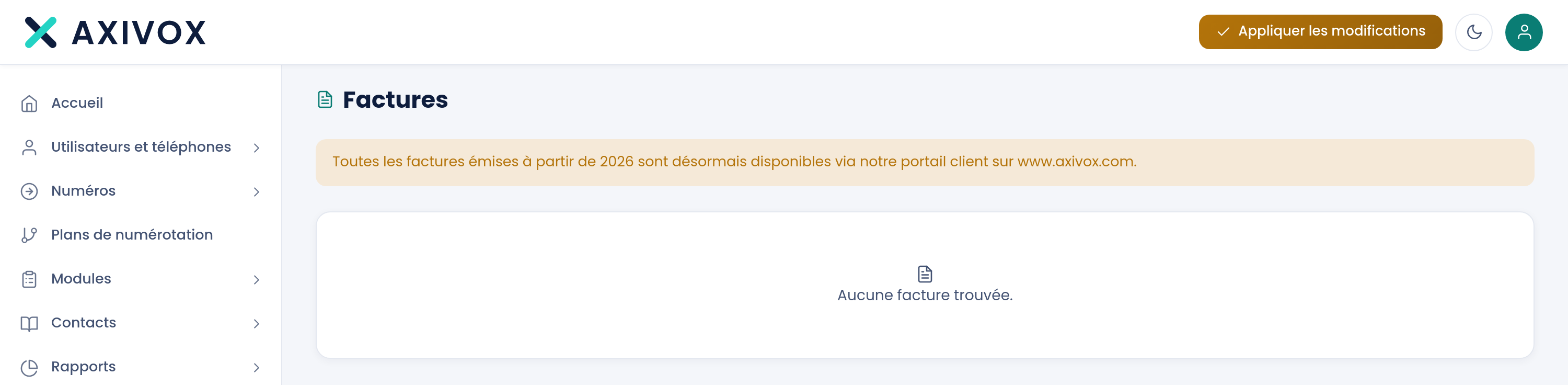
La pantalla muestra permanentemente, encima de la lista, un banner naranja: «Todas las facturas emitidas a partir de 2026 están ahora disponibles a través de nuestro portal de cliente en www.axivox.com». Léalo antes de extrañarse de no encontrar aquí una factura reciente.
La lista se presenta en una tabla. El botón Descargar abre el PDF de la factura. El botón verde Pagar solo aparece en las líneas Pendiente de pago, y únicamente si el pago con tarjeta está habilitado en su cuenta: lo lleva a la página de pago segura.
Cuando ninguna factura coincide, la pantalla muestra «No se ha encontrado ninguna factura».
Qué muestra la pantalla
| Columna | Qué contiene |
|---|---|
| Fecha | la fecha de emisión de la factura |
| Número | el número de la factura, el que debe mencionar si nos escribe |
| Importe sin IVA | el importe sin impuesto sobre el valor añadido: el importe realmente adeudado en su extracto bancario es más elevado |
| Estado | Pendiente de pago en naranja, Pagada en verde |
| Última columna | Descargar, y Pagar cuando se reúnen las dos condiciones |
Pasos a seguir
- Haga clic en el icono de persona, arriba a la derecha de la pantalla, y luego en Facturas.
- Lea el banner naranja en la parte superior de la página: las facturas emitidas a partir de 2026 no están en esta lista.
- Localice la línea deseada por la Fecha y el Número.
- Haga clic en Descargar para obtener el PDF.
- Para una factura Pendiente de pago, haga clic en Pagar si el botón está disponible, y déjese guiar hasta el final de la página de pago.
- Para entender un importe, abra Detalles de las facturas en el mismo menú, y filtre por la factura correspondiente.
Si no funciona
«No se ha encontrado ninguna factura». Dos explicaciones. O bien no se ha emitido todavía ninguna factura en su cuenta. O bien sus facturas son posteriores a 2026, y en ese caso se encuentran en el portal de cliente, www.axivox.com, como anuncia el banner en la parte superior de la pantalla.
El botón Pagar no aparece. Solo se muestra en una factura Pendiente de pago, y únicamente si el pago con tarjeta está habilitado en su cuenta. En una factura ya Pagada no tiene razón de ser. Si desea pagar con tarjeta y el botón no aparece, pídanos que habilitemos esta opción.
«Error al iniciar el pago» No se ha podido abrir la página de pago. Vuelva a intentarlo en unos minutos. Si el mensaje persiste, abone la factura por transferencia e infórmenos del mensaje.
El importe no coincide con mi extracto bancario. La columna se llama Importe sin IVA: indica el importe sin impuesto sobre el valor añadido. El PDF descargado, por su parte, lleva el importe total con el impuesto incluido.
La entrada Facturas no está en mi menú. El acceso a las facturas se concede cuenta por cuenta. Pida al administrador de su instalación que se lo conceda, o inicie sesión con la cuenta de administrador.