Solicitar un número
Elija un país, una zona y después el propio número. El precio, los trámites y los números disponibles se muestran antes de cualquier confirmación.
En resumen
| Dónde | menú Números, entrada Solicitar un número |
| Qué permite la pantalla | explorar el catálogo, comparar precios por zona, conocer los trámites y, después, formalizar el pedido |
| Quién tiene acceso | únicamente el administrador de la cuenta |
| Las tres etapas | 1. País, 2. Zona, 3. Número |
| Cantidad | de 1 a 50 números por pedido; un valor mayor se reduce a 50 |
| Números disponibles para elegir | 20 como máximo por zona, y solo donde el operador permite elegir |
| Número de pedidos | 5 por cada franja de 24 horas, en ventana móvil, incluidos los pedidos cancelados |
| Superado el límite de coste | la pantalla pasa al panel Este pedido se gestiona con nosotros |
| Tras la confirmación | llega usted a Mis pedidos |
Cómo funciona
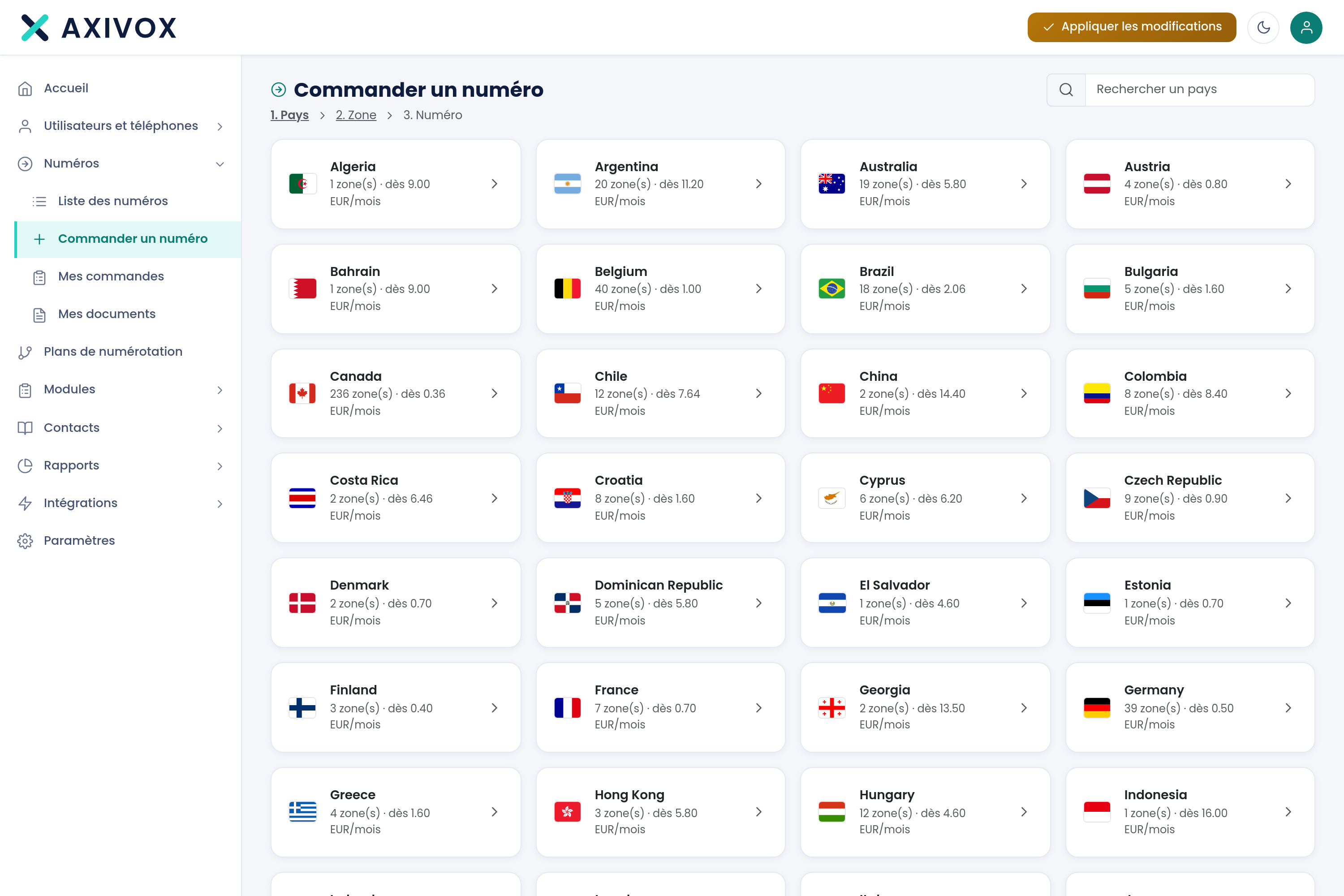
El recorrido se lee en el hilo de pasos situado en la parte superior de la pantalla, y cada paso sigue siendo clicable para poder retroceder.
1. País. Una tarjeta por país, con el número de zonas y la tarifa de partida, por ejemplo «20 zona(s) · desde 11,20 EUR/mes». El campo de búsqueda de arriba filtra la lista.
2. Zona. Una tabla de las zonas del país: Prefijo, Zona, Tipo, Precio/mes, Puesta en servicio. El tipo es Fijo, Móvil, Nacional, Coste compartido o Número gratuito. Una zona que exige un expediente lleva la etiqueta naranja trámites. El mismo campo de búsqueda filtra ahora por ciudad o por prefijo.
3. Número. La pantalla muestra primero, si corresponde, el recuadro Trámites reglamentarios: el número de justificantes esperados por familia, los tipos aceptados y hasta qué punto la dirección debe coincidir con el número (sin restricción geográfica, dentro del país del número, dentro de la zona del prefijo, dentro de la ciudad del número). A continuación elige la cantidad, y el resumen recalcula el total mensual y la puesta en servicio.
Según la zona, el final del recorrido adopta una de dos formas. Cuando el operador publica su disponibilidad, usted marca sus números en la lista Elija su número. En caso contrario, la pantalla muestra Solicitud de número y un campo Preferencia (opcional): «Los números de esta zona no se pueden asignar en autoservicio: su solicitud queda registrada y después la tramita nuestro equipo, que le confirmará el número obtenido.»
En esta pantalla no se sube ningún archivo. Los documentos se aportan después, desde Mis pedidos.
Qué debe indicar
| Campo | Qué se espera | Si lo deja vacío |
|---|---|---|
| Buscar un país | todo o parte del nombre del país | se mantiene visible la lista completa de países |
| Filtrar por ciudad o prefijo | una ciudad o un prefijo | se mantienen visibles todas las zonas del país |
| Cantidad | un número de 1 a 50 | la cantidad vuelve a 1 |
| Elija su número | tantos números marcados como la cantidad solicitada | el botón Pedir permanece inactivo y muestra «Seleccione tantos números como la cantidad solicitada.» |
| Preferencia (opcional) | «ej.: número fácil de recordar, cifras consecutivas…» | no se transmite ningún deseo al operador |
| Su necesidad | el plazo, las restricciones, los números deseados | la solicitud se envía sin detalles, y dispondremos de menos información para prepararla |
Pasos a seguir
- Abra el menú Números y después Solicitar un número.
- Elija el país. Utilice el campo de búsqueda en lugar de desplazarse por la lista.
- Compare las zonas en la columna Precio/mes y en la columna Puesta en servicio, y después haga clic en la fila elegida.
- Lea el recuadro Trámites reglamentarios si aparece. Indica exactamente qué documentos le pedirán después.
- Ajuste la Cantidad y compruebe el total que se muestra debajo del campo.
- Marque sus números en Elija su número, o indique su Preferencia si la zona no ofrece una lista.
- Haga clic en Pedir. El portal le lleva a Mis pedidos y muestra «Pedido registrado. Se ha transmitido al operador.» Cuando aún queda un expediente por aportar, el mensaje es distinto: le remite a Mis pedidos para completarlo, ya que de lo contrario la solicitud no llegará al operador.
- Compruebe el estado del pedido en la lista, y complete el expediente de inmediato si se lo reclaman.
Si no funciona
«No hay ningún número disponible de inmediato en esta zona. Vuelva a intentarlo más tarde o elija una zona vecina.» La lista de disponibilidad procede del operador y cambia. Vuelva más tarde, o elija el prefijo vecino: en la mayoría de los países cubre la misma aglomeración urbana.
El botón Pedir permanece inactivo. Ha marcado menos números que la cantidad solicitada. El texto emergente del botón lo indica: «Seleccione tantos números como la cantidad solicitada.» Marque la cantidad exacta, o reduzca la cantidad.
La pantalla cambia a «Este pedido se gestiona con nosotros». El total supera lo que se puede contratar en línea. El mensaje indica cuántos podría solicitar usted mismo. Dos salidas: reducir la cantidad, lo que le devuelve al recorrido normal, o describir su necesidad en Su necesidad y hacer clic en Enviar la solicitud. En este segundo caso no se compra nada, la solicitud nos llega a nosotros.
«Ha alcanzado el límite de 5 pedidos en 24 horas.» La ventana es móvil y cuenta todos los pedidos, incluidos los que ha cancelado. Espere, o agrupe sus números en un único pedido: un pedido puede incluir hasta cincuenta.
«El catálogo no está disponible en este momento. Vuelva a intentarlo dentro de unos instantes.» El catálogo se consulta en directo en el operador. Vuelva a cargar la página algo más tarde. El mismo mensaje aparece si no se ha podido recuperar la disponibilidad o los trámites.
Los países cubiertos y cómo se pide un número
Ver la página Cobertura