Odoo
La conexión con su Odoo: el nombre del contacto que se muestra al sonar la llamada, una ficha de llamada en Odoo y el destino de las acciones de sus eventos de llamada.
Resumen
| Dónde | Integraciones, Odoo |
| Qué hace | identifica al llamante en su Odoo, registra las llamadas y recibe lo que sus reglas de eventos de llamada escriben allí (una nota en el contacto, una oportunidad, un ticket) |
| Lo que sus llamadas escriben allí | se define en Acciones en Odoo y en Eventos de llamada, no en la ficha de la instancia |
| Ediciones | Enterprise y Community. Probado en Odoo 17, 18 y 19 |
| Qué preparar | la URL de la instancia, el nombre técnico de la base de datos, un usuario de Odoo, una clave de API |
| Varias instancias | sí, tantas como quiera. Solo una es la instancia por defecto |
| Sentido de la conexión | somos nosotros quienes llamamos a su Odoo, a través de su dirección web y su clave de API |
Cómo funciona
Usted declara una cuenta de Odoo y su clave de API. A partir de ahí, la conexión hace dos cosas, que usted activa por separado en la ficha de la instancia: busca el contacto que corresponde al número y escribe una ficha de llamada en Odoo. Todo lo demás, como una nota en el contacto con la transcripción y la grabación, una oportunidad o un ticket, se decide en otro sitio: lo que hay que escribir se define en Acciones en Odoo y cuándo escribirlo, en Eventos de llamada.
El registro de llamadas se escribe en el modelo voip.call, el de la aplicación Phone de Odoo. Esta aplicación solo existe en la edición Enterprise. En Community, es el módulo Axivox el que aporta el registro, bajo su propio modelo pero con los mismos nombres de campo, para que nada cambie en sus hábitos el día en que pase a Enterprise. El sondeo descrito más abajo le indica cuál de los dos utiliza su instancia.
El sondeo de la instancia
El botón Probar la conexión no se limita a comprobar sus credenciales. Consulta su instancia y muestra lo que realmente puede hacer, en lugar de deducirlo de su número de versión. Una versión es un indicio, nunca una prueba: dos instancias de la misma serie no aceptan necesariamente los mismos campos, y una instancia Enterprise perfectamente puede no tener la aplicación instalada.
El sondeo muestra:
- la Edición, Enterprise o Community, y la serie;
- el Registro de llamadas, es decir, el modelo que lo llevará;
- una etiqueta por campo, verde o naranja.
Una etiqueta verde significa "Enviado al registro de llamadas de Odoo". Una etiqueta naranja significa "No disponible aquí: enviado al muro del contacto". La pantalla lo explica debajo de las etiquetas: "Los campos en naranja no existen en esta versión de Odoo. Se siguen escribiendo en el muro de conversación del contacto." Por tanto, no se pierde nada: la información solo cambia de lugar.
Los diez campos sondeados son phone_number, direction, state, start_date, end_date, partner_id, user_id, summary, transcript y transcription_status. Otros cinco, que añadimos nosotros y que Odoo no tiene, solo aparecen donde existen: did, talk_duration_s, sentiment, escalation y themes.
Cuando el registro de llamadas no es posible
Dos casos, dos respuestas distintas.
Si la aplicación Phone existe pero no está instalada, la pantalla muestra: "La aplicación Phone de Odoo no está instalada en esta instancia. Sin ella, no es posible ningún registro de llamadas." Se instala desde el menú Aplicaciones de su Odoo, con esta advertencia, mostrada tal cual: "En Odoo Online, instalar una aplicación puede modificar su suscripción. Esta instalación depende de usted, nosotros no la hacemos en su lugar."
Si la instancia está en Community, la aplicación no existe y ninguna acción en Odoo la instalará. La pantalla muestra entonces: "Esta instancia está en Community: la aplicación Phone de Odoo no existe ahí. El módulo Axivox aportará el registro de llamadas." Y propone los pasos a seguir, en tres etapas, con el botón de descarga para su serie:
- "Descargue el módulo para su versión de Odoo."
- "Coloque la carpeta en el directorio de módulos de su servidor Odoo, y luego reinicie Odoo. Un módulo que aporta código solo se tiene en cuenta al arrancar."
- "En Odoo, menú Aplicaciones, actualice la lista, busque Axivox e instálelo. Luego vuelva aquí y pruebe la conexión."
Qué debe introducir
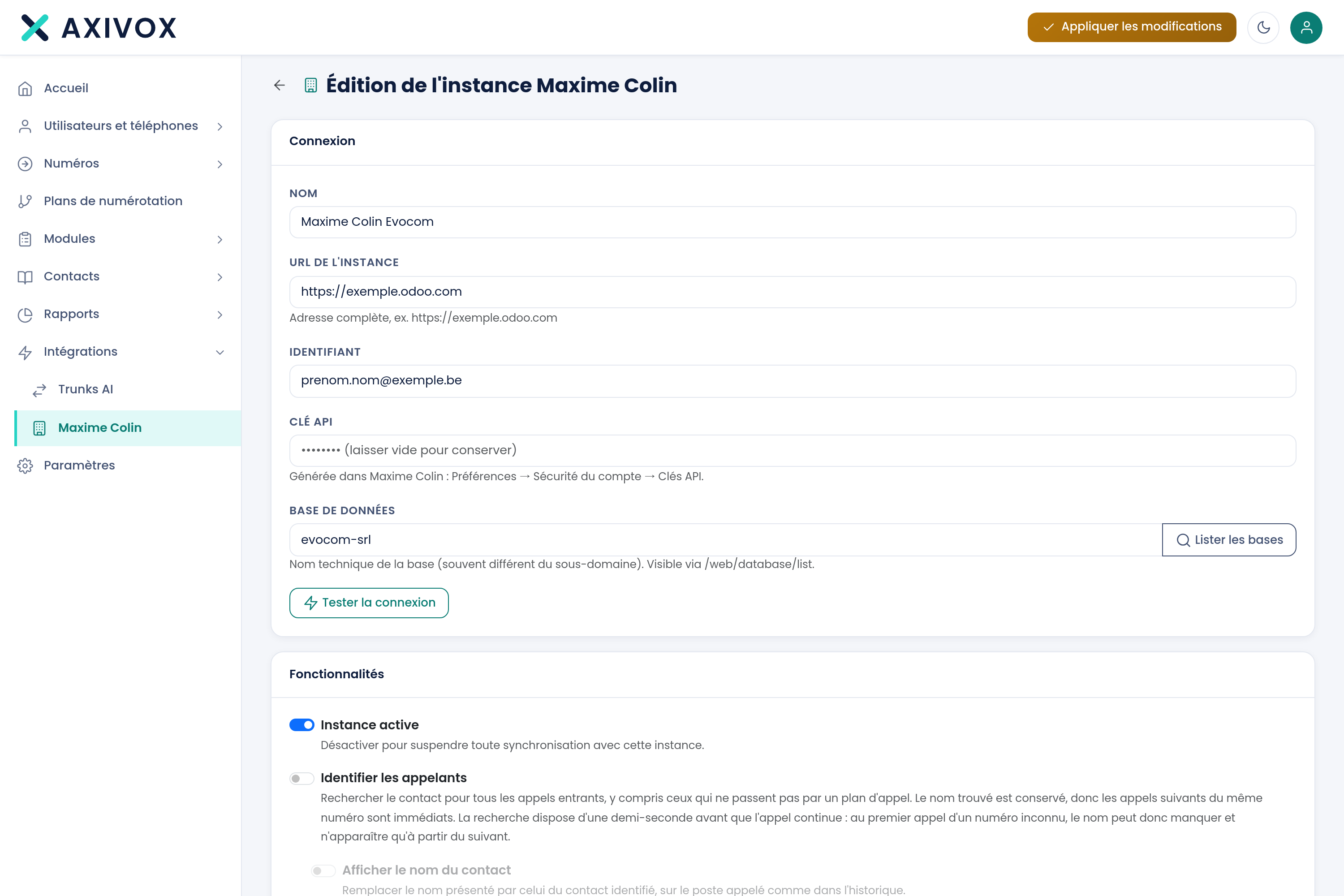
El bloque Conexión:
| Campo | Qué se espera | Dónde encontrarlo |
|---|---|---|
| Nombre | un nombre para esta instancia, útil si registra varias | a su elección. La pantalla propone "Ej.: Odoo Producción" |
| URL de la instancia | "Dirección completa, ej. https://miempresa.odoo.com" | la barra de direcciones de su Odoo |
| Usuario | la cuenta de Odoo en cuyo nombre escribiremos | su Odoo |
| Clave de API | "Generada en Odoo: Preferencias → Seguridad de la cuenta → Claves de API." | por generar en Odoo, nunca la contraseña de la cuenta |
| Base de datos | "Nombre técnico de la base de datos (a menudo distinto del subdominio). Visible mediante /web/database/list." | el botón Listar bases de datos, o la dirección indicada al lado |
El botón Listar bases de datos consulta el servidor a partir de la URL introducida, antes de cualquier autenticación. Tres respuestas posibles: una lista para elegir, "Ninguna base de datos devuelta por el servidor (el listado puede estar desactivado)", o "No se pueden listar las bases de datos (servidor inalcanzable o listado desactivado). Introduzca el nombre manualmente." En estos dos últimos casos, el nombre se escribe a mano: el listado suele estar desactivado en una instancia de producción, no es una avería.
Al modificar, el campo Clave de API muestra "•••••••• (dejar en blanco para conservar)". Si se deja en blanco, no toca la clave ya guardada.
El bloque Funcionalidades contiene cinco interruptores, en este orden. El texto de la columna de la derecha es el que muestra la pantalla debajo de cada uno.
| Interruptor | Qué hace |
|---|---|
| Instancia activa | "Desactivar para suspender toda sincronización con esta instancia." |
| Identificar a los llamantes | "Buscar el contacto para todas las llamadas entrantes, incluidas las que no pasan por un plan de marcación. El nombre encontrado se conserva, por lo que las siguientes llamadas del mismo número son inmediatas. La búsqueda dispone de medio segundo antes de que la llamada continúe: en la primera llamada de un número desconocido el nombre puede faltar y aparecer solo a partir de la siguiente." |
| Mostrar el nombre del contacto | "Sustituir el nombre presentado por el del contacto identificado, tanto en la extensión llamada como en el historial." Este interruptor depende del anterior y permanece atenuado mientras esté apagado |
| Registrar las llamadas | "Crear una ficha de llamada (voip.call) en Odoo para cada llamada." |
| Publicar la transcripción en la ficha de llamada | "La transcripción, el resumen y el análisis se escriben en los campos de la ficha de llamada creada en Odoo. Lo que va al contacto depende de las acciones, no de este ajuste." Este interruptor depende del anterior y permanece atenuado mientras esté apagado |
La lista de instancias, por su parte, muestra el Nombre, la URL, el Estado (Activa o Inactiva) y una columna Instancia por defecto, que es un botón de opción: solo una instancia a la vez. El enlace Quitar la instancia por defecto, bajo la tabla, anula esta elección.
Un clic en una fila abre la instancia. La columna de acciones ofrece el icono "Ver el estado de la integración", el icono "Acciones en Odoo" y la papelera. Cuando la integración encuentra problemas, aparece junto al estado un chip naranja con su número, que abre la pantalla Estado de la integración.
Pasos a seguir
- En Odoo, genere una clave de API: Preferencias, Seguridad de la cuenta, Claves de API.
- Abra Integraciones, Odoo, luego Añadir una instancia.
- Ponga nombre a la instancia, introduzca su URL completa y el usuario de la cuenta, y luego pegue la clave de API.
- Haga clic en Listar bases de datos y elija la suya. Si el listado está desactivado, escriba el nombre técnico de la base de datos.
- Haga clic en Probar la conexión. Lea el sondeo que aparece: la edición, la serie, el registro de llamadas y el color de las etiquetas.
- Si el sondeo anuncia que ningún registro de llamadas es posible, resuelva primero ese punto en su Odoo, y luego pruebe de nuevo.
- Active los interruptores que necesite, empezando por Instancia activa.
- Guarde.
- De vuelta en la lista, marque Instancia por defecto en la que sus planes de marcación deban consultar por defecto.
- Para escribir en Odoo algo más que la ficha de llamada, cree las acciones que necesite (vea Acciones en Odoo) y después la regla que las activa (vea Eventos de llamada).
- Llame a uno de sus números desde un teléfono cuyo número exista en Odoo, y compruebe el nombre mostrado.
Si no funciona
"Fallo en la conexión" tras la prueba. Cuatro valores pueden ser la causa, en este orden de frecuencia: el nombre de la base de datos, que no es el subdominio; la clave de API, que debe ser una clave y no una contraseña; el usuario; la URL, que debe estar completa, protocolo incluido. Corrija un valor cada vez y vuelva a probar: la prueba es gratuita e inmediata.
Algunas etiquetas están en naranja tras la prueba. No se pierde nada. "Los campos en naranja no existen en esta versión de Odoo. Se siguen escribiendo en el muro de conversación del contacto." Los encontrará en la ficha del interlocutor, en su muro de conversación, en lugar de en la ficha de llamada.
El nombre del contacto no se muestra en la primera llamada de un número desconocido. Es el comportamiento anunciado bajo el interruptor Identificar a los llamantes: la búsqueda dispone de medio segundo antes de que la llamada continúe. Pasado ese plazo, la llamada sigue su curso sin esperar, para no retrasar nunca un tono. El nombre encontrado se conserva después: desde la segunda llamada del mismo número, se muestra de inmediato.
No se publica nada en el contacto. La nota en el contacto ya no es un ajuste de la instancia: depende de una regla de la página Eventos de llamada. Compruebe que una regla del evento Llamada finalizada tiene la acción Escribir en Odoo, que la acción de Odoo elegida está activada, que la instancia está activa y que quien llama está identificado en su Odoo. El audio solo se envía si Adjuntar la grabación de la llamada está activado en la acción de Odoo y la llamada se grabó. Vea la página Acciones en Odoo.
No aparece ninguna ficha de llamada en Odoo. Pruebe la conexión y lea la línea Registro de llamadas del sondeo. Si está vacía, la instancia aún no tiene un modelo para recibir el registro: siga los pasos que muestra la pantalla, los de la aplicación Phone en Enterprise, los del módulo Axivox en Community.
Lo que aporta la integración con Odoo en el día a día
Ver la página Odoo