Het softphonevenster
Eén venster, vier tabbladen, en een opdrachtbalk die nooit verschuift. Genoeg om uw weg te vinden voor u iets opneemt.
In het kort
| Bovenaan | de vensterbalk: uw toestelnummer, de staat van de lijn, de microfoon, de weergave, het menu |
| Vlak eronder | de opdrachtbalk, altijd op dezelfde plaats: daar belt en zoekt u |
| In het midden | wat het gekozen tabblad toont, en de lopende oproepen als die er zijn |
| Onderaan | vier tabbladen: Home, History, Directory, Voicemail |
| Twee weergaven | Normal en Receptionist |
| Het menu | de knop met drie puntjes, rechtsboven |
Hoe het werkt
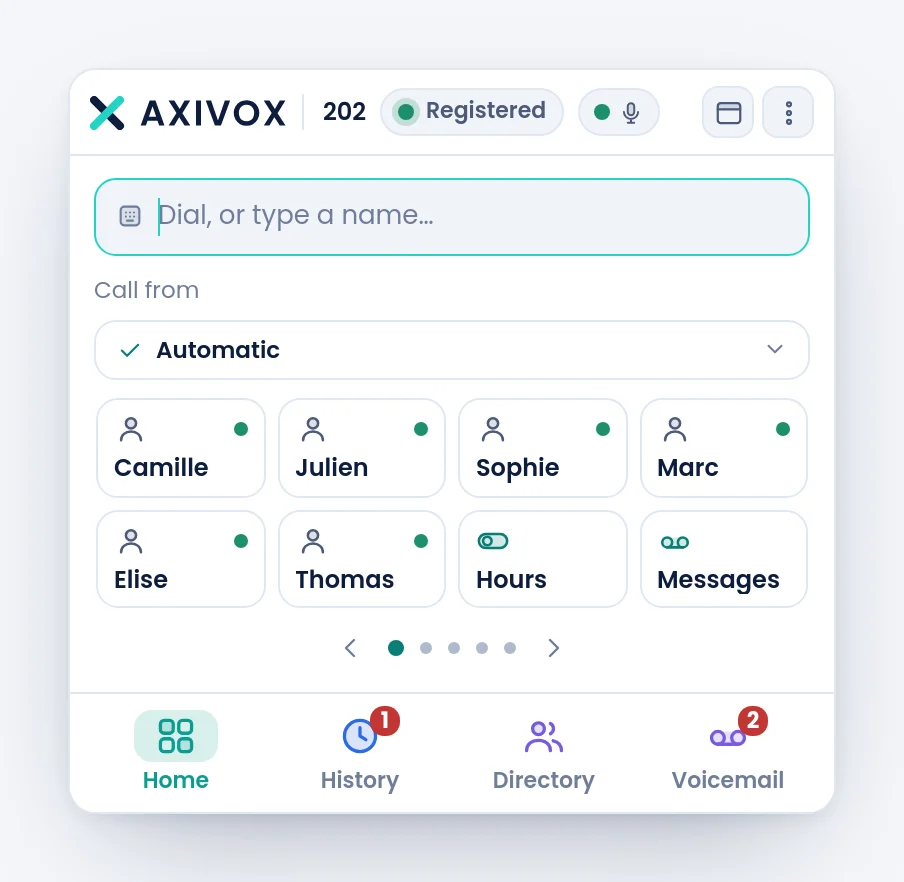
Het venster volgt één regel: niets verdwijnt. De opdrachtbalk blijft wat er ook gebeurt het eerste element, de toetsen blijven zichtbaar zelfs tijdens een gesprek, en een oproep neemt het scherm niet over maar komt erbij als een kaart.
De vensterbalk draagt, van links naar rechts, het logo, uw toestelnummer, de statuspil van de lijn, het microfoonbolletje, de weergavekeuze en het menu.
| Wat de pil toont | Wat het betekent |
|---|---|
| Registered | de lijn staat, u ontvangt oproepen |
| Connecting… | de lijn staat nog niet |
| Reconnecting… | ze was weg, de softphone neemt ze terug |
| Other tab | een ander tabblad draagt de lijn. U kunt toch bellen en ophangen |
| Do not disturb | u hebt die status zelf gezet |
De status
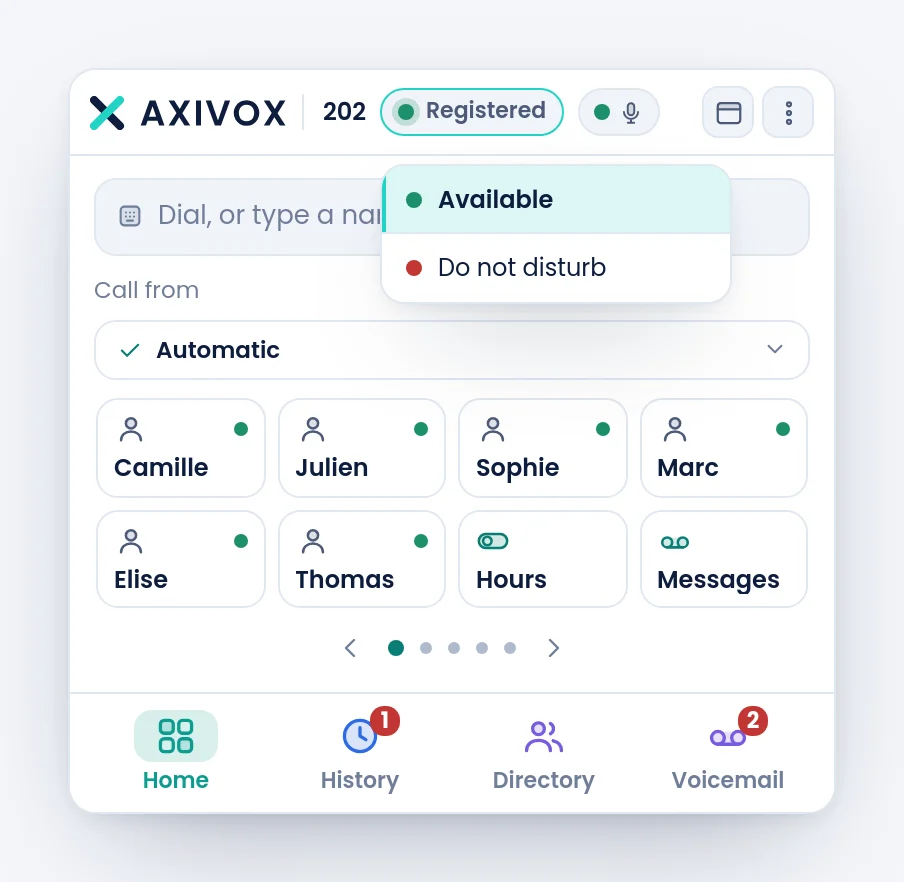
De pil toont de staat niet alleen, ze regelt hem ook. Een klik biedt Available en Do not disturb. Bij Do not disturb rinkelt uw toestel niet meer; wat er met de oproepen gebeurt, hangt af van uw doorschakelingen, verderop in dit hoofdstuk beschreven.
Het menu
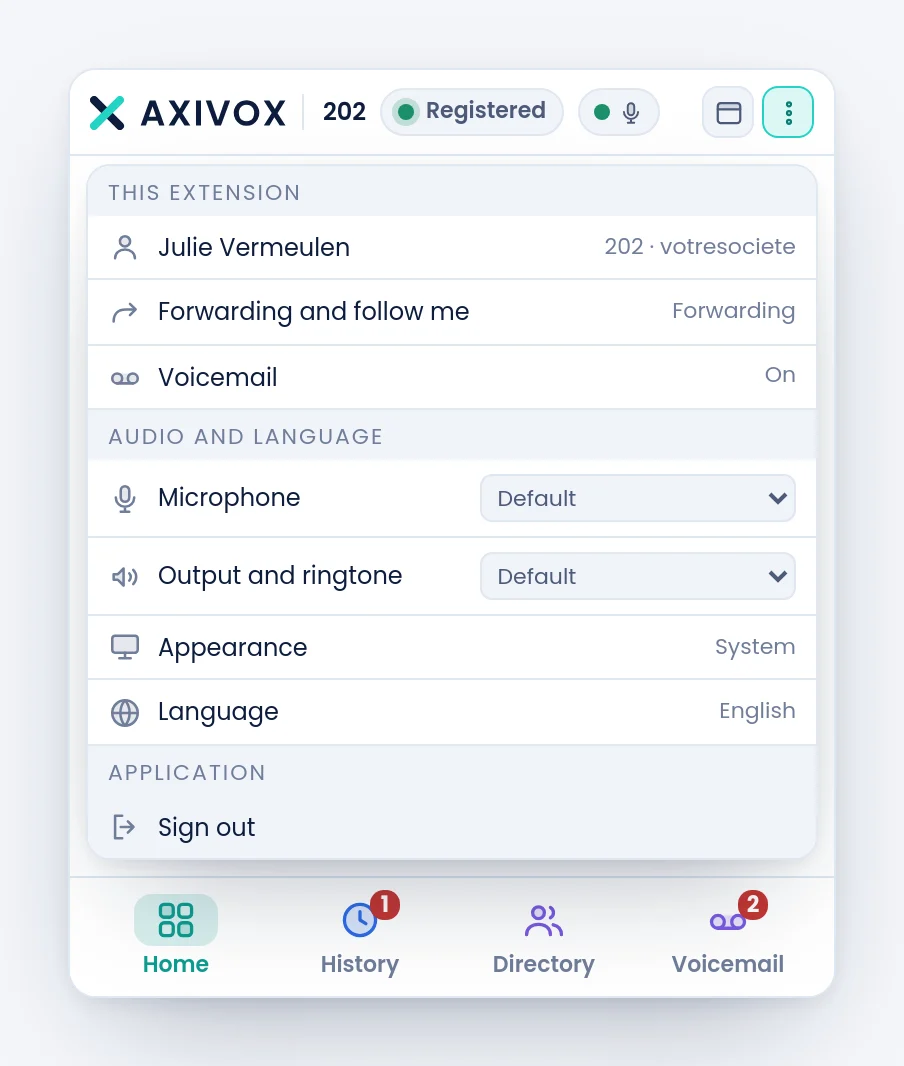
Het menu verzamelt alles wat geen oproep is, in groepen.
| Groep | Wat u er vindt |
|---|---|
| this extension | uw naam en toestel, Forwarding and follow me, Voicemail |
| My devices | de bureautoestellen die op hetzelfde toestel als u geregistreerd zijn |
| audio and language | Microphone, Output and ringtone, Appearance, Language |
| application | Sign out, en op de bureaubladtoepassing Start with system en Quit |
De twee weergaven
De knop links van het menu kiest tussen twee schikkingen.
| Weergave | Wat ze verandert |
|---|---|
| Normal | de hoogte volgt de inhoud, de toetsen bladeren per acht |
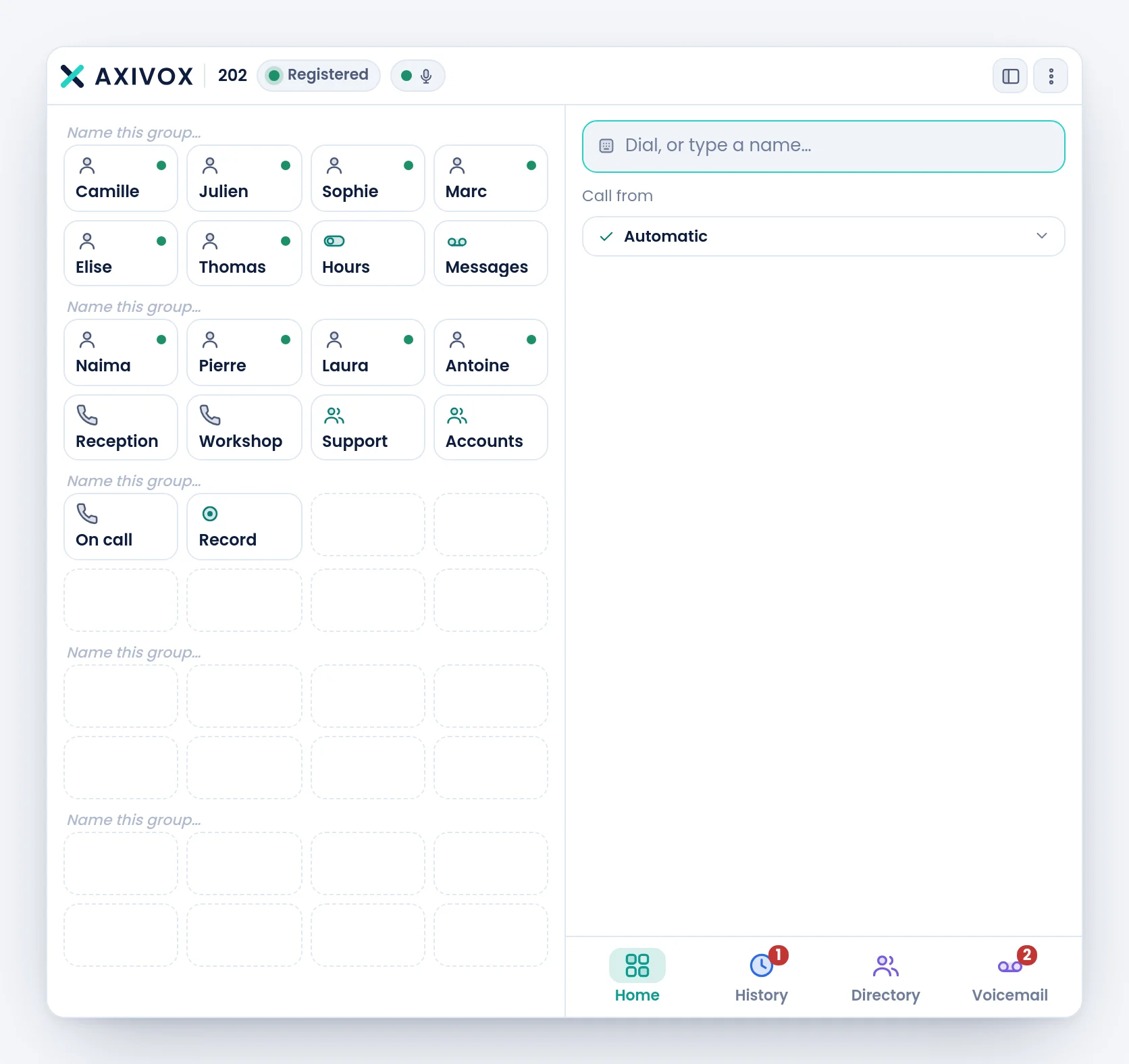
| Receptionist | de toetsen gaan naar een paneel links, vierentwintig tegelijk, en alle overblijvende breedte gaat naar de oproepen |
Werkwijze
- Kijk eerst naar de statuspil: al de rest doet er niet toe zolang ze niet groen is.
- Klik in de opdrachtbalk. Dat is de enige plaats waar u een nummer vormt en een naam zoekt.
- Loop de vier tabbladen onderaan één keer door, zodat u weet wat er in elk zit.
- Open het menu en stel uw microfoon en geluidsuitvoer in vóór uw eerste gesprek.
- Probeer de weergave Receptionist, en keer terug naar Normal als u die verkiest.
Als het niet werkt
Het venster is onderaan afgesneden, of een deel van de inhoud is onbereikbaar. Vergroot in de browser het venster of verklein de paginazoom. Het softphonevenster heeft een vaste breedte en een hoogte die de inhoud volgt: het wordt niet met de muis versleept.
Het menu sluit zodra ik erin klik. Een klik buiten het menu sluit het, zo is het bedoeld. De regels die een paneel openen, zoals Forwarding and follow me, vervangen de inhoud van het venster: het menu sluit dan normaal, en een knop Back brengt u terug.
De pil toont « Do not disturb » en ik herinner me niet dat ik dat gezet heb. Ze is aanklikbaar, en één klik te veel volstaat. Klik erop en kies Available.
Ik zie de groep « My devices » niet in het menu. Die verschijnt alleen als er een bureautoestel op uw toestel geregistreerd is. Zonder fysiek toestel heeft de groep niets te tonen en wordt ze niet weergegeven.