Gebruikers
Een gebruiker is een persoon die bereikbaar is via een kort nummer binnen uw bedrijf. Het is de basisbouwsteen: al de rest, wachtrijen, belplannen, toestellen, steunt erop.
Pagina's in dit onderdeel
Waarmee een gebruiker overeenkomt
Elke gebruiker heeft een intern nummer, vaak extensie genoemd. Dit is het nummer dat uw collega's kiezen om de persoon te bereiken, en het is ook wat u zult aanduiden in een belplan of een wachtrij.
Een gebruiker is geen telefoon. Dezelfde persoon kan zich aanmelden vanaf een bureautoestel, een softphone op zijn computer en een gsm: het blijft altijd dezelfde gebruiker, dus hetzelfde interne nummer.
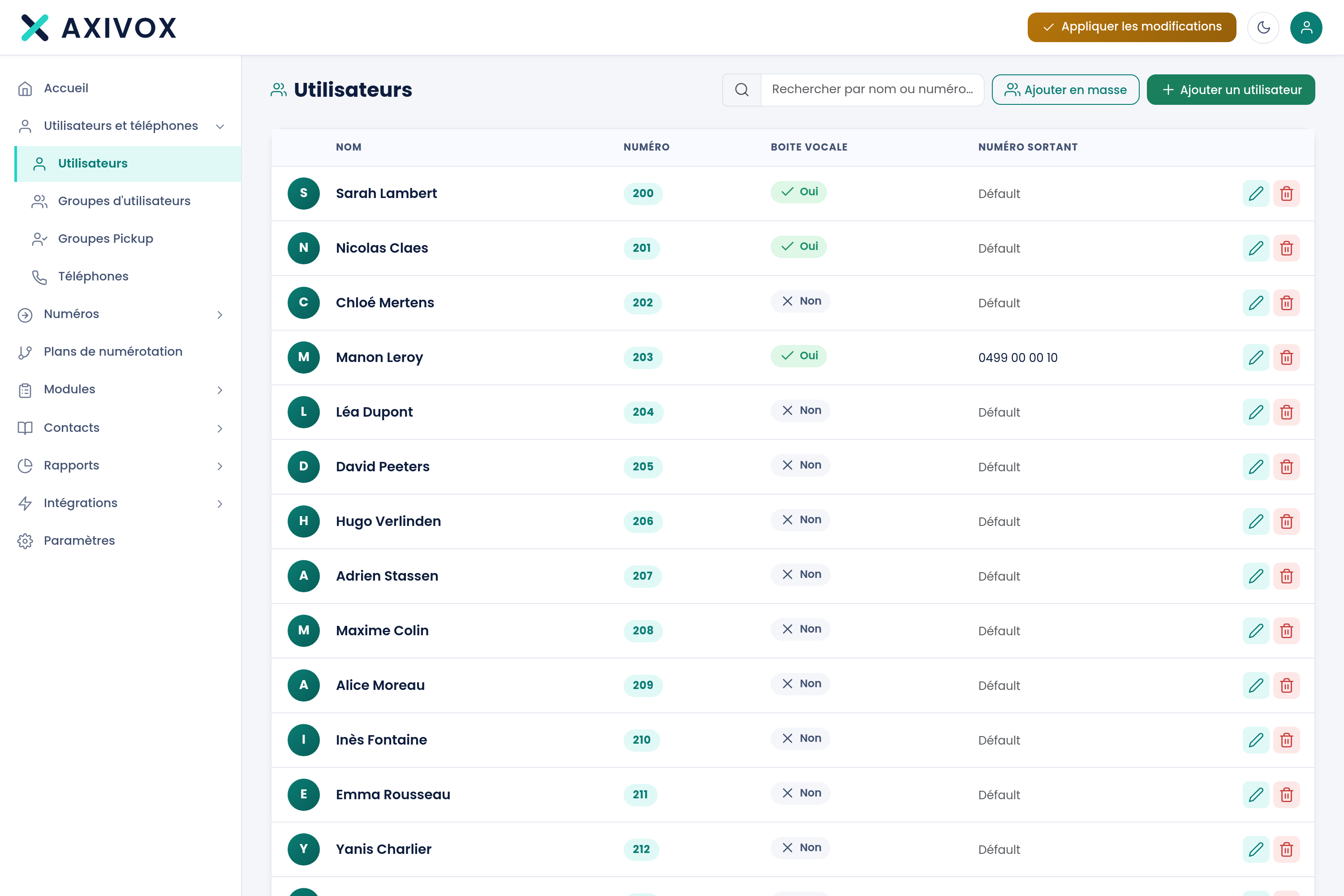
De lijst lezen
| Kolom | Wat ze aangeeft |
|---|---|
| Naam | De naam die wordt getoond op de telefoons van uw collega's bij een intern gesprek |
| Nummer | Het interne nummer, dat men kiest om de persoon te bereiken |
| Voicemail | Geeft aan of een voicemail actief is voor deze extensie |
| Uitgaand nummer | Het nummer dat wordt getoond bij uw gesprekspartner wanneer deze persoon naar buiten belt |
De vermelding Standaard in de kolom Uitgaand nummer betekent dat de extensie het hoofdnummer van het bedrijf gebruikt. U kunt een specifiek uitgaand nummer toewijzen aan een persoon, bijvoorbeeld zodat een verkoper een rechtstreekse lijn toont.
Een gebruiker zoeken
Het zoekveld rechtsboven filtert de lijst terwijl u typt. Het aanvaardt zowel een naam als een nummer, wat handig is wanneer u een intern nummer voor u hebt en wilt weten aan wie het toebehoort.
Een gebruiker toevoegen
De knop Gebruiker toevoegen opent het aanmaakformulier. U vult er minstens de naam en het interne nummer in.
- Klik op Gebruiker toevoegen.
- Voer de naam in, zoals ze op de telefoons moet verschijnen.
- Kies het interne nummer. De interface waarschuwt u als het al in gebruik is.
- Activeer de voicemail als de persoon berichten moet kunnen ontvangen.
- Sla op, en klik dan op Wijzigingen toepassen in de bovenbalk.
Aanmaken met AI
Met de knop Aanmaken met AI kunt u in gewone taal beschrijven wat u wilt, bijvoorbeeld "voeg Camille Renard toe op extensie 215 met een voicemail", en de interface bereidt het aanmaken voor u voor.
Het resultaat wordt u altijd getoond vóór het opslaan: lees het na, corrigeer indien nodig, en bevestig dan. AI bespaart u het typewerk, ze beslist niet in uw plaats.
Wijzigen of verwijderen
Elke regel eindigt met twee acties. Het potlood opent de fiche van de extensie. De prullenbak verwijdert ze.
Wat u vervolgens kunt doen
Zodra uw gebruikers zijn aangemaakt, openen zich twee richtingen. Om hen een toestel te geven, gaat u naar Toestellen. Om te bepalen waar oproepen van buitenaf terechtkomen, gaat u naar Belplannen.
Alles wat u vanuit uw interface instelt
Bekijk de functies