Conferenties
Open permanente conferentieruimtes, bereikbaar via een intern nummer en beveiligd met een code, en volg en beheer vervolgens de deelnemers vanuit de lijst.
In het kort
| Waar | Modules, Conferenties |
| Wat het is | een permanente ruimte, altijd bereikbaar, die niet hoeft te worden gepland |
| Interne extensie | een getal van 100 tot 99999, uniek op uw installatie |
| Toegangscode | verplicht, van 100 tot 99999, dus 3 tot 5 cijfers |
| Beheerdersextensie | verplicht, te kiezen uit uw toestellen |
| Tijdens de conferentie | de lijst met Verbonden gebruikers, de knoppen Uitnodigen en Verbinding verbreken |
| Vereiste rechten | Beheer van conferenties om aan te maken, Beheer van conferenties - deelnemers om te beheren |
Hoe het werkt
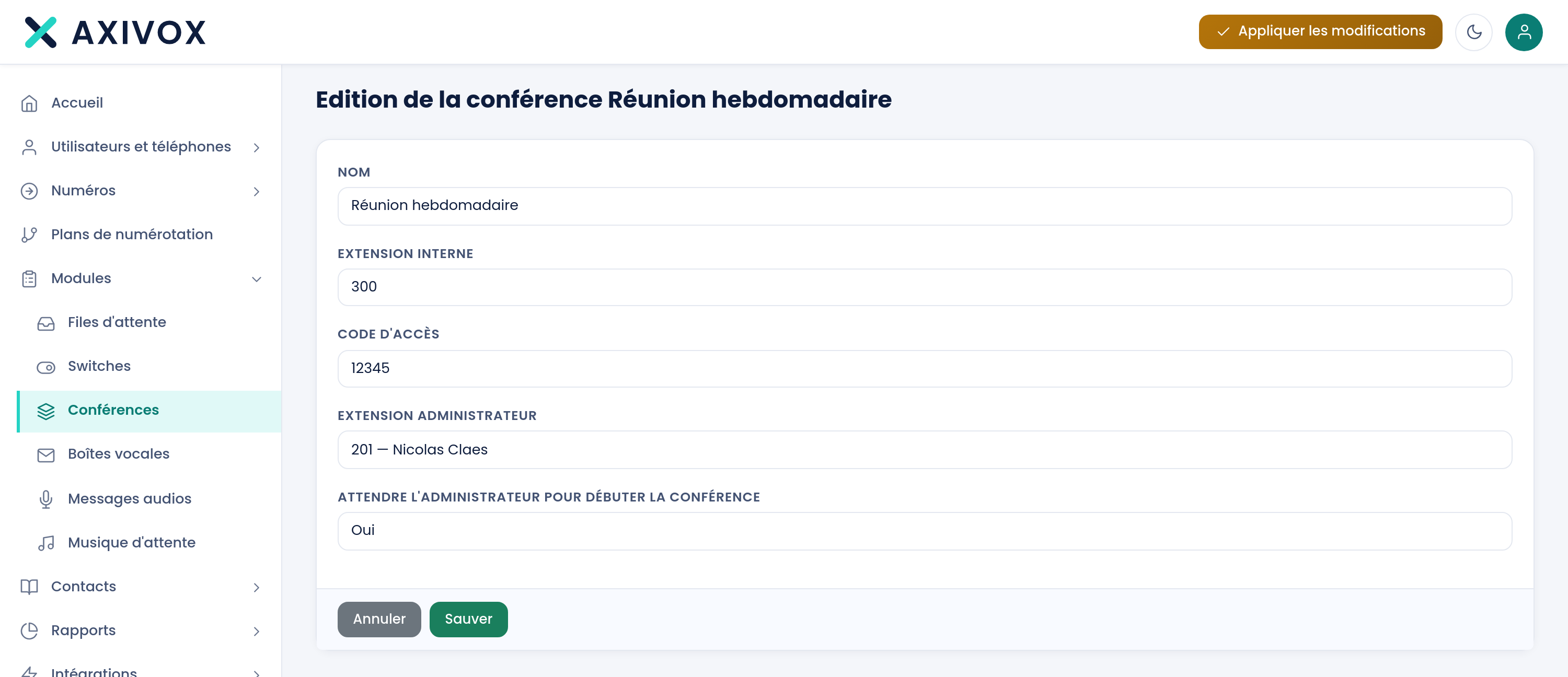
Een ruimte heeft geen uurrooster en geen datum. Ze bestaat permanent, en iedereen die zijn Interne extensie en dan zijn Toegangscode intoetst, komt binnen. Vanuit een belplan stuurt de module Conferentie er een externe oproep naartoe: zo opent u de ruimte voor externe deelnemers, zonder hen toegang te geven tot uw installatie.
De Beheerdersextensie wijst het toestel aan dat de rol van gespreksleider vervult. Ze dient voor twee zaken: de instelling Wachten op de beheerder om de conferentie te starten, en de zichtbaarheid van de ruimte voor wie enkel het recht heeft om de deelnemers te beheren.
De lijst toont, ruimte per ruimte, de aanwezige deelnemers met hun nummer en naam, of "Geen gebruiker verbonden". Deze weergave wordt bij het laden van de pagina opgehaald: de knop Vernieuwen haalt ze opnieuw op. Verbinding verbreken verwijdert een deelnemer uit de ruimte. Uitnodigen belt een nummer dat u invoert en laat het de ruimte binnenkomen zodra er wordt opgenomen.
De interne extensie komt uit hetzelfde nummerplan als uw toestellen, uw plannen en uw wachtrijen: hetzelfde nummer kan niet twee keer worden gebruikt.
Wat u moet invullen
| Veld | Wat wordt verwacht | Als u het leeg laat |
|---|---|---|
| Naam | de naam van de ruimte, degene die u in de lijst zult terugvinden | de opslag wordt geweigerd, met "'Naam' mag niet leeg zijn" |
| Interne extensie | het nummer dat moet worden gekozen om binnen te komen, van 100 tot 99999 | de opslag wordt geweigerd, met "'Extensie' moet tussen 3 en 6 cijfers bevatten" |
| Toegangscode | de code die bij binnenkomst wordt gevraagd, van 100 tot 99999 | het formulier weigert op te slaan: dit veld is verplicht |
| Beheerdersextensie | het gespreksleiderstoestel, gekozen uit de lijst van uw toestellen | het formulier weigert op te slaan: dit veld is verplicht |
| Wachten op de beheerder om de conferentie te starten | Ja of Nee | de instelling staat standaard op Nee |
Stappenplan
- Open Modules, dan Conferenties.
- Klik op Een conferentie toevoegen.
- Vul de Naam in, en dan de Interne extensie die uw collega's zullen kiezen.
- Vul de Toegangscode in. Ze is verplicht: een permanente ruimte zonder code krijgt uiteindelijk ongewenste bezoekers.
- Kies de Beheerdersextensie uit de lijst van uw toestellen.
- Zet Wachten op de beheerder om de conferentie te starten op Ja voor een geleide vergadering, op Nee voor een permanente werkruimte.
- Klik op Opslaan, en dan op Wijzigingen toepassen.
- Om de ruimte naar buiten toe te openen, plaatst u een module Conferentie in een belplan, wijst u deze ruimte aan, en past u opnieuw toe.
- Controle: kies de interne extensie vanaf een toestel, voer de code in, en controleer of uw oproep verschijnt in de kolom Verbonden gebruikers van de lijst, na een klik op Vernieuwen.
Als het niet werkt
De opslag wordt geweigerd: "Dit nummer wordt al gebruikt door een conferentie". De interne extensie is al in gebruik. Het bericht noemt de aard van de bezetter: een toestel, een belplan, een wachtrij of een andere conferentie. Kies een ander nummer.
Ik kies de extensie en ik kom de ruimte niet binnen. Een aangemaakte conferentie wordt pas bereikbaar na Wijzigingen toepassen. Controleer vervolgens de code die u intoetst: ze is verplicht en telt 3 tot 5 cijfers.
De deelnemers horen elkaar wel, maar de conferentie start niet. Het is de omgekeerde instelling die actief is: met Wachten op de beheerder om de conferentie te starten op Ja, wachten de anderen zonder elkaar te horen zolang het toestel dat als Beheerdersextensie is aangewezen de ruimte niet heeft betreden. Laat de gespreksleider binnenkomen, of zet de instelling op Nee.
De kolom Verbonden gebruikers blijft leeg terwijl mensen aan het praten zijn. De weergave dateert van het laden van de pagina. Klik op Vernieuwen.
Ik zie maar een deel van mijn ruimtes, zonder ze te kunnen wijzigen. Met enkel het recht Beheer van conferenties - deelnemers toont de lijst alleen de ruimtes waarvan u de Beheerdersextensie bent, en biedt ze enkel Uitnodigen en Verbinding verbreken aan. Een ruimte aanmaken en wijzigen vereist het recht Beheer van conferenties.