Odoo
De koppeling met uw Odoo: de naam van de contactpersoon die bij het overgaan wordt getoond, een gespreksfiche in Odoo, de transcriptie en analyse op het contact.
In het kort
| Waar | Integraties, Odoo |
| Wat het doet | identificeert de beller in uw Odoo, registreert de oproepen, publiceert de transcriptie en de opname op het contact |
| Edities | Enterprise en Community. Getest op Odoo 17, 18 en 19 |
| Voor te bereiden | de URL van de instantie, de technische naam van de database, een Odoo-login, een API-sleutel |
| Meerdere instanties | ja, zoveel als u wilt. Slechts één is de standaardinstantie |
| Richting van de koppeling | wij zijn het die uw Odoo aanroepen, via zijn webadres en API-sleutel |
Hoe het werkt
U registreert een Odoo-account en zijn API-sleutel. Vanaf dat moment doet de koppeling drie afzonderlijke dingen, die u apart activeert: ze zoekt het contact op dat bij het nummer hoort, ze schrijft een gespreksfiche in Odoo, en ze publiceert de transcriptie en de opname op het contact.
Het gesprekslogboek wordt geschreven naar het model voip.call, dat van de Phone-app van Odoo. Deze app bestaat alleen in de Enterprise-editie. In Community is het de Axivox-module die het logboek levert, onder haar eigen model maar met dezelfde veldnamen, zodat er niets verandert aan uw gewoontes op de dag dat u naar Enterprise overstapt. De hieronder beschreven test vertelt u welke van de twee uw instantie gebruikt.
De test van de instantie
De knop Verbinding testen controleert niet alleen uw inloggegevens. Hij bevraagt uw instantie en toont wat ze werkelijk kan, in plaats van dit af te leiden uit haar versienummer. Een versie is een aanwijzing, nooit een bewijs: twee instanties uit dezelfde reeks aanvaarden niet noodzakelijk dezelfde velden, en een Enterprise-instantie heeft de app misschien wel niet geïnstalleerd.
De test toont:
- de Editie, Enterprise of Community, en de reeks;
- het Gesprekslogboek, dat wil zeggen het model dat het zal dragen;
- één label per veld, groen of oranje.
Een groen label betekent "Doorgestuurd naar het gesprekslogboek van Odoo". Een oranje label betekent "Hier niet beschikbaar: doorgestuurd naar de berichtenstroom van het contact". Het scherm legt dit onder de labels uit: "De oranje velden bestaan niet in deze versie van Odoo. Ze blijven geschreven worden in de berichtenstroom van het contact." Er gaat dus niets verloren: de informatie verandert alleen van plaats.
De tien bevraagde velden zijn phone_number, direction, state, start_date, end_date, partner_id, user_id, summary, transcript en transcription_status. Vijf andere, die wij toevoegen en die Odoo niet heeft, verschijnen alleen waar ze bestaan: did, talk_duration_s, sentiment, escalation en themes.
Wanneer een gesprekslogboek niet mogelijk is
Twee gevallen, twee verschillende antwoorden.
Als de Phone-app bestaat maar niet geïnstalleerd is, toont het scherm: "De Phone-app van Odoo is niet geïnstalleerd op deze instantie. Zonder haar is geen enkel gesprekslogboek mogelijk." Ze wordt geïnstalleerd vanuit het menu Apps van uw Odoo, met deze waarschuwing, letterlijk getoond: "Op Odoo Online kan het installeren van een app uw abonnement wijzigen. Deze installatie is aan u, wij voeren ze niet in uw plaats uit."
Als de instantie in Community is, bestaat de app niet en zal geen enkele handeling in Odoo haar installeren. Het scherm toont dan: "Deze instantie draait op Community: de Phone-app van Odoo bestaat hier niet. De Axivox-module zal het gesprekslogboek leveren." En het biedt de te volgen stappen aan, in drie fasen, met de downloadknop voor uw reeks:
- "Download de module voor uw Odoo-versie."
- "Plaats de map in de modulesmap van uw Odoo-server, en herstart Odoo daarna. Een module die code aanlevert, wordt pas bij het opstarten opgemerkt."
- "Werk in Odoo, via het menu Apps, de lijst met apps bij, zoek Axivox en installeer. Kom daarna hier terug en test de verbinding."
Wat u moet invullen
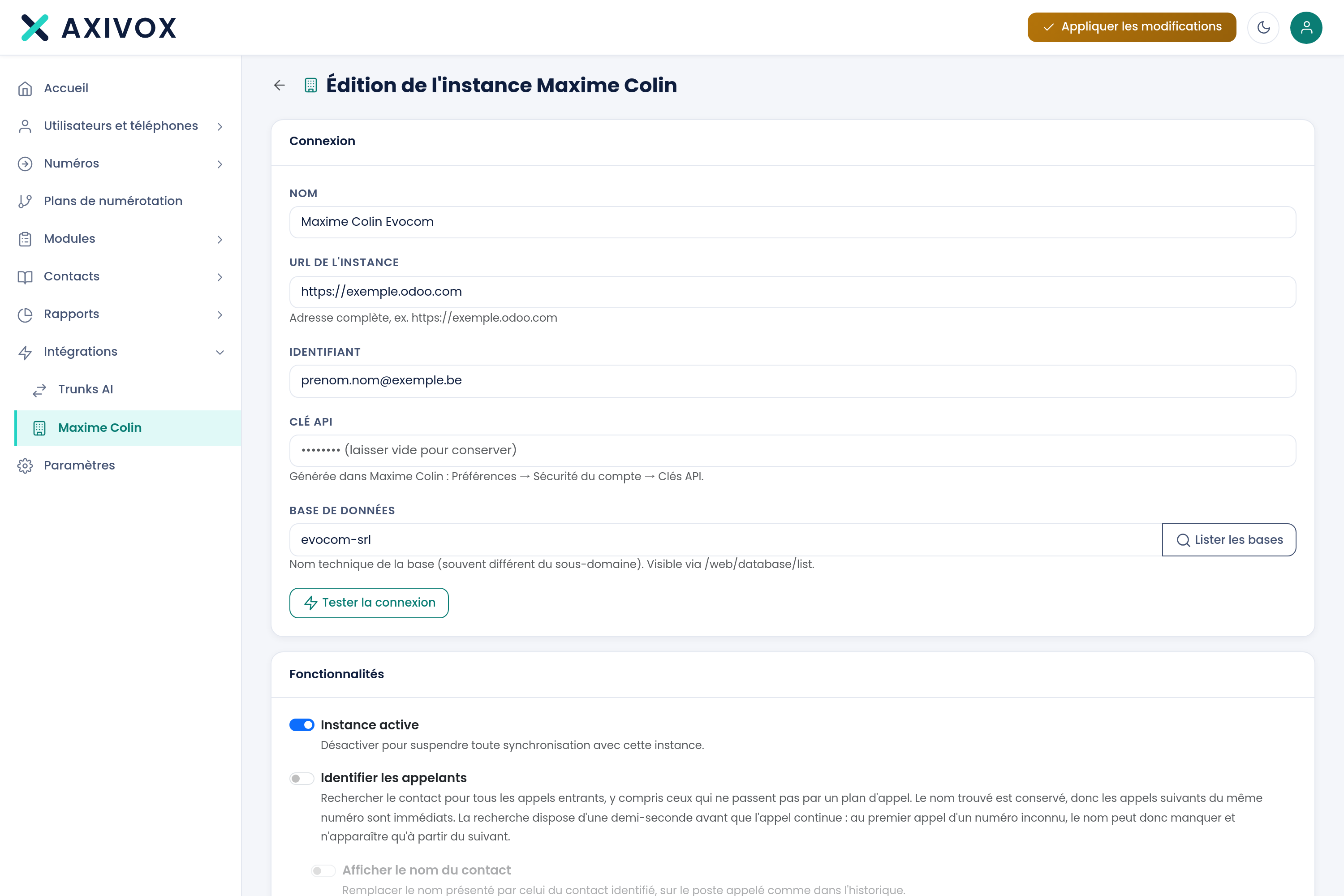
Het blok Verbinding:
| Veld | Wat wordt verwacht | Waar het te vinden is |
|---|---|---|
| Naam | een naam voor deze instantie, nuttig als u er meerdere registreert | aan u. Het scherm stelt voor: "Bv.: Odoo Productie" |
| URL van de instantie | "Volledig adres, bv. https://mijnbedrijf.odoo.com" | de adresbalk van uw Odoo |
| Login | de Odoo-account namens wie wij zullen schrijven | uw Odoo |
| API-sleutel | "Gegenereerd in Odoo: Voorkeuren → Accountbeveiliging → API-sleutels." | te genereren in Odoo, nooit het wachtwoord van het account |
| Database | "Technische naam van de database (vaak verschillend van het subdomein). Zichtbaar via /web/database/list." | de knop Databases weergeven, of het adres ernaast |
De knop Databases weergeven bevraagt de server op basis van het ingevoerde adres, vóór elke authenticatie. Drie mogelijke antwoorden: een lijst om uit te kiezen, "Geen enkele database door de server teruggegeven (weergave mogelijk uitgeschakeld)", of "Onmogelijk om de databases weer te geven (server onbereikbaar of weergave uitgeschakeld). Voer de naam handmatig in." In de laatste twee gevallen typt u de naam met de hand: de weergave staat vaak uit op een productie-instantie, dat is geen storing.
Bij het wijzigen toont het veld API-sleutel "•••••••• (laat leeg om de huidige te behouden)". Leeg gelaten, raakt dit de reeds opgeslagen sleutel niet aan.
Het blok Functies bevat zes schakelaars, in deze volgorde. De tekst in de rechterkolom is degene die het scherm onder elke schakelaar toont.
| Schakelaar | Wat ze doet |
|---|---|
| Instantie actief | "Uitschakelen om alle synchronisatie met deze instantie op te schorten." |
| Bellers identificeren | "Het contact opzoeken voor alle inkomende oproepen, ook die welke niet via een belplan verlopen. De gevonden naam wordt bewaard, zodat volgende oproepen van hetzelfde nummer onmiddellijk worden herkend. De opzoeking heeft een halve seconde de tijd voordat de oproep verdergaat: bij de eerste oproep van een onbekend nummer kan de naam dus ontbreken en pas vanaf de volgende oproep verschijnen." |
| Contactnaam tonen | "De getoonde naam vervangen door die van het geïdentificeerde contact, zowel op het gebelde toestel als in de geschiedenis." Deze schakelaar hangt af van de vorige en blijft grijs zolang die uit staat |
| Oproepen registreren | "Voor elke oproep een gespreksfiche (voip.call) aanmaken in Odoo." |
| Transcriptie en analyse publiceren | "De tekst van het gesprek en de analyse ervan worden gepubliceerd op de berichtenstroom van het contact. Zonder geïdentificeerd contact in Odoo wordt niets gepubliceerd." |
| Audio-opname bijvoegen | "Het audiobestand wordt bij datzelfde bericht gevoegd, op het contact. Het verschijnt alleen als de transcriptie ook is gepubliceerd." Deze schakelaar hangt af van de vorige en blijft grijs zolang die uit staat |
De lijst met instanties toont op haar beurt de Naam, de URL, de Status (Actief of Inactief) en een kolom Standaardinstantie, die een keuzerondje is: slechts één instantie tegelijk. De link Standaardinstantie verwijderen, onder de tabel, annuleert deze keuze.
Te volgen stappen
- Genereer in Odoo een API-sleutel: Voorkeuren, Accountbeveiliging, API-sleutels.
- Open Integraties, Odoo, dan Een instantie toevoegen.
- Geef de instantie een naam, voer haar volledige URL en de login van het account in, en plak dan de API-sleutel.
- Klik op Databases weergeven en kies de uwe. Als de weergave is uitgeschakeld, typ dan de technische naam van de database.
- Klik op Verbinding testen. Lees de test die verschijnt: de editie, de reeks, het gesprekslogboek en de kleur van de labels.
- Als de test meldt dat geen enkel gesprekslogboek mogelijk is, los dit dan eerst op in uw Odoo, en test opnieuw.
- Activeer de schakelaars die u nodig hebt, te beginnen met Instantie actief.
- Sla op.
- Vink terug op de lijst Standaardinstantie aan bij degene die uw belplannen standaard moeten bevragen.
- Bel een van uw nummers vanaf een toestel waarvan het nummer in Odoo bestaat, en controleer de getoonde naam.
Als het niet werkt
"Verbinding mislukt" na de test. Vier waarden kunnen de oorzaak zijn, in deze volgorde van frequentie: de naam van de database, die niet het subdomein is; de API-sleutel, die een sleutel moet zijn en geen wachtwoord; de login; de URL, die volledig moet zijn, protocol inbegrepen. Corrigeer één waarde tegelijk en test opnieuw: de test is gratis en onmiddellijk.
Er zijn oranje labels na de test. Er gaat niets verloren. "De oranje velden bestaan niet in deze versie van Odoo. Ze blijven geschreven worden in de berichtenstroom van het contact." U vindt ze terug op de fiche van de correspondent, in zijn berichtenstroom, in plaats van op de gespreksfiche.
De naam van het contact verschijnt niet bij de eerste oproep van een onbekend nummer. Dat is het aangekondigde gedrag onder de schakelaar Bellers identificeren: de opzoeking heeft een halve seconde de tijd voordat de oproep verdergaat. Na die termijn gaat de oproep zonder te wachten door, om nooit een overgaan te vertragen. De gevonden naam wordt vervolgens bewaard: vanaf de tweede oproep van hetzelfde nummer verschijnt ze onmiddellijk.
Er wordt niets gepubliceerd op het contact. Drie voorwaarden moeten samen vervuld zijn. Er moet een geïdentificeerd contact in Odoo zijn: "Zonder geïdentificeerd contact in Odoo wordt niets gepubliceerd." Transcriptie en analyse publiceren moet geactiveerd zijn. En voor de audio moet bovendien de transcriptie ook gepubliceerd zijn: "Het verschijnt alleen als de transcriptie ook is gepubliceerd."
Er verschijnt geen enkele gespreksfiche in Odoo. Test de verbinding en lees de regel Gesprekslogboek van de test. Als deze leeg is, heeft de instantie nog geen model om het logboek te ontvangen: volg de stappen die het scherm toont, die van de Phone-app op Enterprise, die van de Axivox-module op Community.
Wat de Odoo-integratie dagelijks oplevert
Bekijk de pagina Odoo