Telefoonboeken
Het telefoonboek dat naar uw toestellen wordt gepusht: een bekende contactpersoon verschijnt met zijn naam in plaats van zijn nummer, en de lijst wordt geïmporteerd uit een bestand in plaats van met de hand te worden ingevoerd.
In het kort
| Waar | Contacten, Telefoonboeken |
| Wat het is | een lijst van namen en nummers, verzonden naar het telefoonboek van de toestellen |
| Wie het ontvangt | de toestellen waaraan u het toewijst, op de fiche van de gebruiker, tabblad Algemeen, lijst Telefoonboek |
| Standaardtelefoonboek | gemarkeerd met (standaard) in de lijst: de naam ervan kan niet worden gewijzigd en het kan niet worden verwijderd |
| Import- en exportformaat | "naam";"nummer";, één regel per item, puntkomma als scheidingsteken |
| Bestanden aanvaard voor import | .csv, .xlsx, .xls |
| Type van een item | Standaard, Geblokkeerd, of VIP (gaat over, ook bij DND) |
| Vereist recht | Beheer van telefoonboeken |
Hoe het werkt
Een telefoonboek is een lijst die u bijhoudt, en die het platform kopieert naar het telefoonboek van de toestellen die het ontvangen. Daar vloeien twee effecten uit voort, en het tweede is het nuttigste in de dagelijkse praktijk: uw gebruikers kunnen een contact opzoeken vanaf hun toestel, en vooral, wanneer een van deze nummers belt, verschijnt de naam in plaats van het kale nummer.
De toewijzing gebeurt per toestel, op de fiche van de gebruiker, tabblad Algemeen, via de lijst Telefoonboek. Elk toestel kan dus een ander telefoonboek ontvangen, bijvoorbeeld dat van zijn afdeling.
Elk item heeft een Naam, een Nummer en een type. De drie beschikbare types zijn Standaard, Geblokkeerd en VIP (gaat over, ook bij DND), en ze worden ongewijzigd doorgegeven aan het toestel: het is het toestel zelf dat ze toepast, waarbij een VIP-contact overgaat zelfs wanneer het toestel op "niet storen" staat. Items die op dit scherm worden aangemaakt en items die via import binnenkomen, zijn van het type Standaard.
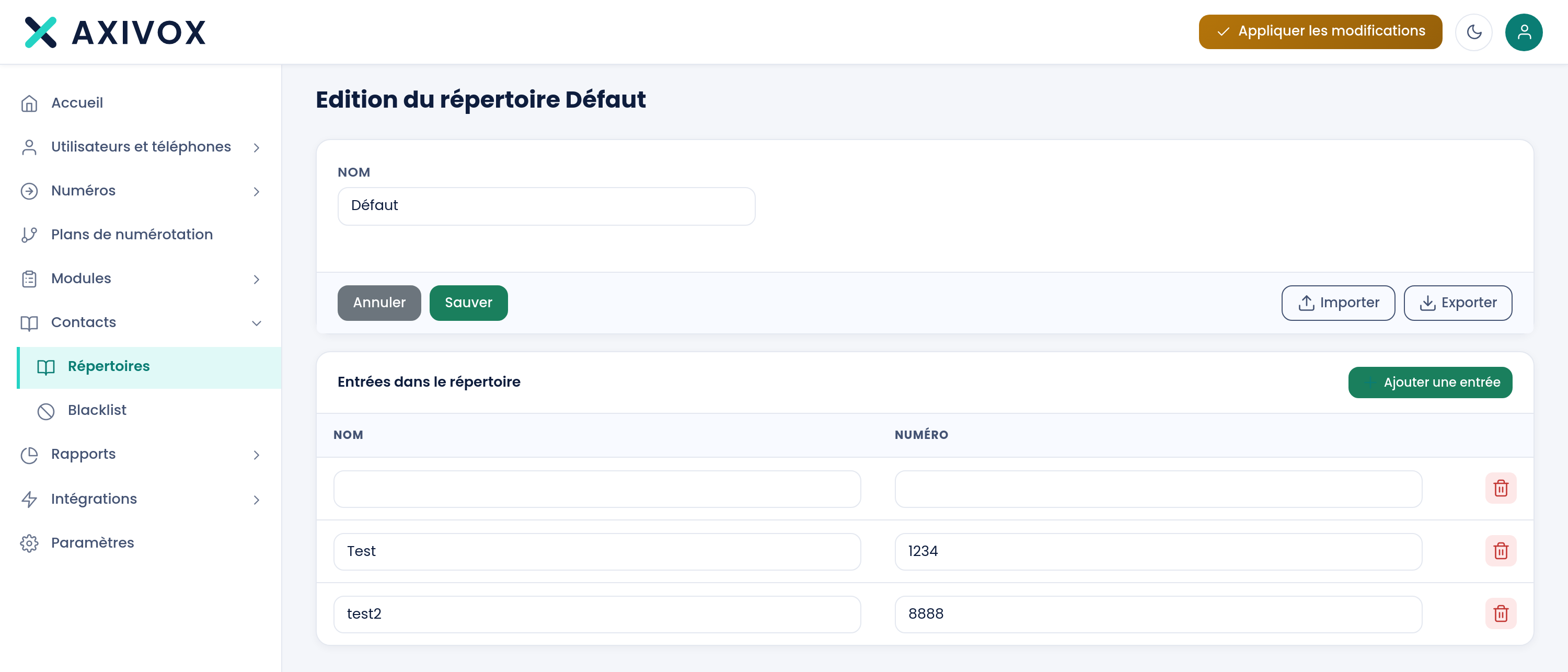
Op de fiche van een telefoonboek worden de items rechtstreeks in de tabel ingevoerd, en elk veld wordt opgeslagen zodra u het verlaat. Er is dus geen Opslaan te klikken voor een item: de knop Opslaan bovenaan geldt alleen voor de naam van het telefoonboek.
De knoppen Importeren en Exporteren verschijnen pas zodra het telefoonboek is aangemaakt. De export levert een bestand op met de naam axivox-directory- gevolgd door de datum, met per item een regel "naam";"nummer";. De import leest hetzelfde formaat: het scheidingsteken is de puntkomma, de aanhalingstekens rond de naam worden verwijderd, en van het nummer blijven alleen de cijfers behouden, samen met de tekens + - * ( ) #, al de rest wordt vervangen door een spatie. Een regel zonder twee kolommen wordt genegeerd, en een item dat identiek is aan een bestaand item wordt niet dubbel toegevoegd.
Wat u moet invullen
| Veld | Wat wordt verwacht | Als u het leeg laat |
|---|---|---|
| Naam van het telefoonboek | de naam waarmee u het zult kiezen op een toestelfiche | de knop Opslaan blijft inactief: dit veld is verplicht |
| Naam van een item | de naam die op het toestel verschijnt bij een binnenkomende oproep | het item blijft in de lijst staan zonder iets nuttigs te tonen |
| Nummer van een item | het nummer zoals uw installatie het ziet binnenkomen | het item wordt aan geen enkele oproep gekoppeld |
Te volgen stappen
- Open Contacten, dan Telefoonboeken.
- Klik op Een telefoonboek toevoegen, voer de Naam in, en klik dan op Opslaan.
- Open het opnieuw vanuit de lijst: de tabel met items en de knoppen Importeren en Exporteren staan er nu.
- Om handmatig in te voeren, klikt u op Een item toevoegen, vult u Naam en Nummer in, en klikt u ergens anders: de regel wordt opgeslagen zodra u het veld verlaat.
- Om een bestaande lijst te laden, klikt u op Importeren en kiest u een bestand in het formaat
"naam";"nummer";. Het aantal toegevoegde items wordt na afloop getoond. - Wijs het telefoonboek toe aan de betrokken toestellen: fiche van de gebruiker, tabblad Algemeen, lijst Telefoonboek.
- Klik op Wijzigingen toepassen. Dat is wat het telefoonboek van de toestellen opnieuw genereert.
- Controle: laat vanaf een toestel dat dit telefoonboek ontvangt iemand bellen met een van de nummers uit de lijst, en controleer of de naam verschijnt in plaats van het nummer.
Als het niet werkt
De import doet niets, er verschijnt geen enkel item. Het bestand is niet in het verwachte formaat. De bestandskiezer stelt .csv, .xlsx en .xls voor, maar de inhoud moet tekst zijn, gescheiden door puntkomma's: een werkmap die zomaar wordt opgeslagen, voegt geen enkel item toe. Open uw bestand in een teksteditor om te controleren of het eruitziet als "Leverancier";"022345678";, en probeer het opnieuw.
"Ongeldige bestandsinhoud". Het bestand kon helemaal niet worden gelezen. Controleer of het niet leeg is en of het wel degelijk in CSV-formaat is opgeslagen.
Slechts een deel van de regels is geïmporteerd. Een regel zonder puntkomma, of met een lege naam of een leeg nummer, wordt zonder melding genegeerd. Een regel die identiek is aan een reeds aanwezig item, creëert geen duplicaat: het aantal dat na afloop wordt getoond, telt alleen de werkelijke toevoegingen.
De naam verschijnt niet op het toestel bij een binnenkomende oproep. Drie punten om in deze volgorde te controleren. Is het telefoonboek toegewezen aan het toestel, op de fiche ervan, tabblad Algemeen? Hebt u sindsdien op Wijzigingen toepassen geklikt? Heeft het toestel zijn configuratie opnieuw ingelezen na die toepassing? Controleer ten slotte of het nummer in het telefoonboek geschreven staat zoals uw installatie het ziet binnenkomen: dat is wat ze aan elkaar koppelt. Let op met nummers uit een import die met punten of schuine strepen geschreven zijn: deze scheidingstekens worden bij import spaties, en het opgeslagen nummer lijkt dan niet meer op het binnenkomende nummer.
Ik kan een telefoonboek niet hernoemen of verwijderen. Dat is het standaardtelefoonboek, gemarkeerd met (standaard) in de lijst. De naam ervan ligt vast en de verwijderknop bestaat niet. U kunt wel de items ervan bewerken zoals bij elk ander telefoonboek.