Mijn documenten
Dien de bewijsstukken die de operatoren vragen slechts één keer in, en hergebruik ze voor al uw nummerbestellingen.
In het kort
| Waar | menu Nummers, item Mijn documenten |
| Wat het scherm toelaat | bewijsstukken indienen, raadplegen en verwijderen die aan een bestelling gekoppeld kunnen worden |
| Wie er toegang toe heeft | de beheerder van het account: "Ze zijn versleuteld en alleen de beheerder van het account heeft er toegang toe." |
| Aanvaarde formaten | PDF, JPEG of PNG |
| Maximale grootte | 10 MB per bestand |
| Formaatcontrole | op de inhoud van het bestand, niet op de extensie |
| Duplicaat | een bestand dat al aanwezig is op het account wordt geweigerd |
| Aangeboden types | 13, verdeeld over drie categorieën: Identiteit van de persoon, Identiteit van het bedrijf, Adresbewijs |
| Stuk gekoppeld aan een bestelling | niet verwijderbaar |
Zo werkt het
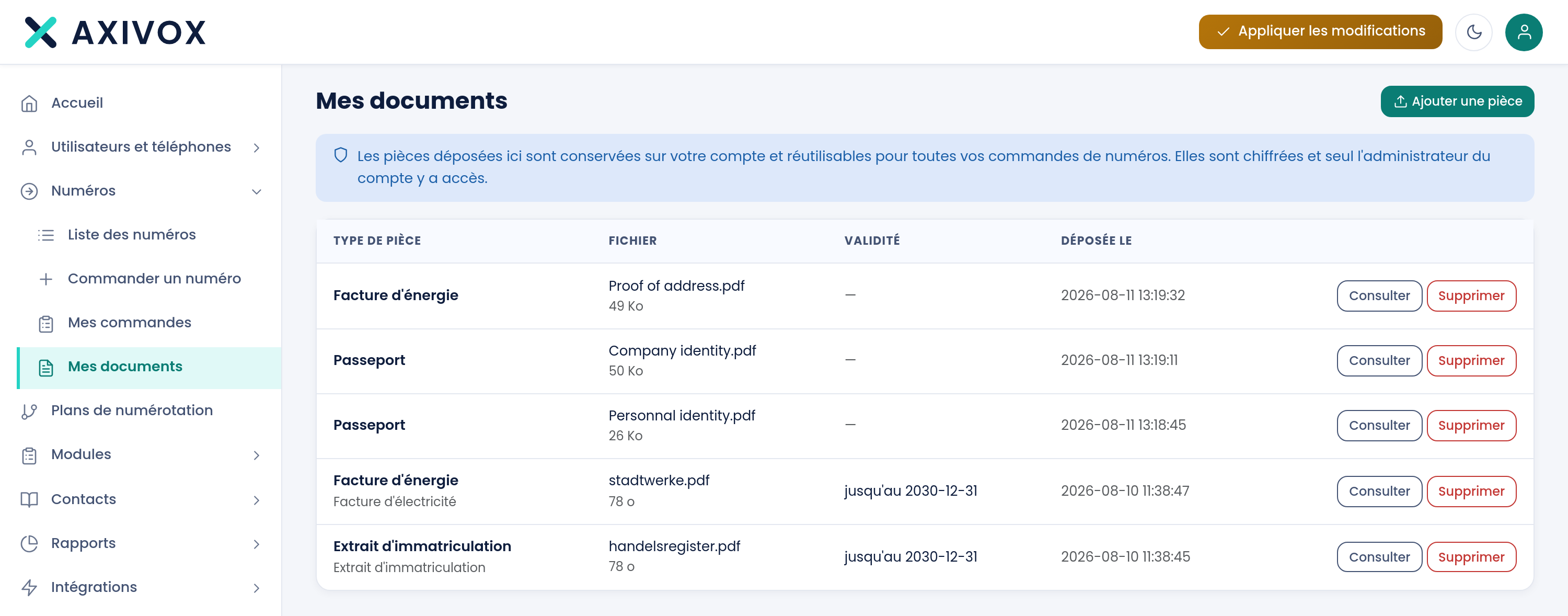
Het scherm opent met wat het doet en wat het garandeert: "De hier ingediende stukken worden bewaard op uw account en zijn herbruikbaar voor al uw nummerbestellingen. Ze zijn versleuteld en alleen de beheerder van het account heeft er toegang toe."
De knop Een stuk toevoegen vouwt een formulier open. U kiest het Type stuk, geeft een Titel op, selecteert het Bestand, en kunt twee facultatieve data invullen, Afgeleverd op en Geldig tot. De knop Indienen rondt het af.
Daarna past de lijst in een tabel: het type en de titel, de bestandsnaam en de grootte, de Geldigheid, de datum van indiening. Een verlopen stuk wordt in het rood weergegeven met het label verlopen. Een stuk dat al gebruikt is, draagt het aantal bestellingen dat erop steunt, en de knop Verwijderen ervan is uitgeschakeld.
De knop Bekijken opent een voorbeeld in de pagina, met een knop Downloaden onderaan het venster.
De dertien aangeboden types zijn: Uittreksel uit het handelsregister, Uittreksel uit het ondernemingsregister, Rijbewijs, Identiteitskaart, Paspoort, Telefoonrekening, Huurkwitantie, Verblijfstitel, Document dat de bevoegde ondertekenaar aantoont, Handelsvergunning, Energiefactuur, Visum, Overige.
Wat u moet invullen
| Veld | Wat verwacht wordt | Als u het leeg laat |
|---|---|---|
| Type stuk | het werkelijke type van het ingediende document | het eerste type in de lijst blijft geselecteerd, waardoor het stuk verkeerd wordt geclassificeerd |
| Titel | waaraan u het herkent in de lijst, "Bv.: paspoort van de zaakvoerder" | het stuk is dan alleen nog te herkennen aan zijn type en de bestandsnaam |
| Bestand | PDF, JPEG of PNG · maximaal 10 MB | de knop Indienen blijft inactief |
| Afgeleverd op | de uitgiftedatum van het stuk, Facultatief | niets blokkerends |
| Geldig tot | de vervaldatum van het stuk, Facultatief | de kolom Geldigheid blijft leeg en het stuk wordt nooit als verlopen gesignaleerd |
Stap voor stap
- Open het menu Nummers, en vervolgens Mijn documenten.
- Klik op Een stuk toevoegen.
- Kies het Type stuk dat werkelijk overeenkomt met het document, en niet het eerste het beste.
- Geef een duidelijke Titel op: die zult u over zes maanden opnieuw lezen.
- Selecteer het Bestand. Het formulier aanvaardt alleen PDF, JPEG en PNG van maximaal 10 MB.
- Vul Geldig tot in zodra het stuk een vervaldatum draagt, al was het maar om verwittigd te worden.
- Klik op Indienen. Het bericht "Document geregistreerd." bevestigt dit, en het stuk verschijnt in de lijst.
- Klik op Bekijken om te controleren of het bestand leesbaar en volledig is, pagina's inbegrepen.
Als het niet werkt
"Formaat niet aanvaard: alleen PDF, JPEG en PNG zijn toegestaan." Het portaal kijkt naar de inhoud van het bestand, niet naar de extensie. Een bestand hernoemen naar .pdf verandert dus niets. Open het document en exporteer het opnieuw als PDF, of maak er een JPEG-foto van.
"Het bestand overschrijdt 10 MB." Een scan in zeer hoge resolutie overschrijdt snel de limiet. Scan opnieuw met 200 dpi, of exporteer de PDF opnieuw in verlaagde kwaliteit. Een bewijsstuk blijft perfect leesbaar ruim onder 10 MB.
"Dit document staat al op uw account." Het portaal berekent een vingerafdruk van elk bestand en weigert duplicaten. Het stuk staat al in de lijst: zoek het op en koppel dat stuk aan uw bestelling.
"Dit document is gekoppeld aan een lopende bestelling: het kan niet worden verwijderd." Een stuk waarop een lopend dossier steunt, kan niet worden gewist. Het aantal betrokken bestellingen wordt op de regel weergegeven. Ontkoppel het stuk eerst via Mijn bestellingen, of wacht tot de bestelling is afgerond.
"Dit formaat kan hier niet worden weergegeven. Gebruik de download." Het voorbeeld in de pagina kan alleen afbeeldingen en PDF's tonen. Klik op Downloaden onderaan het venster om het bestand met uw eigen software te openen.