Uw wachtwoord wijzigen
Vervang het wachtwoord waarmee u zich bij uw portaal aanmeldt. Drie velden, een strikte formaatregel, en een valkuil: elders in het product geldt niet dezelfde regel.
In het kort
| Waar | gebruikersmenu, rechtsboven, item Mijn wachtwoord wijzigen |
| Wat het scherm toelaat | uw toegangswachtwoord voor het portaal vervangen |
| De regel | "Het wachtwoord moet minstens één cijfer, een hoofdletter en een kleine letter bevatten, en minstens 8 tekens tellen." |
| Spaties | te vermijden: de controle geldt voor een aaneengesloten reeks tekens zonder spatie |
| Velden | Huidig wachtwoord, Nieuw wachtwoord, Nieuw wachtwoord herhalen |
| Knop | Opslaan, inactief zolang de drie velden niet zijn ingevuld |
| Bevestiging | "Wachtwoord gewijzigd." |
| Wie er toegang toe heeft | elk aangemeld account, voor zijn eigen wachtwoord |
| Wijzigt niet | het SIP-wachtwoord van uw toestellen |
Zo werkt het
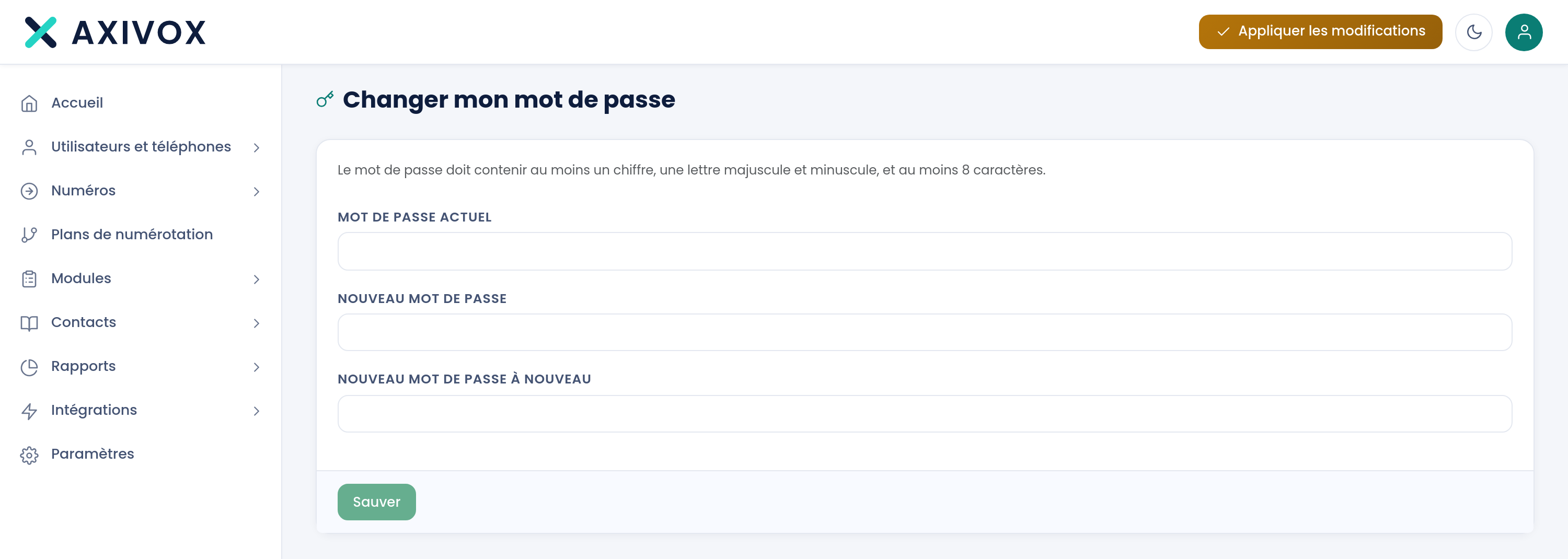
De regel wordt bovenaan de pagina herhaald, vóór de velden. Ze bestaat uit vier gecombineerde voorwaarden: minstens 8 tekens, minstens één cijfer, minstens één hoofdletter, minstens één kleine letter. Acht kleine letters volstaan dus niet, en acht cijfers evenmin.
Het portaal controleert eerst of het Huidig wachtwoord correct is, en vervolgens of de twee invoeringen van het nieuwe wachtwoord identiek zijn. De wijziging wordt alleen opgeslagen als beide controles slagen.
Dit wachtwoord opent het portaal, en alleen het portaal.
Wat u moet invullen
| Veld | Wat verwacht wordt | Als u het leeg laat |
|---|---|---|
| Huidig wachtwoord | het wachtwoord waarmee u op dit moment bent aangemeld | de knop Opslaan blijft inactief |
| Nieuw wachtwoord | minstens 8 tekens, met een cijfer, een hoofdletter en een kleine letter, zonder spatie | de knop Opslaan blijft inactief |
| Nieuw wachtwoord herhalen | precies hetzelfde, teken voor teken | de knop Opslaan blijft inactief |
Stap voor stap
- Klik op het persoonsicoon rechtsboven in het scherm, en vervolgens op Mijn wachtwoord wijzigen.
- Bedenk eerst uw nieuwe wachtwoord, voordat u het formulier aanraakt, en controleer of het aan de vier voorwaarden voldoet.
- Vul het Huidig wachtwoord in.
- Vul het Nieuw wachtwoord in, en herhaal het in Nieuw wachtwoord herhalen. Typ het over, plak het niet: bij plakken sluipt er gemakkelijk een spatie aan het einde mee.
- Klik op Opslaan en wacht op het groene bericht "Wachtwoord gewijzigd."
- Meld u af, en meld u meteen weer aan met het nieuwe wachtwoord, terwijl u het nog in gedachten hebt.
- Als u het had opgeslagen in uw browser of in een wachtwoordbeheerder, werk het daar dan meteen ook bij.
Als het niet werkt
"Het wachtwoord moet minstens een cijfer and een hoofdletter bevatten en moet minstens 8 tekens tellen" Dit is het foutbericht bij een ongeldig formaat, met de vergissing inbegrepen. Herlees de vier voorwaarden: 8 tekens, een cijfer, een hoofdletter, een kleine letter. Bijna altijd ontbreekt de hoofdletter of het cijfer. Verwijder ook elke spatie.
"De nieuwe wachtwoorden komen niet overeen" De twee velden voor het nieuwe wachtwoord verschillen van elkaar. Meestal gaat het om een spatie te veel aan het einde van een van beide, meegenomen door een plakactie. Wis beide velden en typ ze opnieuw met de hand.
"Ongeldig wachtwoord" Het is het Huidig wachtwoord dat geweigerd wordt, niet het nieuwe. Controleer de Caps Lock-toets en de toetsenbordindeling.
De knop Opslaan blijft grijs. De drie velden moeten ingevuld zijn opdat de knop actief wordt. Op dit moment wordt het formaat nog niet gecontroleerd: de formaatweigering komt pas na de klik.
Mijn toestel registreert niet meer sinds ik mijn wachtwoord heb gewijzigd. De wijziging heeft daar niets mee te maken: dit scherm raakt het SIP-wachtwoord niet aan. Zoek elders, en controleer eerst het scherm Verbonden apparaten, dat toont welke toestellen momenteel bereikbaar zijn.