Meervoudige authenticatie
Voeg een eenmalige code toe aan uw aanmelding. De activering gebeurt door een QR-code te scannen met een authenticatie-app, en vervolgens te bevestigen met een code.
In het kort
| Waar | gebruikersmenu, rechtsboven, item Meervoudige authenticatie; de pagina zelf heet Tweefactorauthenticatie |
| Wat het scherm toelaat | de eenmalige code activeren of deactiveren op uw account |
| De bediening | een schakelaar, Tweefactorauthenticatie activeren |
| Vermelde apps | Google Authenticator en Microsoft Authenticator, met de Android- en iOS-links op de pagina |
| Wat er verschijnt bij activering | een QR-code, gevolgd door het veld Voer de code in die in de app wordt weergegeven om de activering te bevestigen |
| Bevestiging | "MFA-instellingen opgeslagen." |
| Deactivering | de schakelaar terugzetten: dit gebeurt onmiddellijk, zonder bevestiging |
| Bereik | alleen uw eigen account, niet dat van uw collega's |
Zo werkt het
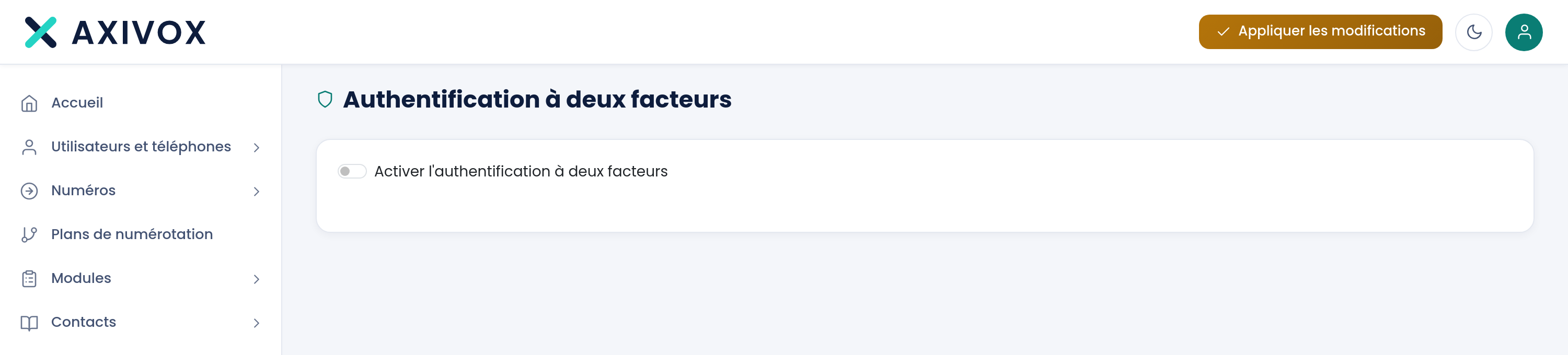
De pagina heeft maar één bediening, een schakelaar met het label Tweefactorauthenticatie activeren. Zolang die uitstaat, toont de pagina verder niets.
Als u hem omzet, verschijnt de instelling: de links naar de twee apps, een QR-code, en een invoerveld. Scan de QR-code met uw authenticatie-app, kopieer vervolgens de zescijferige code die de app toont in het veld, en klik op Opslaan. Het bericht "MFA-instellingen opgeslagen." bevestigt de registratie.
Vanaf dat moment vraagt uw aanmelding om deze code na het wachtwoord. De code verandert om de dertig seconden en wordt berekend op basis van de tijd: een telefoon waarvan de klok afwijkt, produceert codes die geweigerd worden.
Om te deactiveren, zet u dezelfde schakelaar terug. Er is geen bevestigingsvenster: de instelling wordt onmiddellijk uitgeschakeld.
Wat u moet invullen
| Veld | Wat verwacht wordt | Als u het leeg laat |
|---|---|---|
| Tweefactorauthenticatie activeren | de schakelaar omgezet naar geactiveerd | de QR-code en het invoerveld verschijnen niet |
| Voer de code in die in de app wordt weergegeven om de activering te bevestigen | de zes cijfers die de app toont op het moment dat u klikt | de knop Opslaan blijft inactief |
Stap voor stap
- Installeer eerst een authenticatie-app op uw telefoon als u er nog geen heeft. De pagina biedt de links naar Google Authenticator en Microsoft Authenticator, voor Android en voor iOS.
- Klik op het persoonsicoon rechtsboven, en vervolgens op Meervoudige authenticatie.
- Zet de schakelaar Tweefactorauthenticatie activeren om. De QR-code verschijnt.
- Voeg in de app een account toe en scan de QR-code die op het scherm wordt weergegeven.
- Kopieer de zescijferige code die de app u geeft, en klik op Opslaan. Het bericht "MFA-instellingen opgeslagen." moet verschijnen.
- Meld u af en meteen weer aan. Alleen deze stap bewijst dat uw app correct gekoppeld is.
Als het niet werkt
Er verschijnt geen enkele QR-code. De instelling vouwt pas open op het moment dat u de schakelaar op geactiveerd zet. Als de bescherming al actief is, toont de pagina ze niet opnieuw: de QR-code wordt slechts één keer getoond, bij de activering.
Ik wil een nieuwe telefoon koppelen. Deactiveer, en activeer opnieuw. Er wordt een nieuwe QR-code gegenereerd, en de oude koppeling vervalt. Vergeet niet het overbodig geworden item in de app van uw oude telefoon te verwijderen.
De app geeft een code, de aanmelding weigert hem. De code wordt berekend op basis van de tijd. Controleer of de telefoon is ingesteld op automatische datum en tijd; enkele tientallen seconden afwijking volstaan om alle codes geweigerd te krijgen. Wacht ook tot de code vernieuwd wordt en voer de volgende in, zonder te talmen.
Ik ben de telefoon kwijt die de codes genereert. Vraag iemand met beheerderstoegang om uw gebruikersfiche te openen en op Deactiveren te klikken. Als niemand in het bedrijf over deze toegang beschikt, neem dan contact met ons op.
Ik weet niet meer of de bescherming actief is. Open de pagina: de schakelaar toont de geregistreerde status. Meld u in geval van twijfel af en weer aan; als de code na het wachtwoord wordt gevraagd, is de bescherming actief.