Karta użytkownika: Dane SIP
Cztery wartości, których potrzebuje zewnętrzne oprogramowanie lub urządzenie SIP, aby połączyć się jako ten numer wewnętrzny. Ta zakładka się nie edytuje, tylko odczytuje.
W skrócie
| Gdzie | Użytkownicy i telefony, Użytkownicy, otwórz numer wewnętrzny, zakładka Dane SIP |
| Zawartość | cztery wartości tylko do odczytu. Nic do wpisania, nic do zapisania |
| Dostępność | na już zarejestrowanym numerze wewnętrznym. Zakładka nie istnieje podczas tworzenia |
| Do czego służy | do zewnętrznego oprogramowania telefonicznego albo urządzenia, którego sami nie provisionujemy |
| Pułapka | Domena i Adres serwera proxy to nie ta sama wartość i nie trafiają do tego samego pola telefonu |
Jak to działa
Dwie z czterech wartości są do siebie podobne i pełnią dwie przeciwstawne role.
Domena, twojafirma.axivox.com, to miejsce, w którym Twój numer wewnętrzny się uwierzytelnia. To odpowiednik nazwy Twojej firmy: tam istnieje Twoje konto.
Adres serwera proxy to maszyna, z którą telefon faktycznie rozmawia.
Subtelność polega na tym, że domena nie tłumaczy się na adres IP. Nie ma bezpośredniego adresu, tylko rekord usługi, który wskazuje na serwer proxy. Telefon, który potrafi szukać wyłącznie bezpośredniego adresu, niczego więc nie znajdzie, a telefon, któremu podano proxy jako domenę, uwierzytelni się w złym miejscu. Właśnie dlatego oba pola muszą być wypełnione, każde na swoim miejscu.
Co należy wpisać
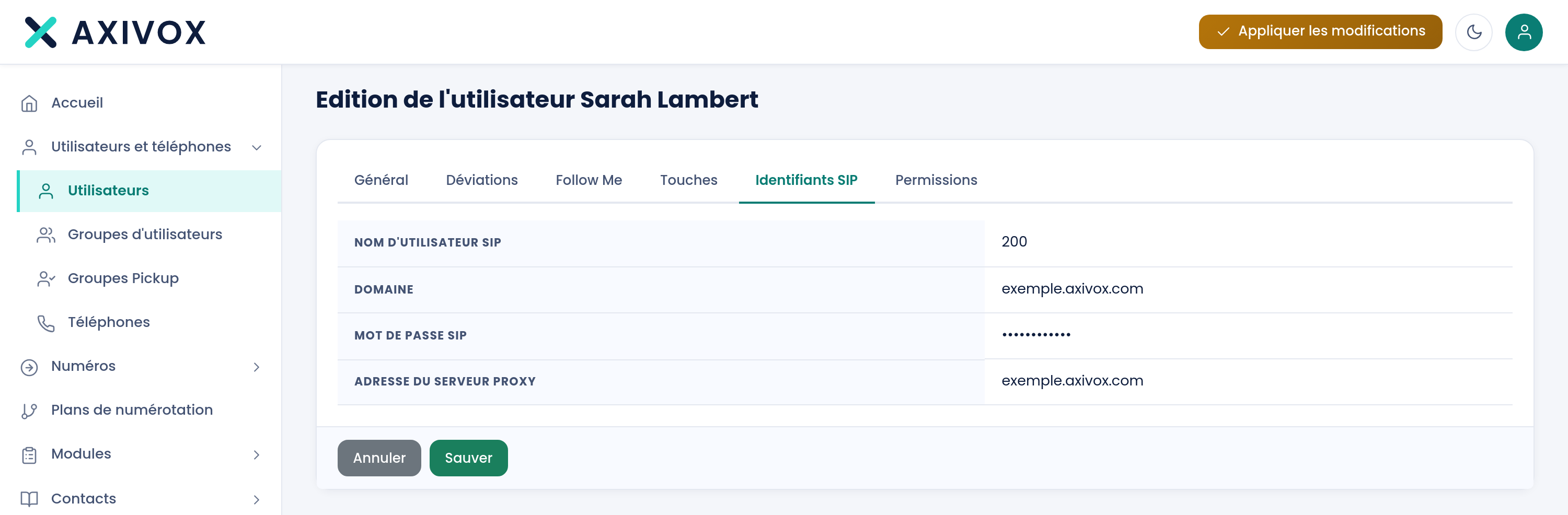
Zakładka to tabela tylko do odczytu. Oto gdzie przenieść każdą wartość w Twoim urządzeniu lub oprogramowaniu. Etykiety różnią się w zależności od producenta, role nie.
| Wartość zakładki | Co to jest | Gdzie ją przenieść |
|---|---|---|
| Nazwa użytkownika SIP | numer wewnętrzny | pole identyfikatora, często User Name lub Phone Number, oraz pole Authentication Name |
| Domena | twojafirma.axivox.com | pole domeny SIP, często Registrar lub SIP Server, port 5060 |
| Hasło SIP | generowane przy tworzeniu numeru wewnętrznego | pole Password |
| Adres serwera proxy | pabx.axivox.com albo pabx-sg.axivox.com, zależnie od instalacji, która Cię hostuje | pole Outbound Proxy, port 5060. Nie zostawiaj go pustego |
Transport do użycia to UDP.
Obok hasła znajduje się przycisk Kopiuj. Skorzystaj z niego: wygenerowany sekret przepisany ręcznie zbiera nadmiarową spację albo znak, czego nie widać.
Jak to zrobić krok po kroku
- Otwórz Użytkownicy i telefony, Użytkownicy, a potem odpowiedni numer wewnętrzny.
- Przejdź do zakładki Dane SIP.
- W swoim urządzeniu wpisz Registrar lub domenę SIP z wartością Domena, port 5060.
- Wpisz Outbound Proxy z wartością Adres serwera proxy, port 5060.
- Wpisz numer wewnętrzny zarówno w polu identyfikatora, jak i w nazwie uwierzytelniania.
- Kliknij Kopiuj obok hasła i wklej je w przewidzianym polu.
- Ustaw transport na UDP, zapisz, a potem uruchom urządzenie ponownie.
- Sprawdź, wykonując połączenie wewnętrzne do innego numeru, a potem połączenie przychodzące.
Jeśli to nie działa
Telefon w kółko prosi o hasło albo zapętla się na błędzie uwierzytelniania. To najczęstszy objaw, a hasło niemal nigdy nie jest tego przyczyną. Wpisałeś adres serwera proxy w polu Registrar. Numer wewnętrzny uwierzytelnia się wtedy w domenie, w której Twoje konto nie istnieje, i żadna wartość nigdy nie zadziała. Wróć z Domeną do Registrar, a adresem proxy do Outbound Proxy.
Telefon wyświetla „No Service” albo nie znajduje serwera. Domena jest we właściwym miejscu, ale pole Outbound Proxy jest puste. Domena nie ma bezpośredniego adresu: urządzenie, które szuka wyłącznie jego, niczego nie znajduje i się poddaje. Uzupełnij proxy.
Hasło wygląda poprawnie i nadal nie działa. Zostało przepisane ręcznie. Wystarczy jedna spacja na końcu ciągu. Zacznij od nowa, używając przycisku Kopiuj w zakładce.
Mój telefon nie jest provisionowany automatycznie. Automatyczny provisioning obejmuje Snom i Yealink zadeklarowane na ekranie Telefony. Nie ma provisioningu przez TFTP. Każde inne urządzenie konfiguruje się ręcznie, z użyciem czterech wartości z tej zakładki.
Zakładka Dane SIP się nie pojawia. Jesteś na etapie tworzenia użytkownika. Najpierw zapisz numer wewnętrzny, a potem otwórz jego kartę ponownie: zakładka istnieje tylko przy edycji, ponieważ hasło jest generowane przy tworzeniu.
Wszystko, co ustawisz w swoim interfejsie
Zobacz funkcje