Etykiety połączeń
Twoje własne słowa do porządkowania połączeń: wycena, reklamacja, oddzwonienie do wykonania. Etykietę nakłada się na połączenie, a potem odnajduje na liście połączeń albo używa do uruchomienia akcji.
W skrócie
| Gdzie | Moduły, Etykiety połączeń |
| Co to jest | lista etykiet, które sam określasz: nazwa, opis, kolor |
| Kto może je nakładać | plan numeracji, użytkownik w trakcie połączenia albo oba, etykieta po etykiecie |
| Gdzie je znajdziesz | na liście Lista połączeń, jako plakietki i jako filtr, oraz w kryteriach reguły na stronie Zdarzenia połączeń |
| Kiedy zaczyna działać | od razu, bez Zastosuj zmiany |
| Wymagane uprawnienie | Etykiety połączeń do przeglądania. Tworzenie, zmiana i usuwanie są zastrzeżone dla administratorów |
Jak to działa
Etykieta należy do Ciebie: jej nazwa, kolor i to, kto może ją nakładać. Ustalasz mały słownik opisujący Twoją działalność, na przykład „Wycena”, „Reklamacja” albo „Do oddzwonienia”, i każesz go nakładać na połączenia.
Korzystają z niego trzy miejsca:
- moduł Etykieta planu numeracji nakłada etykietę, gdy tylko połączenie przez niego przejdzie, zanim ktokolwiek odbierze. Zobacz stronę Etykieta;
- softphone proponuje etykiety pod przyciskami trwającego połączenia, a użytkownik dotyka jednej w trakcie rozmowy. Zobacz stronę Etykietowanie połączenia;
- Lista połączeń pokazuje je jako kolorowe plakietki i pozwala po nich filtrować. Zobacz stronę Lista połączeń.
Etykieta służy też jako kryterium reguły na stronie Zdarzenia połączeń, aby wysłać e-mail albo zapisać dane w Odoo, gdy połączenie ją niesie. Zobacz stronę Zdarzenia połączeń.
Zmiana nazwy etykiety, która już była używana, niczego nie psuje: połączenia, które ją niosą, pokazują nową nazwę.
Co pokazuje ekran
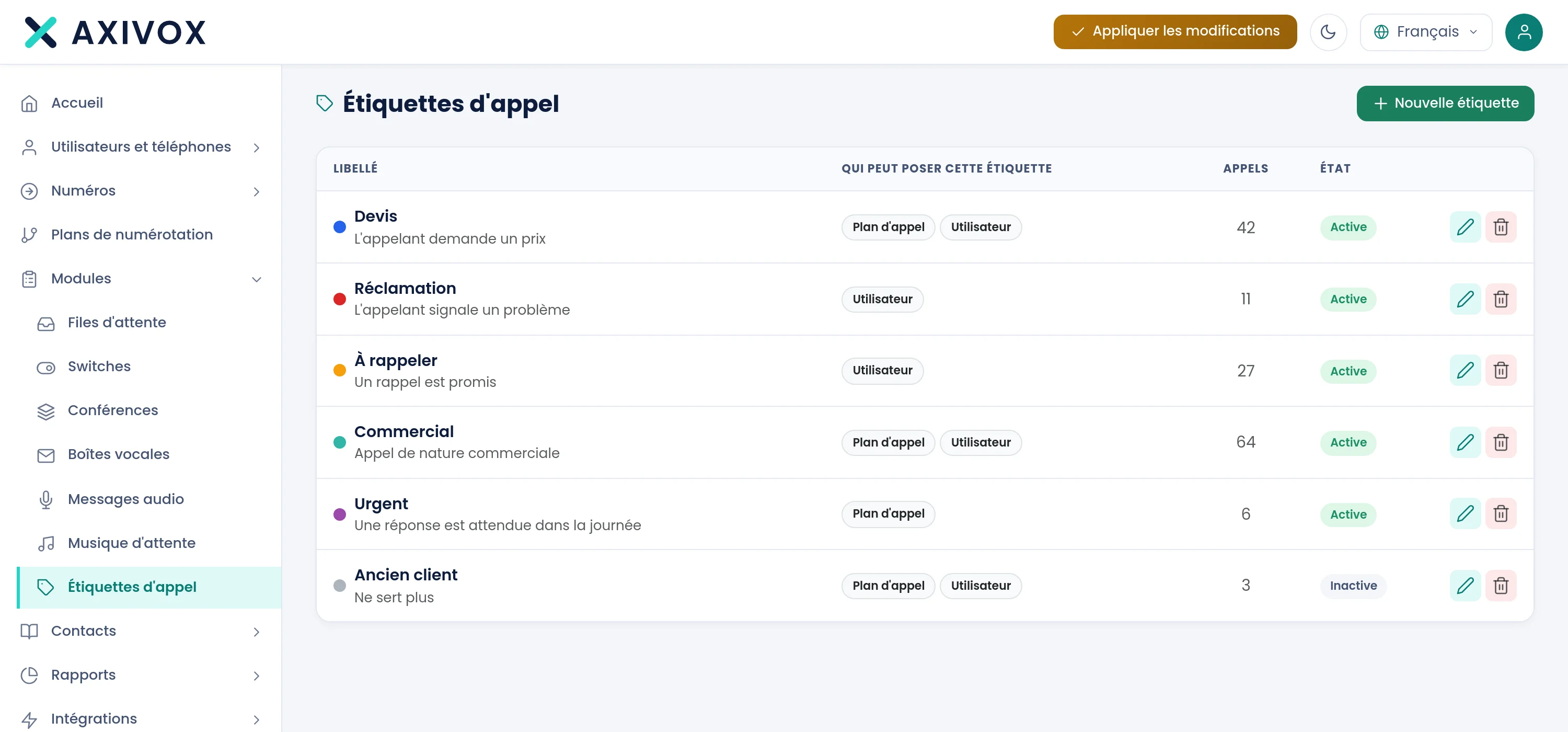
Lista pokazuje jeden wiersz na etykietę.
| Kolumna | Co pokazuje |
|---|---|
| Nazwa | plakietkę w wybranym kolorze, nazwę i pod nią opis |
| Kto może nadać tę etykietę | kto może ją nakładać: Plan połączeń, Użytkownik |
| Połączenia | liczbę połączeń, które niosą etykietę |
| Stan | Aktywna albo Nieaktywna |
Dla administratora przycisk Nowa etykieta pojawia się w prawym górnym rogu, a każdy wiersz ma ołówek do edycji i kosz do usunięcia. Gdy lista jest pusta, ekran pokazuje: „Brak etykiet”
Tworzenie etykiety
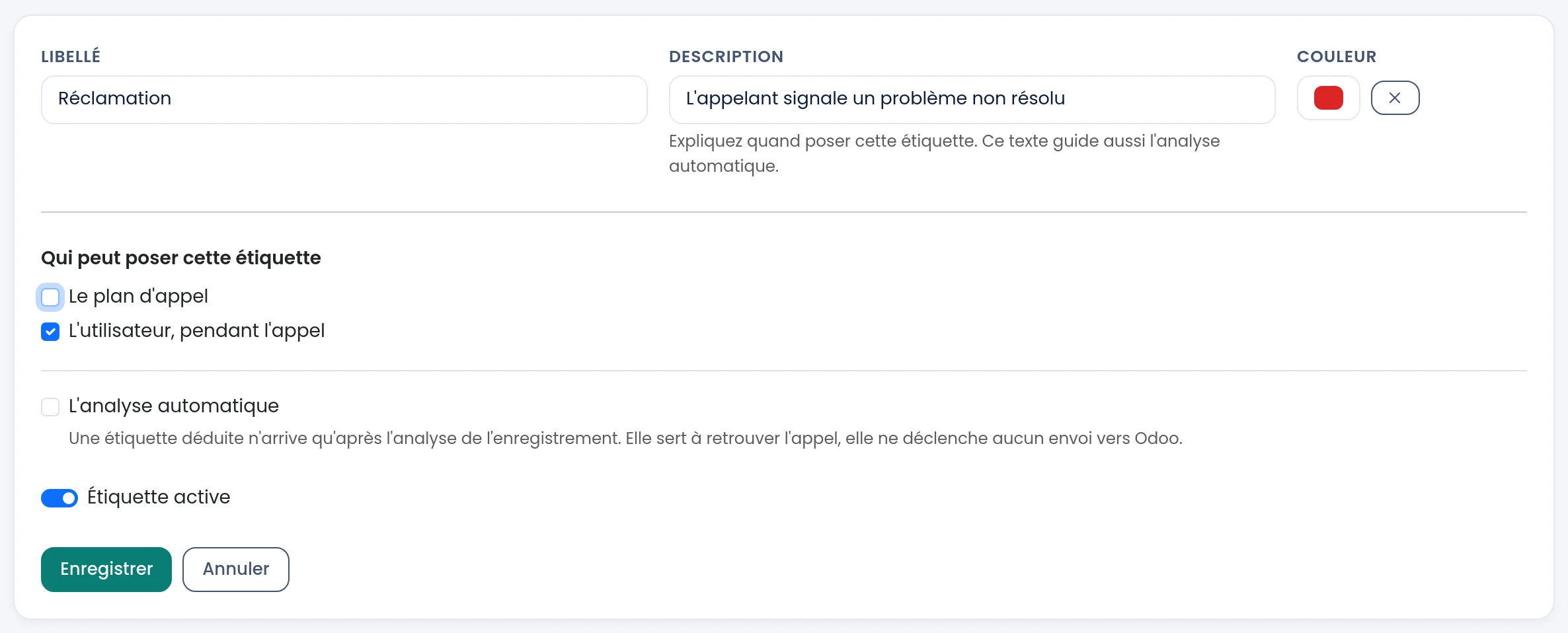
Przycisk Nowa etykieta otwiera formularz w miejsce listy.
| Pole | Czego się oczekuje |
|---|---|
| Nazwa | to, co przeczytają Twoje zespoły, najwyżej 80 znaków. Wymagane: „Nazwa jest wymagana.” |
| Opis | opcjonalnie, najwyżej 255 znaków. „Proszę wyjaśnić, kiedy używa się tej etykiety. Ten tekst kieruje także analizą automatyczną.” |
| Kolor | kolor plakietki. Krzyżyk obok usuwa kolor: etykieta jest wtedy pokazywana na szaro |
| Kto może nadać tę etykietę | Plan połączeń, Użytkownik, w trakcie rozmowy i Analiza automatyczna. Dwa pierwsze są zaznaczone dla nowej etykiety |
| Etykieta aktywna | domyślnie włączone. Po wyłączeniu etykieta znika z list wyboru |
Kliknij Zapisz, aby zapisać, albo Anuluj, aby wrócić do listy.
Kto może nałożyć etykietę
Każda etykieta sama mówi, kto może ją nakładać. Dzięki temu etykieta zastrzeżona dla planu numeracji nie pojawia się w softphonie, i odwrotnie.
- Plan połączeń: etykieta jest proponowana w module Etykieta.
- Użytkownik, w trakcie rozmowy: etykieta jest proponowana w softphonie, pod przyciskami trwającego połączenia.
- Analiza automatyczna: źródło przewidziane dla etykiet wydedukowanych z nagrania. Analiza automatyczna na razie żadnej nie nakłada, a wydedukowana etykieta i tak nigdy nie uruchamia reguły na stronie Zdarzenia połączeń.
Zmiana, wyłączenie, usunięcie
Ołówek otwiera formularz ponownie. Nazwę, opis, kolor i źródła możesz zmienić w każdej chwili.
Kosz najpierw prosi o potwierdzenie. Etykiety, którą niosą połączenia, nie można usunąć: kosz jest przygaszony, jego podpowiedź mówi „Połączenia mają tę etykietę. Proszę ją dezaktywować zamiast usuwać, dzięki temu historia pozostanie czytelna.”, a ekran odpowiada „Tej etykiety nie można usunąć, połączenia ją mają. Proszę ją dezaktywować, aby zniknęła z list wyboru.” Wyłącz ją: znika z list wyboru, ale pozostaje czytelna na dawnych połączeniach i można jej używać jako filtra na liście połączeń.
Jak to zrobić krok po kroku
- Otwórz Moduły, Etykiety połączeń.
- Kliknij Nowa etykieta.
- Wpisz Nazwa, na przykład „Wycena”, a potem Opis, która mówi, kiedy ją nakładać.
- Wybierz Kolor.
- Zaznacz, kto może ją nakładać: plan, użytkownik albo oboje.
- Kliknij Zapisz.
- Nałóż etykietę: w planie numeracji modułem Etykieta albo z softphone'a w trakcie połączenia.
Jeśli coś nie działa
Nie widzę tego ekranu. Wymaga uprawnienia Etykiety połączeń, ustawionego na Tak w karcie użytkownika, na zakładce Uprawnienia. To uprawnienie otwiera ekran do przeglądania: tylko administrator może tworzyć, zmieniać i usuwać etykiety.
Etykieta nie pojawia się w module planu numeracji. Musi być aktywna, a pole Plan połączeń musi być zaznaczone. W przeciwnym razie okno modułu mówi: „Żadna etykieta nie pozwala planowi połączeń jej nadać. Proszę otworzyć ekran etykiet połączeń, aby utworzyć etykietę lub zmienić to ustawienie.”
Etykieta nie pojawia się w softphonie. Musi być aktywna, pole Użytkownik, w trakcie rozmowy musi być zaznaczone, a użytkownik musi mieć uprawnienie Etykiety połączeń albo Lista połączeń. Softphone odczytuje listę przy łączeniu: już otwarty softphone odczytuje ją ponownie po przeładowaniu.
Nie mogę usunąć etykiety. Niosą ją połączenia. Wyłącz ją raczej: historia pozostaje czytelna.
Analiza automatyczna nie nakłada żadnej etykiety. Tak jest dziś: to źródło jest przewidziane, ale z nagrań nie wydedukowano jeszcze żadnej etykiety. Użyj planu numeracji albo softphone'a.